AI video inpainting fjern objekter i Higgsfield
Fjern en ledning, logo eller uønsket gjenstand fra et personfritt videoklipp med Higgsfield. Slik velger du verktøy, prompt og kontroll.
AI video inpainting: kort svar
Last opp et eget, personfritt videoklipp i Higgsfield og avgrens objektet du vil fjerne. Start med Seedance 2.5 Edit når arbeidsflaten lar deg bruke tekst eller et tegnet område. Higgsfields Remove Object from Video er en relevant inngang, men de mest konkrete, dokumenterte redigeringsgrensene ligger i Seedance-funksjonen.
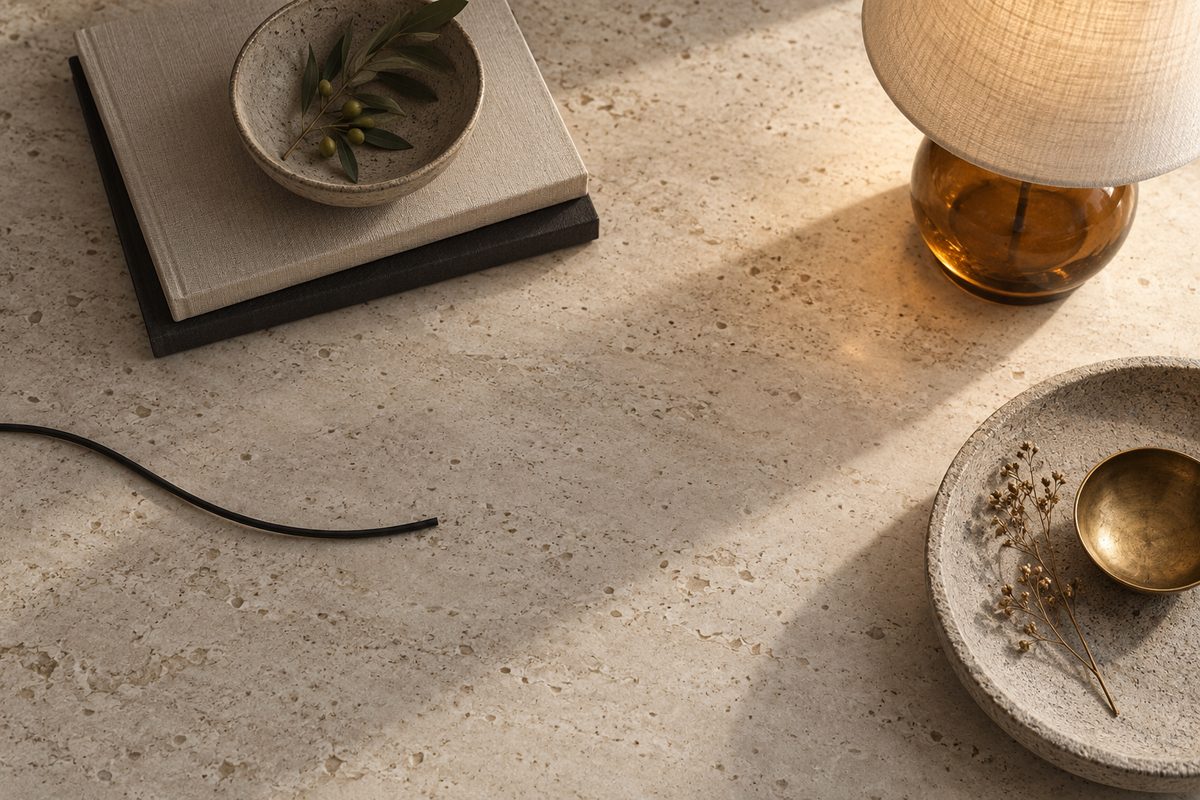
Eksempelet her er en ledning over et produktbord, en liten logo på en rekvisitt eller en gjenstand som kom med i opptaket. Oppgaven er ikke å fjerne kjennetegn fra ekte personer, endre dokumentasjon eller skjule noe publikum trenger for å forstå hva som faktisk skjedde.
Fjerne ledning fra video med AI: dette trenger du
- Et videoklipp du eier eller har tillatelse til å redigere. Seedance 2.5 Edit oppgir kildeklipp opptil 30 sekunder.
- Et tydelig område rundt ledningen, logoen eller gjenstanden. Jevn bakgrunn gjør det lettere for modellen å fylle inn området.
- En kort beskrivelse av hva som skal bort og hva som skal fortsette naturlig bak.
- Et referansebilde eller en beskrivelse av overflaten som skal fylle hullet, dersom arbeidsflaten tilbyr dette.
- Tid til å se gjennom hele videoen. Objektfjerning må vurderes frame for frame når kameraet beveger seg.
Landingssiden for Remove Object from Video markedsfører fjerning av blant annet tekst, logoer, kabler og rekvisitter. Den omtaler også børste, automatisk gjenkjenning, batch og opptil 4K, men funksjonskartet vårt har ikke verifisert alle disse valgene som én samlet motor. Derfor bør du la kontoen vise hva som faktisk er tilgjengelig.
AI video object remover: steg for steg
- Velg et kort kildeklipp. Bruk en produktfilm uten personer, ansikter eller sensitive dokumenter. Begynn gjerne med fem til ti sekunder selv om kilden kan være lengre. Da er det enklere å kontrollere utfyllingen.
- Finn redigeringsinngangen. Åpne Remove Object from Video hvis den er tilgjengelig, eller velg Seedance 2.5 Edit. Video to Video AI kan være en samleside, men er ikke dokumentert som en separat inpainting-motor.
- Last opp videoen. Seedance 2.5 Edit støtter video, tekst, tegnet område og eventuelle referanser som inngang. Hold deg innenfor den oppgitte grensen på opptil 30 sekunder.
- Avgrens det som skal bort. Hvis arbeidsflaten tilbyr et tegnet område, marker hele ledningen eller logoen med litt margin. Hvis du bruker tekststyring alene, beskriv plasseringen presist, for eksempel «the thin black cable crossing the table in the lower left».
- Beskriv hva som skal fylle området. En ledning over en treplate bør erstattes med samme trestruktur, lysretning og skygge. Ikke be samtidig om ny farge på hele videoen.
- Behold kamera og resten av scenen. Skriv at produkt, utsnitt, kamerabevegelse og lys skal fortsette som i originalen. Dette er et kontrollmål, ikke en garanti.
- Lag en kort førstevariant. Velg en oppløsning og lengde som passer testbudsjettet. Seedance-dokumentasjonen omtaler 480p, 720p og 1080p i ulike kilder, så bruk bare valget som faktisk vises for kontoen.
- Kontroller overgangen. Se etter en flekk, dobbel struktur, blinkende tekstur eller en kant som følger objektet etter at det er borte. Stans videoen på flere tidspunkter, ikke bare på første og siste frame.
- Juster masken eller teksten. En for smal markering lar deler av kabelen stå igjen. En for bred markering kan endre produktet eller bordkanten. Endre avgrensningen før du skriver en lengre prompt.
- Eksporter godkjent versjon. Velg format og oppløsning som er tilgjengelig i arbeidsflaten. Ikke lov en bestemt eksport, 4K eller fravær av vannmerke uten å se dette i den aktuelle kontoen.
Seedance 2.5 Edit beskrives som regional videoredigering. Smart Clean Up fjerner elementer, mens andre deler av samme funksjon kan endre farger, stil, lys eller lyd. Kildeklipp opptil 30 sekunder er dokumentert, og et offisielt eksempel oppgir 10 sekunder i 1080p til 92 kreditter. Dette er et eksempel på forbruk, ikke fast pris for alle varianter. Kilde.
Fjern et objekt i Higgsfield →
Innstillinger som gir et ryddig første forsøk
Modell: Velg Seedance 2.5 Edit når du trenger regional redigering eller et tegnet område. Remove Object from Video er en relevant navngitt verktøyinngang, men ikke alle markedsførte underfunksjoner er verifisert som tilgjengelige i enhver konto.
Lengde: Start med 5–10 sekunder og hold kildeklippet under 30 sekunder. En kort sekvens gjør det mulig å oppdage om modellen rekonstruerer bordet, gulvet eller etiketten feil.
Format: Bruk samme utsnitt som kildevideoen med mindre arbeidsflaten uttrykkelig tilbyr et annet format. Det finnes ikke én bekreftet, universell formatmatrise for alle redigeringsinnganger.
Kamerabevegelse: Velg eller beskriv én rolig bevegelse i første test. En fast kameravinkel eller langsom panorering er lettere å kontrollere enn en rask orbit rundt et objekt som skal fjernes. Higgsfields kamerabibliotek dokumenterer blant annet panorering og orbit, men valgene følger arbeidsområde og modell. Kilde.
Prompts for AI video inpainting
De offisielle Higgsfield-eksemplene bruker engelsk modellterminologi. Promptene er derfor på engelsk, mens forklaringene er norske. Bruk dem som utgangspunkt og bytt ut plassering, materiale og kamerabevegelse.
Fjerne en ledning fra bordet: Passer når bakgrunnen er en jevn treplate eller benk.
Remove the thin black cable crossing the wooden table in the lower left. Reconstruct the same wood grain, light direction and soft shadow behind it. Keep the product, camera framing, reflections and motion unchanged. No new objects, no people, one continuous shot.
Fjerne logo fra en rekvisitt: Bruk bare når du har rett til å redigere materialet, og pass på at resten av etiketten ikke endres.
Remove the small white logo on the side of the unbranded cardboard box. Fill the area with matching cardboard texture and warm studio light. Keep the box shape, folds, tape, table and camera movement unchanged. Do not add replacement text or symbols.
Fjerne en tilfeldig gjenstand: Passer for et produktbord der en saks eller tape kom med i bildet.
Remove the loose metal scissors beside the blue package. Reconstruct the pale tabletop naturally and preserve the package, its printed label, contact shadow and proportions. Keep the original lighting and slow camera push-in. No people and no extra props.
Rydde en syntetisk scene: Brukes når du vil fjerne et element fra en generert produktillustrasjon uten å endre resten av scenen.
Remove the small red tag hanging from the plant pot on the right. Continue the ceramic surface and soft window shadow naturally behind it. Preserve the pot, plant leaves, product in the foreground and original camera motion. No new text, no color change.
Vanlige feil og løsninger
Ledningen dukker opp igjen. Markeringen kan være for smal, særlig når kabelen flytter seg. Utvid området litt og beskriv hele kabelens forløp. Sjekk om den går bak eller foran produktet; det avgjør hvilken overflate som må rekonstrueres.
Produktet blir utydelig. Det skjer ofte når markeringen treffer kanten, etiketten eller skyggen. Reduser området, legg ved en produktreferanse og be uttrykkelig om at form, tekst og farge beholdes.
Bakgrunnen flimrer. En bevegelig tekstur, rask panorering eller lang sekvens øker arbeidet. Test et kortere klipp, en roligere bevegelse og en tydeligere beskrivelse av overflaten.
Etiketten får ny tekst. Generativ utfylling er ikke et trykkeri. Bruk det fjernede området til rydding, ikke til å lage juridiske opplysninger eller produktdata. Kontroller alle bokstaver før du publiserer.
Du får en helt ny scene. Prompten kan ha blitt for generell. Bytt ut «clean up the video» med objektets form, plassering og overflaten som skal fortsette. Hold resten av instruksjonen uendret.
Du tror fjerning er anonymisering. Å fjerne en logo eller ledning er ikke det samme som å beskytte en person. Ikke bruk denne arbeidsflyten for å skjule ansikter, identitet eller bevismateriale.
Pris, kreditter og vannmerke
Higgsfield bruker kreditter, og kostnaden vises ved Generate. En prisoversikt kontrollert i september oppgir individuelle planer fra ca. 19 USD per måned, per oktober 2026, men beløpet, modelltilgangen og eventuelle kampanjer må sjekkes før betaling. Les prisguiden og Higgsfields kredittforklaring.
Generering på gratis tilgang kan ha synlig vannmerke. En oppgradering fjerner ikke et slikt merke fra en gammel eksport; da må klippet genereres på nytt. Sett derfor av kreditter til en kontrollvariant før du rydder hele kampanjen.
Vanlige spørsmål om AI video object remover
Kan Higgsfield fjerne en ledning fra video? Ja, behovet er dokumentert for Remove Object from Video og Seedance 2.5 Edit. Bruk et eget, personfritt klipp og kontroller at bakgrunnen fylles naturlig gjennom hele sekvensen.
Er Remove Object from Video en egen modell? Landingssiden er dokumentert som verktøyinngang, men funksjonskartet bekrefter ikke en entydig separat motor. Seedance 2.5 Edit har den tydeligste dokumentasjonen for selve ryddebehovet.
Får jeg alltid 4K? Nei. Landingssiden omtaler opptil 4K, men dette er ikke verifisert som en universell funksjonsspesifikk grense. Se innstillingene i den aktuelle kontoen.
Hva hvis jeg egentlig vil bytte hele miljøet? Les fremgangsmåten for AI video background changer. Hvis målet er kontrollert dybdeskarphet i en ny scene, se AI video blurring tool.
Flere oppskrifter og prompts finner du i Higgsfield-oversikten.
Flere Higgsfield-guider
- 3D animasjon AI i Higgsfield: bygg en scene — Bygg en redigerbar 3D-scene i Higgsfield, flytt objekter, sett lys og kamerabane, og gjør scenen klar for animasjon eller MP4.
- 3D animasjon AI: bygg en redigerbar scene — Lag en redigerbar 3D-animasjon av et produkt i Higgsfield. Bruk 3D Jutsu, Scene Editor og Blender med kontroll på kamera, lys og eksport.
- 3D animasjon kamerafeil: rett banen i Higgsfield — Går kameraet gjennom produktet, eller forsvinner varen ut av bildet? Finn årsaken i scenen og rett én variabel om gangen.
- 3D animasjon: tre lysoppsett med Higgsfield — Sammenlign dagslys, punktlys og spotlys på samme produktkonsept. Ti prompts holder kamera, form og materialer under kontroll.
- 3D produktanimasjon i flere formater med Higgsfield — Bygg produktet én gang, og tilpass kameraet til stående og liggende leveranser. Her er arbeidsflyten fra enkel 3D-scene til to ferdige klipp.
- AI animation Figma: lag bevegelig grafikk — AI animation Figma i Higgsfield: gå fra en ferdig designramme til SVG, bevegelsesgrafikk og en kort video med kontrollert timing.
Ofte stilte spørsmål
Hvilket verktøy bruker jeg for AI video inpainting i Higgsfield? Start med Seedance 2.5 Edit for den dokumenterte regionale videoredigeringen. Remove Object from Video er en relevant Higgsfield-inngang, men ikke alle markedsførte funksjoner er verifisert som én separat motor.
Kan jeg fjerne en logo eller kabel fra video? Ja, dette er dokumenterte behov for Higgsfields objektfjerning og Seedance 2.5 Edit. Bruk materiale du har rett til å redigere, og kontroller at produktet og resten av scenen ikke endres.
Hvor langt kildeklipp støttes? Seedance 2.5 Edit oppgir kildeklipp opptil 30 sekunder. Start likevel med et kortere klipp for å kontrollere utfylling, kanter og flimring.
Kan objektfjerning brukes til å anonymisere personer? Denne guiden er avgrenset til personfrie produkt- og miljøopptak. Objektfjerning er ikke det samme som anonymisering eller sikker redigering av identifiserende materiale.
Slik vurderer vi
Vi baserer innholdet på offisielle priser, leverandørenes egne sider og uavhengige kilder, oppdatert løpende. Vi tjener provisjon på enkelte lenker, men det påvirker ikke vurderingen.