AI-video i Blender bruk Higgsfield-pluginen
Fra åpen Blender-scene til kontrollert AI-video: installer Higgsfield-pluginen, velg videofane, innstillinger og en trygg testsekvens.
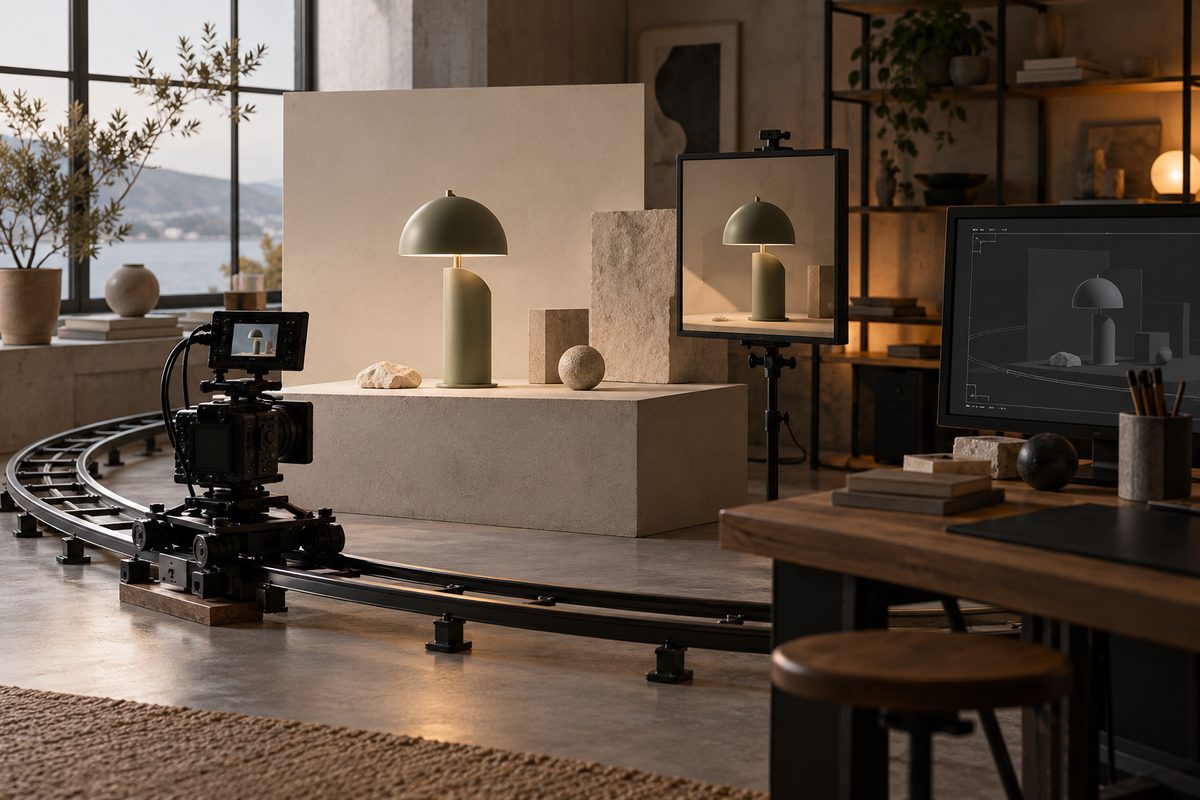
AI-video i Blender fungerer som en arbeidsflyt der Blender beholder scenen, mens Higgsfield-pluginen sender en tydelig videobestilling til skyen. Start med et åpent prosjekt du allerede kan lese, velg Video-fanen i den flytende Higgsfield-linjen, sett modell, oppløsning og bildefrekvens, og bruk én kort kamerabevegelse i første utkast. Målet er et kontrollert videoforslag, ikke å bygge hele scenen på nytt.
AI-video i Blender: hva pluginen faktisk gjør
Higgsfield-pluginen samler Scene Builder, 3D Model, Character animation, Image, Video, Camera og Asset i Blender. Du kan skrive inn en instruksjon eller bruke en åpen Blender-scene, og resultatet kan bli et bilde, en video eller et redigerbart sceneobjekt. Denne artikkelen bruker Video-fanen til å lage et utkast fra et eksisterende prosjekt. Kilde.
Pluginen er dokumentert for Blender 5.1 og nyere. Genereringen skjer på Higgsfields servere, så maskinen trenger nettforbindelse og en innlogget Higgsfield-konto, men den lokale GPU-en avgjør fortsatt hvor raskt du renderer egne Cycles- eller EEVEE-bilder. Kilde. Ha derfor både scenefilen og referansematerialet tilgjengelig før du bestiller en skybasert generering.
Dette trenger du til et kontrollert videoutkast
- Blender 5.1 eller nyere og en åpen scene.
- Higgsfield-pluginen lastet ned som ZIP-fil fra den offisielle Blender-siden.
- En scene med ett tydelig hovedmotiv, for eksempel en blå termos på en lys sokkel.
- Et mål for klippet: liggende produktpresentasjon, stående sosialvideo eller en intern kameraskisse.
- En kort engelsk prompt med motiv, handling, kamera, lys og det som ikke skal endres.
- Et budsjett for kreditter og høyst noen få sammenlignbare forsøk.
En viktig avgrensning: Pluginen kan bygge sceneobjekter, bilder og video, men den dokumenterer ikke at en generert videosilhuett automatisk blir en målfast 3D-animasjon i Blender. Bruk den som videoutkast når du vil vurdere kameraretning, rytme og visuell idé. Behold ordinær Blender-animasjon og rendering når geometri, fysikk eller nøyaktig timing må være fasit.
Steg for steg: fra Blender-prosjekt til AI-video
- Avklar leveransen. Skriv én setning om hva klippet skal vise. Et konkret mål kan være at kameraet beveger seg rolig fra venstre mot høyre rundt en blå termos, mens termosen står stille på sokkelen. Noter om sluttfilmen skal bli liggende 16:9 eller stående 9:16, men behandle dette som leveransemål til du ser hva pluginen tilbyr.
- Kontroller Blender-versjonen. Bruk Blender 5.1 eller nyere. Hvis prosjektet er laget i en eldre versjon, lag en kopi før du åpner og lagrer det i den nye versjonen. Da har du en vei tilbake dersom sceneoppsettet endres.
- Last ned ZIP-filen. Higgsfields offisielle arbeidsflyt beskriver én signert ZIP-fil uten separat installasjonsprogram. Behold filen pakket. Dra den inn i et åpent Blender-vindu, eller bruk den installasjonsmåten som den aktuelle Blender-versjonen viser.
- Logg inn i den flytende linjen. Pluginen ligger som en flytende bar over 3D-visningen, ikke som en separat arbeidsflate. Kontroller at du er logget inn på riktig Higgsfield-konto før du bruker kreditter.
- Åpne Video-fanen. De dokumenterte fanene er Scene Builder, 3D Model, Character animation, Image, Video, Camera og Asset. Velg Video fordi målet er et klipp fra den åpne scenen. Ikke bruk Scene Builder til å bygge om en scene som allerede fungerer.
- Velg riktig kilde i scenen. Rydd bort prøveobjekter, skjulte lys og kameraer som ikke skal påvirke bestillingen. Kontroller hovedmotivets størrelse, plassering og synlige side. En generativ videomodell kan finne på detaljer som ikke er tydelige i scenen.
- Skriv en avgrenset prompt. Start med hva som skal holde seg fast, fortsett med én handling og avslutt med kamera, lys og varighetstanke. Behold ett hovedmotiv og én kamerabevegelse i første forsøk.
- Velg modell som faktisk vises. Pluginens katalog nevner Seedance 2.5 for video, samt Nano Banana 2, GPT Image, Seedream 5.0 Pro og Z Image for bilder og Meshy 5 for 3D. Modellnavnene er eksempler fra pluginens katalog, ikke et løfte om at alle støtter alle faner. Velg Video-modellen som kontoen faktisk tilbyr.
- Sett oppløsning og fps. Higgsfields Blender-side dokumenterer valg av resolution og fps før Generate. Begynn med en moderat innstilling som er stor nok til å vurdere komposisjon og bevegelse. Ikke skriv inn et bestemt pikselmål som om det er en universell plugin-grense når kontoen viser andre valg.
- Kontroller kredittprisen og antall varianter. Prisen står på Generate-knappen før du trykker. Varianttelleren multipliserer kostnaden. Velg én variant i første runde og noter modell, oppløsning, fps og pris i prosjektloggen.
- Generer og vurder hele klippet. Se først uten pauser for å vurdere flyt. Se deretter på starten, midten og slutten. Kontroller om termosen endrer form, om lyset pulserer, og om kameraet gjør den bevegelsen prompten ber om.
- Gjør én kontrollert ny runde. Endre bare kameraets fart, retning eller mengde. Behold scene, modell, oppløsning og fps. Da kan du sammenligne arbeidsmåten i stedet for å sammenligne to helt ulike bestillinger.
- Finn resultatet i Asset. Higgsfield beskriver nylige resultater over 3D-visningen og et bibliotek under, filtrert på 3D, Images eller Video. Asset-fanen gir også en snarvei til filer på disk. Lagre klippet sammen med .blend-filen og prompten.
Dette er en arbeidsflyt for et videoutkast. Når klippet skal bli en leveranse, sammenligner du det med originalscenen og bruker ordinær redigering til tekst, logo, lyd og presis klipp. Ikke la et generert klipp overskrive den kontrollerte Blender-scenen.
Lag et videoutkast i Blender →
Prompts til AI-video i Blender
Promptene er på engelsk fordi Higgsfields offisielle Blender-side bruker engelske fanenavn og beskriver instruksjonen i et engelsk promptfelt. De er skrevet for en åpen Blender-scene og bør justeres etter det som faktisk finnes i prosjektet. Hver prompt ber om én hovedbevegelse.
Produkt på sokkel: Bruk dette når scenen allerede inneholder en godkjent termos; bytt farge og form til riktig produkt.
Use the open Blender scene as the visual reference. The approved blue insulated bottle remains stationary on the pale rectangular pedestal. Make one slow camera move from left to right, revealing only the visible side of the bottle. Preserve the bottle silhouette, cap, matte finish, pedestal and soft studio light. No new objects, no text, one continuous shot.
Rolig kameratilnærming: Passer når du vil kontrollere produktform før du prøver en større bevegelse.
Use the existing Blender scene unchanged. The camera makes a slow dolly in toward the centered ceramic lamp. The lamp stays still on the table. Keep the table, wall, shadow direction, material color and proportions stable throughout the shot. Minimal studio movement, no extra objects, no camera rotation.
Stående sosialvideo: Bruk når scenen er komponert med luft over motivet; sjekk at valgt format faktisk støttes før generering.
Use the open Blender scene as the source. Create a clean vertical product-video composition with the full red backpack visible from start to finish. The camera makes a small upward tilt while the backpack remains stationary. Preserve the straps, zipper, fabric texture, background and soft daylight. No lettering, no people, no added props.
Scene med én person: Passer når personen allerede finnes i scenen og du trenger en liten handling, ikke ny karakterdesign.
Use the open Blender scene and keep the existing adult character, clothing and room unchanged. The character turns slightly toward the window and lifts one hand to the product on the table. The camera remains at eye level with a subtle dolly in. Preserve the room geometry, light direction and product shape. One calm continuous shot.
Anbefalte innstillinger: modell, format, oppløsning og fps
Modell: Velg en videomodell som faktisk vises i Video-fanen. Seedance 2.5 er navngitt i pluginens katalog som videomodell, men kontoen og arbeidsflyten avgjør hva du kan velge. Kilde.
Oppløsning: Sett den i pluginens valg før Generate. Begynn lavere hvis du bare skal godkjenne kamerabevegelsen, og øk først når komposisjonen er riktig. Den offisielle siden dokumenterer at resolution velges, men denne artikkelen oppgir ikke en fast liste som kan endres med kontoen.
Bildefrekvens: Velg fps i pluginen hvis valget tilbys for videomodellen. Samme fps gjennom en serie gjør sammenligningen ryddigere. Ikke bruk et bestemt tall som universell anbefaling når målet er å følge de valgene arbeidsflaten viser.
Format: Planlegg 16:9 for en liggende nettsidefilm eller 9:16 for en stående sosialvideo, men kontroller faktisk formatvalg og eksport i den aktuelle arbeidsflyten. Pluginens offentlige dokumentasjon beskriver ikke én universell eksportmatrise for alle modeller.
Kamera: Bruk Camera-fanen til kamerarelaterte valg når du trenger å styre utgangspunktet. I Video-fanen bør prompten fortsatt beskrive én bevegelse. En rolig dolly in eller en liten sidebevegelse er lettere å kontrollere enn en full rotasjon kombinert med zoom og tilt.
Eksport, kreditter og vannmerke
Pluginen bruker samme Higgsfield-kreditter som nettplattformen og andre plugins. Kostnaden vises på Generate, og antallet varianter multipliserer prisen. Se prisguiden før du bestemmer hvor mange forsøk prosjektet tåler. Den endelige kredittrammen avhenger av modellen, oppløsningen, fps, lengden og antall utdata.
Genereringen kjører i skyen og krever internettilgang og innlogging. En lokal .blend-scene er derfor ikke nok til å lage et nytt Higgsfield-klipp uten forbindelse. Ta vare på genererte resultater i Asset-biblioteket og på disk, sammen med scenefilen.
Gratis generering kan ha synlig Higgsfield-vannmerke, mens nye genereringer på betalt plan oppgis uten dette synlige merket. En oppgradering fjerner ikke vannmerket fra et gammelt resultat; generer på nytt dersom klippet skal leveres uten det. Kilde.
Det er heller ikke dokumentert en separat Blender-pris eller en egen gratis kvote i pluginen. Se tallet på Generate og Higgsfields kredittforklaring før du genererer flere varianter. Les kom-i-gang-guiden dersom du først vil øve på en enkel bilde-til-video-arbeidsflyt.
Feilsøking før du bygger videre
Video-fanen gir et uventet motiv: Kontroller at scenen er åpen, at hovedkameraet viser riktig utsnitt, og at prompten navngir ett hovedmotiv. Fjern prøveobjekter og referanser som peker i ulike retninger.
Resultatet ser ut som et bilde med tilfeldig bevegelse: Beskriv hva kameraet gjør gjennom hele klippet. Bruk «one continuous shot» og en konkret retning. Se også videoeffekt-guiden og promptguiden for kamerabegreper.
Produktet endrer form: Velg en mindre kamerabevegelse, bruk en tydeligere åpen scene og beskriv hvilke deler som må bevares. Et generert videoutkast er ikke en teknisk kontroll av produktet.
Farger og lys flakker: Reduser antall visuelle endringer. Hold scene, lysretning og bakgrunn faste mens du prøver en ny kamerabevegelse.
Filen passer ikke leveransen: Ikke strekk et liggende resultat inn i stående format uten å kontrollere beskjæring. Generer med riktig mål når pluginen tilbyr det, eller gjør en bevisst redigering etterpå.
AI-video i Blender eller vanlig Blender-animasjon?
Velg Higgsfield-pluginen når du trenger raske idéutkast, referansebasert videoforslag eller en vei fra åpen scene til generativt klipp. Velg ordinær Blender-animasjon når samme geometri, kamerabane, lys og timing må gjentas nøyaktig. De to arbeidsmåtene kan brukes sammen: Blender-scenen er kontrollgrunnlaget, mens Higgsfield-klippet er et visuelt alternativ som må godkjennes.
Vil du bygge flere scener med samme rom, se feilsøkingen av stedskontinuitet. Skal du endre et portrett lokalt, se guiden til hårfarge på bilde. Flere Higgsfield-verktøy og begrensninger står i hovedguiden, bruksområdene og alternativguiden.
Vanlige spørsmål
Hvilken Blender-versjon trenger jeg? Higgsfields offisielle FAQ oppgir Blender 5.1 eller nyere.
Må jeg ha en kraftig GPU? Ikke for selve Higgsfield-genereringen. Den kjører på Higgsfields servere. GPU-en betyr fortsatt noe for egne Blender-renderinger.
Hvilke faner finnes i pluginen? Scene Builder, 3D Model, Character animation, Image, Video, Camera og Asset er dokumentert.
Kan jeg bruke Seedance 2.5 i alle faner? Nei. Seedance 2.5 er navngitt som videomodell i katalogen, men pluginen sier at modellene ikke nødvendigvis støtter alle faner.
Hvor finner jeg resultatet? Asset-fanen viser nylige resultater og biblioteket, med filtre for 3D, Images og Video samt snarvei til filer på disk.
Kan jeg bruke videoen kommersielt? Higgsfields Blender-side sier at genereringer følger de samme bruksrettighetene som webplattformen, med kommersiell bruk på betalte planer. Les alltid gjeldende vilkår før publisering.
Flere Higgsfield-guider
- 2D produktanimasjon: Motion i Higgsfield — Lag en kort grafisk annonse fra et personfritt produktfoto. Velg en 2D-mal, kontroller bevegelsen og behold pakningen tydelig gjennom klippet.
- 3D animasjon kamerafeil: rett banen i Higgsfield — Går kameraet gjennom produktet, eller forsvinner varen ut av bildet? Finn årsaken i scenen og rett én variabel om gangen.
- 3D animasjon: tre lysoppsett med Higgsfield — Sammenlign dagslys, punktlys og spotlys på samme produktkonsept. Ti prompts holder kamera, form og materialer under kontroll.
- AI animation app med Higgsfield: animer et produkt — AI animation app i praksis: bruk Higgsfield til korte produktklipp, med valg mellom 2D-motion og en redigerbar 3D-scene.
- AI animation filter: overgang fra bilde til video — Lag en personfri filterovergang fra et produktbilde til et levende videobilde med Image to Video AI, Start & End Frame og Smooth Transitions.
- AI animation generator: 3D-produkt i Higgsfield — AI animation generator forvandler en produktreferanse til en redigerbar 3D-scene i Higgsfield, med kamera, lys og eksport i flere formater.
Ofte stilte spørsmål
Hvordan lager jeg AI-video i Blender med Higgsfield? Installer pluginen i Blender 5.1 eller nyere, åpne prosjektet, velg Video-fanen, skriv en kort prompt, velg en tilgjengelig modell, sett oppløsning og fps, kontroller Generate-prisen og vurder resultatet i Asset.
Trenger jeg en kraftig GPU? Nei, selve Higgsfield-genereringen kjører i skyen. GPU-en har fortsatt betydning for dine egne Cycles- og EEVEE-renderinger.
Hva koster Blender-pluginen? Pluginen bruker Higgsfield-kreditter. Prisen vises på Generate, og varianttelleren multipliserer kostnaden. Sjekk den aktuelle kontoen før generering.
Kan jeg eksportere video i valgfritt format? Pluginen dokumenterer valg av oppløsning og fps, men ikke én universell eksportmatrise for alle modeller. Kontroller format og filvalg i den aktuelle Video-arbeidsflyten.
Slik vurderer vi
Vi baserer innholdet på offisielle priser, leverandørenes egne sider og uavhengige kilder, oppdatert løpende. Vi tjener provisjon på enkelte lenker, men det påvirker ikke vurderingen.