Samme sted i flere AI-scener Higgsfield-arbeidsflyt
Behold vegger, lys og romfølelse mellom AI-scener. Her er Higgsfield-steg, referanser og prompts som gjør stedskontinuitet lettere å feilsøke.
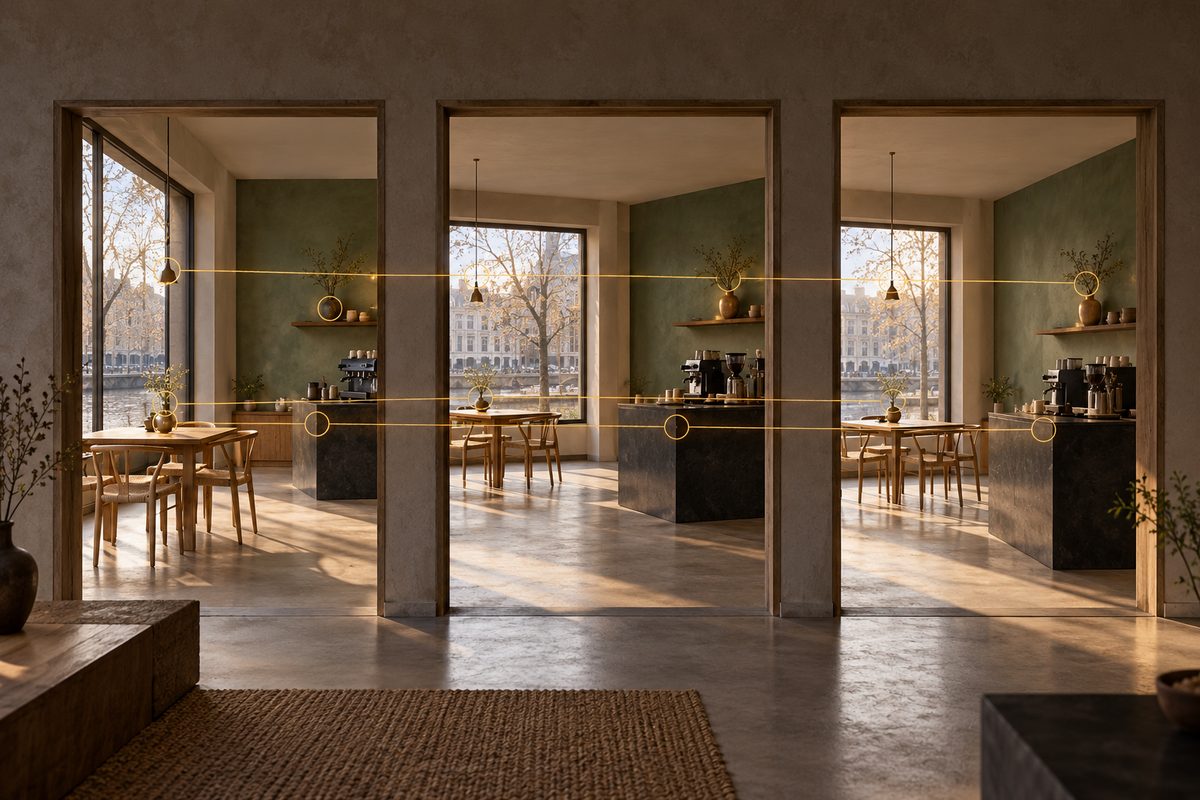
Samme sted i flere AI-scener blir enklere når stedet behandles som en egen referanse, ikke bare som en setning som kopieres mellom promptene. Lag ett tydelig stedselement i Higgsfield Elements, bruk det på nytt med @ i scenene, og hold kamera, lys og fargevalg så like som leveransen krever. Cinema Studio 4.0 egner seg til de ferdige videoklippene, mens Popcorn kan gi deg et storyboard å feilsøke først.
Kontinuitet i AI-video starter med en stedreferanse
Et sted består av mer enn en adresse. Se på veggenes plassering, døråpninger, vinduer, gulv, takhøyde, faste møbler, lysretning og avstanden mellom motiv og bakgrunn. Når en kortfilm flytter seg fra gaten til kafeen eller en forklaringsvideo viser samme rom fra to vinkler, er dette detaljene som avslører et brudd.
Higgsfield Elements lagrer figurer, steder og rekvisitter slik at de kan refereres til på nytt med @ i scener. Referansestøtten varierer med modell og arbeidsflate, og identiteten er ikke lovet pikselidentisk. Kilde. Det betyr at Element er et kontrollpunkt, ikke en garanti. Du må fortsatt sammenligne scenene før de går videre til klipp.
Dette trenger du før du feilsøker bakgrunnen
- Et hovedbilde av stedet med tydelig vegggeometri, gulv og lysretning.
- En kort stedbeskrivelse som skiller faste forhold fra ting som skal endres.
- En oversikt over scenene: utsnitt, motiv, handling og hva som skal være identisk.
- Higgsfield Cinema Studio 4.0 for videoklipp, eller Popcorn for et visuelt storyboard.
- Et kontrollark der du noterer modell, format, stil, lys og resultat for hvert forsøk.
Bruk et bilde du har rett til å laste opp. Unngå et hovedbilde der veggen er skjult av en person, et stort skilt eller kraftig motlys. Hvis stedet skal være et bestemt norsk torg eller en virkelig butikk, må den genererte scenen ikke presenteres som dokumentasjon på et ekte opptak.
Steg for steg: samme bakgrunn i AI-video
- Definer hva som skal stå fast. Skriv ned tre til sju ufravikelige egenskaper, for eksempel grå betongvegg til venstre, høyt vindu bak motivet, mørkt tregulv, varmt lys fra høyre og en smal døråpning i bakgrunnen. Dette er bedre enn å kalle stedet koselig eller filmatisk.
- Velg eller lag én stedreferanse. Bruk et klart bilde som viser rommets geometri. Referansen kan være opplastet eller generert, slik Elements-funksjonen dokumenterer. Velg den versjonen der vegger, gulv og faste elementer er lettest å kontrollere.
- Lagre stedet som et Element. Gi det et navn som beskriver rommet og versjonen, for eksempel verksted-graa-vegg-varm-hoeyrelys-v1. Ikke lag nye nesten like elementer for hver scene; da mister du oversikten over hvilken referanse som er fasit.
- Lag en sceneliste før videogenerering. Skriv én linje per klipp: totalbilde av rommet, halvtotal av personen ved vinduet eller nærbilde av arbeidsbordet. Marker hva som endres, og hva som ikke skal endres.
- Åpne Cinema Studio 4.0 og legg stedselementet inn i scenereferansen. I en arbeidsflate som støtter Elements, refererer du til stedet med @. Gjenta samme referanse i hver scene. Hvis @ ikke tilbys i den valgte arbeidsflaten, skal du ikke late som funksjonen er aktiv der; bytt til en støttet arbeidsmåte eller hold deg til ett kontrollert klipp.
- Bruk samme regivalg gjennom serien. Velg samme sjanger, tidsperiode, klippetempo, kameratype, objektiv, lysretning og fargepalett når disse valgene vises. Et nytt objektiv eller en ny lysprofil kan gjøre at rommet ser nytt ut, selv om veggen er den samme.
- Beskriv bare scenens endring. La stedreferansen bære rommet. Prompten bør si hvem som beveger seg, hva kameraet gjør og hvilken liten handling som skjer. Ikke skriv hele rombeskrivelsen på nytt med nye adjektiver i hvert klipp.
- Lag ett kort utkast per scene. Cinema Studio 4.0 er dokumentert med opptil 30 sekunder og opptil 50 referanser i hjelpe- og lanseringsmaterialet. Generer korte, sammenlignbare klipp før du lager en lengre sekvens. Kilde.
- Sammenlign scenene som stillbilder. Stopp på begynnelsen, midten og slutten. Se på vinduets høyde, dørens bredde, horisontlinjen, skygger og faste møbler. Et klipp kan virke riktig i bevegelse, men avsløre en ny vegg når du setter det ved siden av de andre.
- Endre én årsak om gangen. Hvis lyset flimrer, behold sted, motiv og kamera og juster lysbeskrivelsen. Hvis veggen flytter seg, reduser kamerabevegelsen og kontroller referansen. Flere endringer samtidig gjør neste feil vanskelig å forklare.
Det siste steget i listen har en praktisk hensikt: En generativ arbeidsflyt trenger et lite testsystem. Godkjenn først en scene med statisk eller rolig kamera, deretter samme sted med en større bevegelse. Slik ser du om feilen ligger i romreferansen eller i kamerabanen.
Bygg flere scener i Higgsfield →
AI-video med flere scener: bruk Popcorn som kontrollskisse
Higgsfield Popcorn kan lage et sammenhengende storyboard fra én instruksjon eller individuell regi per bilde. Manual og Auto er dokumentert, og inngangen tar imot tekst og opptil fire referansebilder. Resultatet kan ha opptil åtte ruter og sju sideforhold samt Auto, men rutene må animeres separat i en videomodell for å bli video. Kilde.
Bruk derfor Popcorn til å svare på et enklere spørsmål: ser stedet likt ut i hele planen? Lag en åtteruters skisse av en norsk keramikkbutikk. Første rute viser fasaden, andre viser inngangen, tredje viser arbeidsbordet og fjerde viser vinduet mot gaten. Hvis rommet endrer veggfarge eller vindusplassering allerede her, bør du rette referansen før du bruker kreditter på video.
Manual passer når hvert bilde trenger en egen, avgrenset instruksjon. Auto kan gi en samlet sekvensidé, men du må fortsatt lese hver rute som en redaktør. Ikke bruk Popcorn-resultatet som bevis på at Cinema Studio vil gjengi identisk romgeometri. Det er et storyboard med opptil åtte bilder, ikke en ferdig videofil.
Vanlige feil med samme sted i AI-video
| Problem | Mulig årsak | Løsning i Higgsfield |
|---|---|---|
| Veggen får ny farge | Prompten beskriver nye farger eller paletten skifter. | Bruk samme Element, gjenta en konkret veggfarge og hold Colour Palette lik der valget finnes. |
| Vinduet flytter seg | Kameraet viser en side som stedreferansen ikke viser tydelig. | Prøv et roligere utsnitt eller en mindre kamerabevegelse. Lagre en bedre stedreferanse før ny generering. |
| Bakgrunnen blir en annen type rom | Scenens handling og prompten ber modellen om å finne på for mye. | La @-referansen bære stedet. Beskriv bare handling, utsnitt og ønsket kamerabevegelse. |
| Lyset pulserer | Ulik lysretning, styrke eller farge mellom klippene. | Bruk samme Lighting-valg, lysretning og tidspunkt. Test først med ett rolig opptak. |
| Gulvet endrer perspektiv | Lavt kamera eller stor bevegelse gjør geometrien krevende. | Velg en mer kontrollert kameratype eller hold kameraet høyere og nærmere startutsnittet. |
| Stedet ser riktig ut, men føles nytt | Objektiv, tempo eller fargepalett er endret. | Standardiser regivalgene i Cinema Studio 4.0 og sammenlign første bilde i alle klipp. |
| Synlig vannmerke | Resultatet er laget på gratiskonto. | Generer det godkjente klippet på nytt på betalt plan. En oppgradering fjerner ikke merket fra en gammel fil. |
Fire prompts for stedskontinuitet
Promptene er på engelsk fordi Higgsfields videodokumentasjon bruker engelske kamerauttrykk i eksemplene. De er forslag til arbeidsinstruksjoner, ikke garantier om identisk geometri. Bytt ut handlingen, men behold referansen og de faste kravene.
Rolig totalbilde: Bruk dette som første test når du vil se om rommet holder seg før du legger til mye handling.
Use the referenced location as the fixed environment. A quiet ceramic workshop with a pale grey concrete wall on the left, one tall window behind the subject, dark wooden floor and warm light entering from the right. The camera makes a very slow dolly in. Keep the wall, window, floor, light direction and room geometry stable in one continuous shot.
Samme rom med person: Passer når en forklaringsvideo skal vise en person ved arbeidsbordet; endre bare personens handling.
Keep the referenced workshop unchanged. An adult craftsperson stands beside the same wooden worktable and places one small clay bowl on it. The camera remains at eye level with a subtle move to the right. Preserve the concrete wall, tall window, dark floor, warm side light and all fixed background geometry.
Ny vinkel uten ny bakgrunn: Bruk når du trenger en nærmere scene, men fortsatt vil se det samme vinduet og lyset.
Use the same referenced location and visual setup. Medium shot of the worktable near the tall window, with the pale grey wall still visible on the left. Slow, controlled camera move forward. Do not add doors, shelves or new windows. Keep the warm light from the right and the dark wooden floor consistent.
Overgang mellom to klipp: Passer når slutten av ett klipp skal kunne klippes mot starten av det neste.
Continue in the same referenced workshop with identical wall color, window position, floor, light direction, lens character and color palette. End with the camera settled on the worktable. No change of location, no new background objects and no time-of-day change.
Innstillinger og begrensninger du bør skrive ned
For hver scene bør du notere stedreferanse, modell, sideforhold, klippetempo, kameratype, objektiv, lys og fargepalett. Cinema Studio-dokumentasjonen beskriver fire kameratyper, fem navngitte objektiver pluss Auto, seks lysvalg pluss egendefinert, og mer enn 50 paletter. Det er mange muligheter, men kontinuitet krever ofte at du velger færre.
Lengde og oppløsning må kontrolleres i kontoen. Cinema Studio-siden og lanseringsmaterialet er ikke helt samstemte om maksimal lengde og oppløsning, mens funksjonskartet vårt bruker opptil 30 sekunder og opptil 50 referanser som dokumentert hjelpegrense. Ikke planlegg leveransen ut fra en universell 4K- eller ettminuttsgrense uten å se hva den valgte arbeidsflaten tilbyr.
Generering bruker kreditter, og nøyaktig kostnad avhenger av modell, lengde, oppløsning og antall utdata. Se tallet på Generate før hvert forsøk, og les prisoversikten før du setter et produksjonsbudsjett. Gratis generering kan ha synlig Higgsfield-vannmerke; godkjente klipp må i så fall genereres på nytt på betalt plan. Les også kom-i-gang-guiden og oversikten over videoeffekter for valg som påvirker kamerabevegelsen.
Når bør du starte på nytt?
Start med en ny stedreferanse dersom veggene, vinduet eller gulvet allerede er uklare i hovedbildet. Start med en ny sceneliste dersom du ber samme klipp om å vise hele rommet, endre tidspunkt, flytte møbler og følge en rask person samtidig. Start med en ny arbeidsflate dersom Elements ikke er tilgjengelig der du trenger det.
Det er heller ikke nødvendig å tvinge alle scener gjennom én generering. En kortfilm kan bestå av flere korte klipp som klippes sammen. For en kampanje kan det være bedre å bruke tre tydelige utsnitt med samme lys enn ett langt klipp der rommet sakte endrer seg.
Se også AI-video i Blender når en 3D-scene må være et mer kontrollerbart utgangspunkt, og endre hårfarge på bilde når du arbeider med lokal portrettkontroll. Flere råd om modeller og arbeidsmåter finnes i Higgsfield-oversikten, promptguiden og bruksområdene.
Prøv Higgsfield for flere scener →
Vanlige spørsmål
Kan Elements garantere samme sted piksel for piksel? Nei. Elements er laget for gjenbruk av referanser, men dokumentasjonen sier at identitet ikke er garantert pikselidentisk og at støtten varierer med modell og arbeidsflate.
Er Popcorn en ferdig videoløsning? Nei. Popcorn lager et storyboard med opptil åtte bilder. Bildene må animeres separat i en videomodell.
Hvorfor blir samme sted annerledes når jeg bytter modell? Referansestøtte og tilgjengelige regivalg varierer. Test først med én modell og samme stedselement, og dokumenter hva kontoen viser.
Kan jeg bruke 50 referanser i alle Cinema Studio-oppsett? Ikke som en universell regel. Opptil 50 referanser er dokumentert for Cinema Studio 4.0 i hjelpe- og lanseringsmaterialet, men relevant støtte følger valgt arbeidsflate og modell.
Hvordan merker jeg materialet? Opplys at scenene er AI-generert når publikum ellers kan oppfatte dem som ekte opptak. Oppbevar stedreferanse, prompts og versjonsnotater sammen med eksporten.
Flere Higgsfield-guider
- 2D produktanimasjon: Motion i Higgsfield — Lag en kort grafisk annonse fra et personfritt produktfoto. Velg en 2D-mal, kontroller bevegelsen og behold pakningen tydelig gjennom klippet.
- 3D animasjon AI i Higgsfield: bygg en scene — Bygg en redigerbar 3D-scene i Higgsfield, flytt objekter, sett lys og kamerabane, og gjør scenen klar for animasjon eller MP4.
- 3D animasjon AI: bygg en redigerbar scene — Lag en redigerbar 3D-animasjon av et produkt i Higgsfield. Bruk 3D Jutsu, Scene Editor og Blender med kontroll på kamera, lys og eksport.
- 3D animasjon: tre lysoppsett med Higgsfield — Sammenlign dagslys, punktlys og spotlys på samme produktkonsept. Ti prompts holder kamera, form og materialer under kontroll.
- 3D produktanimasjon i flere formater med Higgsfield — Bygg produktet én gang, og tilpass kameraet til stående og liggende leveranser. Her er arbeidsflyten fra enkel 3D-scene til to ferdige klipp.
- AI animation app med Higgsfield: animer et produkt — AI animation app i praksis: bruk Higgsfield til korte produktklipp, med valg mellom 2D-motion og en redigerbar 3D-scene.
Ofte stilte spørsmål
Hvordan får jeg samme bakgrunn i AI-video? Lagre en tydelig stedreferanse som et Element, bruk den på nytt med @ i støttede scener, og hold kamera, lys, objektiv og fargepalett så like som leveransen krever.
Hvorfor flytter vegger og vinduer seg mellom scenene? Stedreferansen kan være utydelig, eller kameraet viser geometri som ikke finnes i referansen. Prøv et roligere utsnitt, en mindre kamerabevegelse og en bedre hovedreferanse.
Kan Popcorn lage en hel video med samme sted? Popcorn lager et storyboard med opptil åtte bilder. Hvert bilde må animeres separat i en videomodell, så bruk storyboardet til å kontrollere kontinuitet før videogenerering.
Hvor lang kan en Cinema Studio-scene være? Hjelpe- og lanseringsmaterialet dokumenterer opptil 30 sekunder for Cinema Studio 4.0, men du bør kontrollere varighetsvalget i kontoen fordi tilgjengelighet og dokumentasjon kan variere.
Forsvinner vannmerket hvis jeg oppgraderer etterpå? Nei. Higgsfield oppgir at en gammel fil med vannmerke må genereres på nytt på betalt plan.
Slik vurderer vi
Vi baserer innholdet på offisielle priser, leverandørenes egne sider og uavhengige kilder, oppdatert løpende. Vi tjener provisjon på enkelte lenker, men det påvirker ikke vurderingen.