ai video generator start and end frame i Higgsfield
Styr første og siste bilde i en AI-video med Start & End Frame. Her er oppsettet, promptene og kontrollene for en ren overgang.
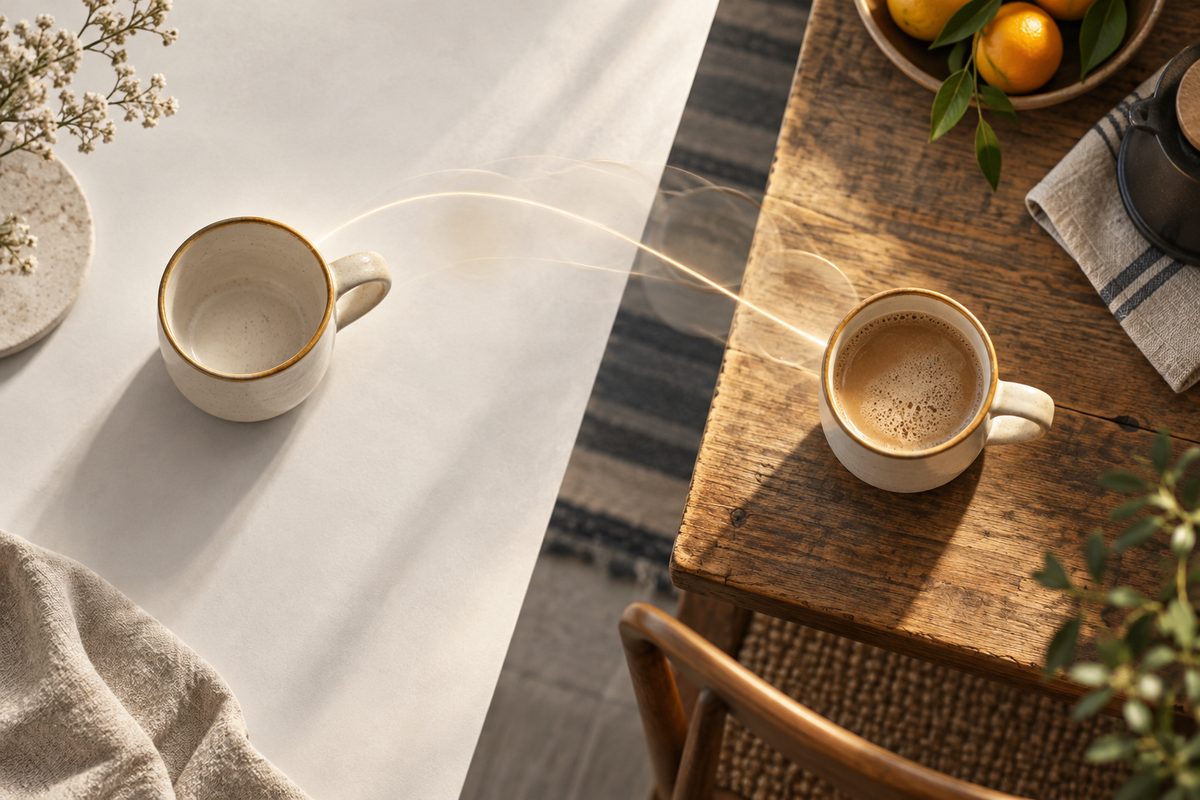
Vil du bestemme både åpningsbildet og siste bilde i en AI-video, bruker du Start & End Frame i en modell som støtter funksjonen. I Higgsfield er Veo 3.1 Fast dokumentert med denne kontrollen. Legg inn to bilder i riktig rekkefølge, beskriv forbindelsen mellom dem, og kontroller hele mellompartiet. Endepunktene gir retning, men de garanterer ikke at motivet holder formen underveis.
Overgang mellom bilder: velg to bilder som kan henge sammen
Et godt norsk eksempel er en keramikkopp som skal gå fra et rent produktbilde til et kjøkkenmiljø. La koppen ha omtrent samme størrelse, høyde og retning i begge bildene. Da kan videoen bruke tiden på miljøskiftet. Hvis du samtidig bytter kopp, perspektiv, lys, størrelse og underlag, blir oppgaven langt mer krevende på fire sekunder.
Start & End Frame lager bevegelsen mellom et valgt første- og sluttbilde. Funksjonskartet oppgir støtte i blant annet Kling, Veo 3.1 Fast, Gemini Omni 1.1 Flash og MiniMax H3, men tilgjengeligheten er modellavhengig. Ikke alle videovarianter tilbyr begge endepunktene. Kilde. Higgsfields Kling-veiledning viser også en modellavhengig arbeidsflyt for to endepunkter. Kilde.
Transitions / Smooth Transitions er en annen Higgsfield-arbeidsflyt. Den setter sammen to bilder eller klipp med en generert overgang, og sluttformatet følger sideforholdet til det første klippet. Bruk den når du vil lage en overgang mellom bilder eller video uten nødvendigvis å låse oppsettet til en bestemt første-/sluttbildekontroll. Kilde.
Dette trenger du
- Et tydelig startbilde og et tydelig sluttbilde som du har rett til å bruke.
- Samme eller bevisst tilpasset sideforhold i begge bildene.
- En setning om hva overgangen skal fortelle.
- En kort beskrivelse av hva som skal holde seg stabilt, for eksempel produktets form og plassering.
- Et kredittbudsjett til ett testklipp og minst ett nytt forsøk.
Gi filene navn som kopp-start-studio og kopp-slutt-kjokken. Se dem side om side før opplasting. Kontroller hank, kant, skygge, bordflate og horisont. Et sluttbilde som ser riktig ut alene, er ikke nok hvis koppen allerede har en annen form enn i startbildet.
Slik lager du video med første og siste bilde
- Definer endringen. Skriv hva som skal være annerledes når videoen slutter: miljø, lys, utsnitt eller illustrasjonsstil. Velg helst én hovedendring.
- Klargjør startbildet. Bruk et skarpt bilde med korrekt produkt, figur eller rom. Rett feil skygge og tekst før animasjonen. Videoen vil ellers bygge videre på problemet.
- Klargjør sluttbildet. Lag eller velg bildet som videoen skal ende på. Behold motivets viktige kjennetegn og la perspektivet være mulig å forbinde med starten.
- Velg en støttet arbeidsflyt. Bruk Veo 3.1 Fast når du trenger den dokumenterte kombinasjonen med første- og sluttbilde. Alternativt kan du bruke en annen modell eller Transitions når funksjonen faktisk er tilgjengelig i kontoen.
- Legg inn bildene i riktig rekkefølge. Startbildet skal være første referanse og sluttbildet siste referanse. Kontroller forhåndsvisningen før du fortsetter. En ombyttet rekkefølge kan gi en pen, men feil fortelling.
- Beskriv bevegelsen mellom bildene. Forklar hva som skal endre seg og hva som skal forbli stabilt. Skriv for eksempel at miljøet gradvis skifter, mens koppen står på samme plass.
- Velg lengde, format og oppløsning. Begynn med den korteste dokumenterte lengden som passer målet. Sett sideforholdet etter leveransen og kontroller kostnaden før generering.
- Se hele testen. Spill klippet normalt først. Se deretter ved omtrent en fjerdedel, halvveis og tre fjerdedeler. Kontroller motivets kanter, skygger, tekstur og kontakt med underlaget.
- Juster én årsak og generer på nytt. Ved formfeil gjør du endepunktene mer like. Ved for brå overgang forenkler du handlingen eller vurderer en lengre tilgjengelig lengde. Lagre godkjent fil sammen med de to bildene.
Lag en kontrollert bildeovergang i Higgsfield →
Anbefalte innstillinger for Start & End Frame
| Innstilling | Første forsøk | Dokumentert ramme |
|---|---|---|
| Modell | Veo 3.1 Fast | Start- og sluttbildekontroll er dokumentert for Fast-varianten |
| Lengde | 4 sekunder for et lite miljøskifte | 4, 6 eller 8 sekunder |
| Oppløsning | 720p til utkast, 1080p når leveransen krever det | 720p eller 1080p |
| Format | 16:9 for landskap, 9:16 for mobil | 16:9 eller 9:16 |
| Bildefrekvens | La modellen bruke den dokumenterte frekvensen | 24 bilder per sekund |
| Kamera | Fast utsnitt hvis miljøet skal skifte | Instruks i prompten, ikke en bekreftet separat kontroll |
Dette er modellens oppgitte ramme, ikke en garanti for at alle kombinasjoner tilbys samtidig. Start med 720p og kort lengde hvis du bare tester retningen. Bruk 1080p når komposisjon og motiv er godkjent, og vurder filen på nytt etter en ny generering. Veo-siden er den relevante kilden når valg i arbeidsflaten avviker.
Fire prompts for overgang mellom bilder
Disse promptene forutsetter at begge bildene er lagt inn. De er på norsk fordi de beskriver konkrete arbeidsoppgaver; bytt produkt, miljø og egenskaper til dine egne referanser.
Produkt fra studio til kjøkken: Passer når koppen skal flyttes inn i en brukssituasjon uten å endre produktet.
Forbind startbildet av den keramiske koppen på studioflaten med sluttbildet av den samme koppen på trebordet i kjøkkenet. La miljøet endre seg gradvis. Behold koppens form, hank, størrelse, plassering og lysretning så langt sluttbildet tillater. Bruk et rolig, nesten fast utsnitt. Ingen hender, personer eller nye gjenstander.
Daglys til kveld: Passer for en rom- eller interiørsekvens der geometri og møbler allerede er like.
Begynn i startbildets nøytrale dagslys og avslutt i sluttbildets varme kveldslys. Behold rommets geometri, vinduer, møbler, kameravinkel og plassering. La bare lysretning, fargetemperatur og stemning endre seg gradvis. Ingen møbler flytter seg, og ingen nye objekter kommer inn i bildet. Vis én sammenhengende overgang.
Tomt bord til ferdig oppdekking: Passer når sluttbildet med vilje inneholder flere objekter.
Lag en rolig overgang fra det tomme bordet i startbildet til oppdekkingen i sluttbildet. Behold bordkant, perspektiv og rommets bakgrunn. La bare objektene som faktisk finnes i sluttbildet, komme gradvis til syne på sine endelige plasser. Ikke legg til ekstra tallerkener, glass, hender eller personer.
Oversikt til detalj: Passer når sluttbildet er et nærmere utsnitt av samme lampe og samme retning.
Nærm deg gradvis fra oversiktsbildet av bordlampen til detaljbildet av lampeskjermen. Behold lampens materiale, konturer, fot, lysretning og farge. Unngå rotasjon, nye deler og brå panorering. Avslutt rolig ved komposisjonen i sluttbildet, med samme visuelle geometri.
Vanlige feil ved ai video generator start and end frame
Produktet smelter midtveis: Endepunktene er for ulike i form eller perspektiv. Velg bilder med samme produkt, omtrent samme størrelse og mer lik kameravinkel. En ekstra promptlinje kan hjelpe, men kan ikke erstatte et bedre bildepar.
Overgangen blir en tilfeldig kameratur: Prompten sier kanskje bare at bildet skal forvandles. Skriv fast utsnitt, rolig overgang eller én sammenhengende bevegelse når det er dette du trenger. Husk at dette er en instruksjon, ikke en dokumentert kameraknapp.
Tekst blir feil: Ikke bruk modellen til lang norsk annonsetekst mellom endepunktene. Legg korrekt tekst og grafikk på i etterarbeidet når ordlyden må være nøyaktig.
Sluttbildet nås for tidlig: Prøv en lengre tilgjengelig varighet eller gjør endringen mindre. 6 og 8 sekunder gir mer tid enn 4 sekunder, men lengre video er ingen garanti mot deformasjon.
Formatet passer ikke mobil: Sideforholdet følger valget og, for Transitions, sideforholdet til første klipp. Forbered begge bilder i 9:16 når leveransen skal være stående, og kontroller motivet nær kantene.
Pris, kreditter, vannmerke og eksport
Start & End Frame og Transitions er kredittbaserte funksjoner. Den eksakte kostnaden avhenger av modell, lengde og oppløsning, så les tallet ved generering før du starter. Gratisgenereringer kan ha synlig Higgsfield-vannmerke, mens nye genereringer på betalt plan er dokumentert uten merket. Gamle gratisresultater må genereres på nytt. Se Higgsfield-prisene for budsjett og begrensninger; per oktober 2026 omtales planer fra ca. 19 USD per måned, men kontroller endelig pris hos Higgsfield.
Last ned først når både endepunkter og mellomparti er godkjent. Sjekk varighet, pikselmål, sideforhold, lyd og filens avspilling. Hvis klippet skal brukes i en annonse, legg kontrollert tekst og avsender på etterpå. Merk AI-generert eller AI-bearbeidet innhold når det er relevant for publikum og publiseringskanalen.
Se kom i gang-guiden for grunnoppsettet, promptguiden for mer presise beskrivelser og videoeffekter når du skal vurdere kamerabevegelse. For en annen bruk av referanser kan du lese om å bruke video som reklamemal og Motion Control-prompts.
Prøv Start & End Frame i Higgsfield →
Vanlige spørsmål
Hvordan lager jeg en overgang mellom to bilder i Higgsfield? Legg inn start- og sluttbildet i en støttet arbeidsflyt, velg for eksempel Veo 3.1 Fast, beskriv forbindelsen og kontroller hele videoen før eksport.
Hvilken modell støtter første- og sluttbilde? Funksjonskartet dokumenterer Start & End Frame for blant annet Kling og Veo 3.1 Fast. Veo 3.1 Fast er den tydeligste anbefalingen i denne guiden fordi lengde, format og oppløsning er dokumentert samlet.
Beholder videoen produktet helt nøyaktig? Nei. Endepunktene styrer retningen, men produkt, skygge, tekstur og konturer kan endre seg underveis. Se etter feil ved flere tidspunkter.
Hva er forskjellen på Start & End Frame og Smooth Transitions? Start & End Frame låser et første- og sluttbilde i en støttet modell. Smooth Transitions setter sammen to bilder eller klipp med en generert overgang. Velg etter hvilken kontroll du faktisk trenger.
Kan jeg bruke ulike sideforhold i bildene? Det er tryggere å klargjøre dem i samme format. For Transitions følger sluttformatet første klipp, så et blandet bildepar kan gi en uventet komposisjon.
Hvor finner jeg flere artikler? Se Higgsfield-oversikten, bruksområder og alternativer. I samme bunke finner du AI-video generator reference og AI-kamerabevegelse.
Flere Higgsfield-guider
- 3D animasjon AI i Higgsfield: bygg en scene — Bygg en redigerbar 3D-scene i Higgsfield, flytt objekter, sett lys og kamerabane, og gjør scenen klar for animasjon eller MP4.
- 3D animasjon AI: bygg en redigerbar scene — Lag en redigerbar 3D-animasjon av et produkt i Higgsfield. Bruk 3D Jutsu, Scene Editor og Blender med kontroll på kamera, lys og eksport.
- 3D animasjon kamerafeil: rett banen i Higgsfield — Går kameraet gjennom produktet, eller forsvinner varen ut av bildet? Finn årsaken i scenen og rett én variabel om gangen.
- 3D animasjon: tre lysoppsett med Higgsfield — Sammenlign dagslys, punktlys og spotlys på samme produktkonsept. Ti prompts holder kamera, form og materialer under kontroll.
- 3D produktanimasjon i flere formater med Higgsfield — Bygg produktet én gang, og tilpass kameraet til stående og liggende leveranser. Her er arbeidsflyten fra enkel 3D-scene til to ferdige klipp.
- AI animation Figma: lag bevegelig grafikk — AI animation Figma i Higgsfield: gå fra en ferdig designramme til SVG, bevegelsesgrafikk og en kort video med kontrollert timing.
Ofte stilte spørsmål
Hvor mange sekunder kan Veo 3.1 Fast lage? Funksjonskartet oppgir 4, 6 eller 8 sekunder, med 720p eller 1080p, 24 bilder per sekund og formatene 16:9 eller 9:16. Kontroller den faktiske kombinasjonen i kontoen.
Kan Start & End Frame brukes med alle Higgsfield-modeller? Nei. Funksjonen er modellavhengig. Den er dokumentert for blant annet Kling og Veo 3.1 Fast, men ikke alle videovarianter tilbyr to endepunkter.
Hvorfor blir motivet feil mellom de to bildene? Store forskjeller i perspektiv, størrelse, lys eller geometri gjør forbindelsen vanskeligere. Bruk mer like endepunkter og beskriv én tydelig endring.
Kan jeg bruke Smooth Transitions i stedet? Ja, når du vil sette sammen to bilder eller klipp med en generert overgang. Arbeidsflyten er annerledes enn Start & End Frame, og sluttformatet følger første klipp.
Slik vurderer vi
Vi baserer innholdet på offisielle priser, leverandørenes egne sider og uavhengige kilder, oppdatert løpende. Vi tjener provisjon på enkelte lenker, men det påvirker ikke vurderingen.