AI video enhancer app forbedre SoMe-video i Higgsfield
Får du flimring, kunstige detaljer eller feil utsnitt? Slik feilsøker du Topaz Video, FLUX.3 Upscale og Reframe i Higgsfield.
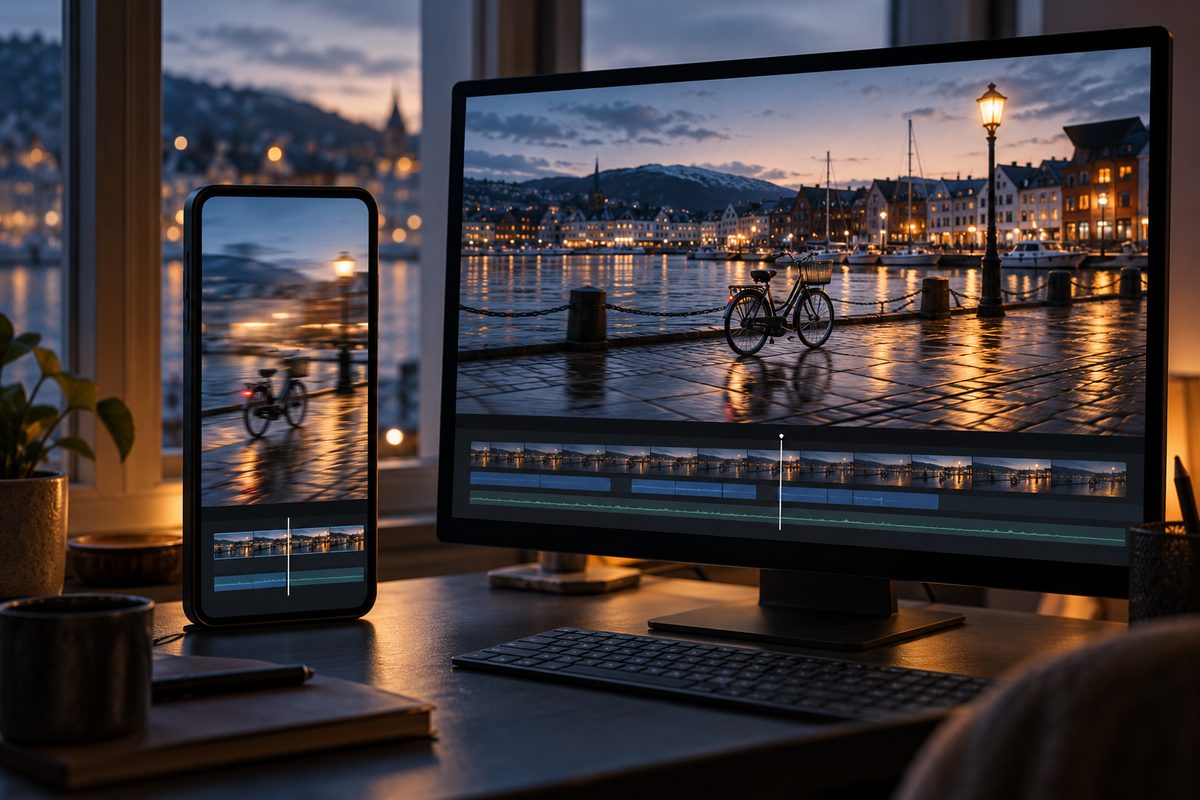
AI video enhancer app: start med å finne feilen
Higgsfield kan forbedre en eksisterende video med Topaz Video eller FLUX.3 Upscale, og Reframe kan tilpasse sideforholdet uten at du først lager et nytt motiv. Begynn med originalfilen, se på feilen i flere enkeltbilder og bruk én forbedringsinnstilling om gangen. Da ser du om du faktisk løste problemet eller bare byttet det ut.
Før du forbedrer: sikre originalen
Last ned eller kopier originalvideoen før du sender den til en enhancer. Ikke overskriv kildefilen. Noter format, lengde og hva som faktisk er galt: er motivet uklart, beveger kantene seg, flimrer lyset, eller er videoen bare beskåret feil for Instagram eller TikTok?
Skille mellom tre ulike oppgaver:
- Restaurering: du vil hente fram detaljer, redusere støy eller behandle flimring.
- Oppskalering: du vil levere større bilde eller høyere oppløsning.
- Omformattering: du vil gjøre et liggende klipp stående eller tilpasse utsnittet til en ny kanal.
En enhancer løser ikke alle tre med samme innstilling. Feil rekkefølge kan også gjøre resultatet dårligere. Oppskaler først når klippet er stabilt nok til å tåle det, og bruk Reframe som et eget steg når selve utsnittet er problemet.
En trygg feilsøkingsrekkefølge
- Se originalen i full størrelse. Finn ut om uskarpheten allerede ligger i kildefilen. Hvis ansikt, produkt eller tekst er ute av fokus i originalen, kan en modell rekonstruere detaljer, men den kan ikke garantere at detaljene blir sanne.
- Lag en kort test. Bruk en sekvens der feilen er tydelig. Ikke start med hele filmen. Slik blir det lettere å sammenligne original og forbedret versjon, og du bruker færre kreditter på mislykkede forsøk.
- Velg Topaz Video når problemet er kvalitet. Topaz Video er dokumentert for detaljrekonstruksjon, støy- og flimmerbehandling og bildeinterpolering. Innstillingene omfatter blant annet skaleringsfaktor, Enhancement, Starlight Precise og automatiske eller manuelle parametere. Kilde.
- Velg FLUX.3 Upscale når du trenger et presist eller kreativt oppskaleringsvalg. FLUX.3 Upscale har Precise- og Creative-modus. Creative kan bruke en detaljinstruksjon, mens Precise er et ryddigere startpunkt når produktet, ansiktet eller scenen må holdes nær originalen. Kilde.
- Generer én kontrollert variant. Skriv ned modell, modus, skaleringsfaktor og eventuell kvalitetsinnstilling. Endre bare én av dem når du tester på nytt. Hvis alt endres samtidig, vet du ikke hva som ga flimringen eller de kunstige detaljene.
- Se klippet bilde for bilde. Se spesielt på hår, hender, produktkanter, tekst, mønstre og bakgrunnslinjer. Spill også av i normal hastighet; en enkelt rar ramme kan være mindre alvorlig enn et helt klipp som pulserer.
- Bruk Reframe separat for feil format. Reframe endrer sideforholdet i en eksisterende video og tilpasser utsnittet rundt motivet. Den er dokumentert under `Edit → Reframe` og i programtillegg. Kilde.
- Kontroller den nye beskjæringen. Et stående utsnitt kan kutte produktet, en hånd eller tekst i kanten. Hvis motivet ikke får plass, reduser bevegelsen eller velg en annen kildefil i stedet for å tvinge alt inn i 9:16.
- Last ned testresultatet. Kontroller den lokale filen i samme størrelse og avspiller som mottakeren skal bruke. En liten forhåndsvisning skjuler ofte overskarping, flimring og oppdiktede detaljer.
Higgsfield er en nettbasert plattform, selv om søket ofte bruker ordet «app». Det er derfor funksjonen som vises på kontoen, og ikke navnet på en generell mobilapp, som avgjør hva du kan velge. Se kom-i-gang-guiden hvis du ikke har brukt plattformen før.
Forbedre videoen i Higgsfield →
Vanlige problemer, årsak og løsning
Videoen er fortsatt uskarp. Årsaken kan være bevegelsesuskarphet, dårlig fokus eller en liten originalfil. Start med Topaz Video og en moderat skaleringsfaktor. Se om Enhancement eller manuelle parametere gir bedre kontroll. En høyere oppløsning alene lager ikke nødvendigvis riktige detaljer.
Bildet får oppdiktede detaljer. Dette skjer lettere når en kreativ oppskaleringsmodus tolker manglende informasjon. Test FLUX.3 Upscale i Precise-modus eller bruk en mer tilbakeholden Topaz-innstilling. Creative-modus bør reserveres for tilfeller der du faktisk ønsker en detaljinstruksjon og kan kontrollere den nøye.
Videoen flimrer. Flimring kan komme fra originalens lys, eksponering eller skiftende detaljer, men også fra for aggressiv behandling. Topaz Video er dokumentert med støy- og flimmerbehandling. Bruk et kort testklipp, sammenlign med originalen og reduser andre endringer hvis flimmeret øker.
Alt ser for skarpt ut. En for høy Enhancement- eller skaleringsinnstilling kan gi harde kanter rundt ansikt, tekst og produkt. Gå tilbake til originalen, velg en mer moderat behandling og vurder resultatet i normal avspillingshastighet. Skarphet skal gjøre motivet lettere å lese, ikke tegne en ny kant rundt det.
Ansiktet endrer seg. Oppskalering tolker ansiktsdetaljer som mangler i originalen. Bruk kortere test, lavere kreativitet og Precise-modus der det er relevant. Kontroller øyne, tenner, hårfeste og hudmønster. Hvis ansiktet må være identisk, kan et ekte opptak eller en ny kildefil være et bedre grunnlag.
Produktet får feil form. Detaljrekonstruksjon kan endre små kanter, teksturer og refleksjoner. Sammenlign original og resultat på stillbilder. For en annonse bør en fysisk produktdetalj som logo, søm, flaskehals eller knapp ikke godkjennes uten visuell kontroll.
Utsnittet blir feil på TikTok eller Instagram. Dette er primært et formatproblem. Bruk Reframe og velg det stående sideforholdet som er tilgjengelig for leveransen. Kontroller at hovedmotivet fortsatt er synlig fra start til slutt. Reframe endrer utsnittet, men det gjør ikke automatisk et lite motiv større.
Tekst i videoen blir uleselig. En enhancer kan gjøre eksisterende bokstaver skarpere, men den kan også finne på detaljer. Hvis teksten er kritisk, legg den på nytt i et redigeringsprogram etterpå. Ikke bruk en «forbedret» variant som eneste kilde for pris, produktnavn eller vilkår.
Filen får vannmerke. Higgsfields generelle vilkår sier at generering på gratiskonto kan ha synlig vannmerke. Oppgradering fjerner ikke merket fra et allerede generert resultat; videoen må genereres på nytt på betalt tilgang. Kilde.
Anbefalte valg etter problem
Støy, flimring eller ujevn kvalitet: Start med Topaz Video. Bruk en kort test og se etter om flimmerbehandlingen hjelper uten at ansikt eller produkt blir glattet ut.
Forsiktig oppskalering: Start med FLUX.3 Upscale i Precise-modus eller en kontrollert Topaz-variant. Dokumentasjonen oppgir opptil 13,75 megapiksler per bilde for FLUX.3-guiden og 1080p, 2K og 4K i lanseringsloggen; kontroller hva kontoen faktisk tilbyr.
Detaljforbedring med en bestemt retning: Test Creative-modus med en kort, konkret instruksjon. Ikke be modellen «gjøre alt skarpere og mer filmatisk» samtidig. En detaljinstruksjon bør beskrive materialet eller området du vil forbedre.
Riktig SoMe-format: Bruk Reframe som eget steg. 9:16 er et praktisk stående utgangspunkt for korte SoMe-klipp når det er tilgjengelig, mens 16:9 passer en liggende leveranse når kontoen tilbyr det. Se på hele bildet før du eksporterer.
Tre korte prompts for Creative-modus
FLUX.3 Upscale Creative er dokumentert med valgfri detaljinstruksjon. Promptene under er derfor begrensede tillegg, ikke instrukser om å endre hele scenen.
Produkt i metall: Bruk når refleksjoner og overflate skal bli tydeligere, men formen skal forbli den samme.
Preserve the original product shape and camera movement. Restore subtle, natural metal texture and soft reflections. Keep the label, edges, colors, and background unchanged.
Ansikt i svakt lys: Bruk bare når du kan kontrollere at identiteten ikke endres.
Preserve the original face, expression, hairline, and skin tone. Improve only natural facial detail and reduce low-light noise. Do not invent accessories or change the background.
Bygate med arkitektur: Bruk når linjer og materialer trenger forsiktig forbedring.
Preserve the original buildings, street layout, and camera motion. Improve fine architectural texture and reduce compression artifacts. Keep signs and text unchanged.
Engelsk er brukt i disse tre tilleggene fordi funksjonskartet beskriver Creative-modus med en detaljinstruksjon, mens vanlige kamerauttrykk ofte er dokumentert på engelsk i Higgsfields egne eksempler. Test resultatet før du bruker samme tekst på en hel serie.
Eksport til Instagram, TikTok og andre flater
Tilpass først utsnittet, deretter kvaliteten. Et feilbeskåret klipp blir ikke bedre av høyere oppløsning. Bruk Reframe til å flytte oppmerksomheten mot motivet, og kontroller at ansikt, produkt og eventuelle undertekster ikke ligger helt i kanten.
Lag separate filer når leveransene er ulike. Ikke strekk en stående video til liggende format eller omvendt. Behold originalen, oppskalert master og ferdig Reframe-versjon med tydelige navn. Hør også gjennom lydsporet hvis du har brukt materialet i en annonse; bildeforbedring sier ingenting om lydkvalitet.
Pris, kreditter og «gratis»
Søkene «ai video enhancer free» og «ai video enhancer gratis» uttrykker en prisintensjon, men er ikke et løfte om gratis bruk. Per oktober 2026 oppgir den daterte prisguiden Starter fra ca. 19 USD, Plus fra ca. 59 USD og Ultra fra ca. 129 USD per måned ved månedsbetaling. Topaz Video har et offisielt priseksempel på 35 kreditter for 10 sekunder i 4K, mens FLUX.3 Upscale har et eksempel på 132 kreditter for samme lengde og oppløsning. Dette er eksempler, ikke faste priser; sjekk tallet ved Generate. Kilde
Relaterte arbeidsflyter
Hvis originalen er et bilde og ikke en video, se feilsøking for AI-bilderedigering på iPhone. Skal videoen starte fra et stillbilde, bruk iPhone-guiden for AI-bilder og deretter førstevideo-arbeidsflyten. For mer kontroll på kamerabevegelsen, se guiden til Higgsfield-videoeffekter.
Vanlige spørsmål
Hva er den beste AI video enhancer-appen? Det finnes ikke én dokumentert løsning som er riktig for alle klipp. Velg Topaz Video for dokumentert støy- og flimmerbehandling, FLUX.3 Upscale for Precise eller Creative oppskalering, og Reframe for format.
Kan jeg forbedre en video gratis? Higgsfield har begrenset gratis tilgang, men modeller, kreditter og vannmerke varierer. Ikke legg et kommersielt prosjekt opp rundt en antatt gratis kvote.
Hvordan unngår jeg at videoen blir kunstig? Bruk kort test, moderat behandling og Precise-modus når originalen må bevares. Kontroller øyne, hender, kanter, tekst og mønstre bilde for bilde.
Kan Reframe gjøre en liggende video klar for TikTok? Reframe er dokumentert for å endre sideforhold og tilpasse utsnitt. Du må likevel kontrollere at motivet ikke blir kuttet og at det valgte stående formatet finnes på kontoen.
Flere oppskrifter og prompts finner du i Higgsfield-oversikten.
Flere Higgsfield-guider
- 2D produktanimasjon: Motion i Higgsfield — Lag en kort grafisk annonse fra et personfritt produktfoto. Velg en 2D-mal, kontroller bevegelsen og behold pakningen tydelig gjennom klippet.
- 3D animasjon AI i Higgsfield: bygg en scene — Bygg en redigerbar 3D-scene i Higgsfield, flytt objekter, sett lys og kamerabane, og gjør scenen klar for animasjon eller MP4.
- 3D animasjon AI: bygg en redigerbar scene — Lag en redigerbar 3D-animasjon av et produkt i Higgsfield. Bruk 3D Jutsu, Scene Editor og Blender med kontroll på kamera, lys og eksport.
- 3D animasjon: tre lysoppsett med Higgsfield — Sammenlign dagslys, punktlys og spotlys på samme produktkonsept. Ti prompts holder kamera, form og materialer under kontroll.
- 3D produktanimasjon i flere formater med Higgsfield — Bygg produktet én gang, og tilpass kameraet til stående og liggende leveranser. Her er arbeidsflyten fra enkel 3D-scene til to ferdige klipp.
- AI animation app med Higgsfield: animer et produkt — AI animation app i praksis: bruk Higgsfield til korte produktklipp, med valg mellom 2D-motion og en redigerbar 3D-scene.
Ofte stilte spørsmål
Hvilket Higgsfield-verktøy fikser flimring? Topaz Video er dokumentert med støy- og flimmerbehandling. Test på en kort sekvens og kontroller at behandlingen ikke samtidig lager harde kanter eller endrer motivet.
Hvordan unngår jeg oppdiktede detaljer? Start med Precise-modus i FLUX.3 Upscale eller en moderat Topaz-innstilling. Bruk Creative-modus bare når du ønsker å beskrive en konkret detalj og kan kontrollere resultatet.
Kan jeg gjøre videoen stående til TikTok? Bruk Reframe under Edit → Reframe når funksjonen er tilgjengelig. Se gjennom hele klippet etterpå og kontroller at motiv, tekst og produkt ikke blir kuttet.
Har en gratis enhancer vannmerke? Generering på Higgsfields gratiskonto kan ha synlig vannmerke. Oppgradering fjerner ikke vannmerket fra et gammelt resultat; videoen må genereres på nytt.
Slik vurderer vi
Vi baserer innholdet på offisielle priser, leverandørenes egne sider og uavhengige kilder, oppdatert løpende. Vi tjener provisjon på enkelte lenker, men det påvirker ikke vurderingen.