AI bilderedigering iPhone rett feil i Higgsfield
Når KI endrer feil område på iPhone, trenger du en mindre og tydeligere redigering. Slik bruker du Layers, Draw to Edit og Nano Banana Pro.
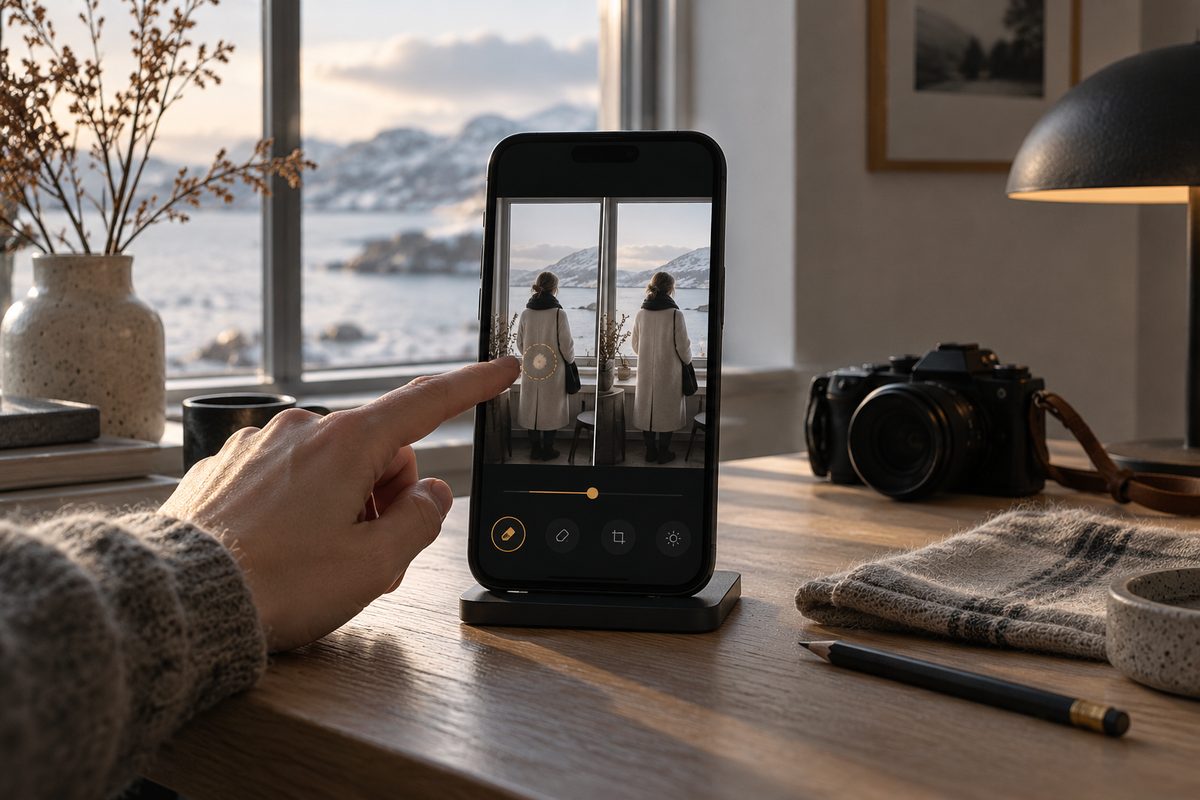
AI bilderedigering iPhone: finn årsaken først
Når Higgsfield endrer feil del av et bilde, er løsningen som regel å gjøre området mindre og instruksen mer konkret. Last opp originalen til Higgsfield Layers / Edit Image, marker bare det som skal endres med Draw to Edit eller en lokal maske når arbeidsflyten viser det, og bruk Nano Banana Pro når du trenger tekststyrt, presis redigering. Kontroller resultatet før du lagrer over originalen.
AI redigere bilder på iPhone: forbered originalen
Start med en kopi av bildet i Bilder-appen. Beskjær ikke bort deler du kan trenge for å vurdere om bakgrunnen, ansiktet eller produktet endret seg. Et tydelig originalbilde gjør det enklere å skille en reell forbedring fra en ny generering.
Bestem hva som skal være urørt:
- ansikt, hår og kropp hvis bare bakgrunnen skal byttes
- produktets form, farge, logo og skygge hvis bare miljøet skal endres
- alle andre ord når én tekstlinje skal oversettes eller rettes
- lysretning og perspektiv når du fjerner et lite objekt
Skriv én setning om ønsket endring. «Bytt den røde koppen til en blå kopp» er mindre presist enn «endre bare koppen til matt blå keramikk; behold bord, hånd, skygge og resten av bildet uendret».
Slik feilsøker du redigering fra iPhone
- Åpne Higgsfield i nettleseren og gå til redigeringsarbeidsflaten. Higgsfield Layers / Edit Image er dokumentert som et område for opplastede eller tidligere genererte bilder, tekst, tegning og separate bildeverktøy. Bruk den inngangen kontoen viser, uten å anta at alle kontoer har identisk plassering av verktøyene. Kilde.
- Last opp en kopi av originalbildet. Sammenlign resultatet med originalen på iPhone etter hver generering. Ikke vurder bare miniatyrbildet; zoom inn på området du ba om å endre og på kanten rundt.
- Marker lokalt med Draw to Edit. Tegn direkte på området som skal endres, og bruk en kort tekst hvis den aktuelle arbeidsflyten tilbyr det. Markeringen er et visuelt hint om hvor modellen skal arbeide. Tegn litt innenfor kanten når du vil bevare en person eller et produkt, og kontroller overgangen etterpå. Kilde.
- Bruk Nano Banana Pro for presis tekststyring. Modellen er dokumentert for generering og redigering med komposisjon og tekst, og kan ta opptil 14 referanser. Den oppgis med 1K, 2K og opprinnelig generert 4K. Velg en oppløsning som passer testfasen, og ikke bruk 4K før området og instruksen fungerer. Kilde.
- Bevar det som ikke skal endres. Skriv eksplisitt at ansikt, kropp, produkt, lys og bakgrunn skal forbli uendret når det er relevant. Ikke fyll prompten med ti alternative løsninger. En tydelig handling og en kort liste over bevarte elementer er enklere å kontrollere.
- Generer én variant. Se først på området som ble markert. Se deretter på hele bildet. Hvis modellen endret mer enn du ba om, ikke legg på flere og større endringer med én gang. Gå tilbake til originalkopien og gjør markeringen mindre.
- Gjenta med én justering. Endre bare ordlyden eller markeringen, ikke begge deler samtidig, når du feilsøker. Da ser du om problemet var uklart språk eller et for stort område.
- Bruk Edit Text / Detect text for innbakt tekst. Funksjonen finner tekst som allerede ligger i bildet og erstatter valgte tekstlinjer. Den er ikke dokumentert for å legge ny tekst fritt på et område der det ikke var tekst. Les korrektur på norsk tekst etterpå. Kilde.
- Kontroller kantene. Se på hår mot bakgrunn, fingre rundt et objekt, skygger under produktet og linjer i vegger eller bord. En lokal redigering som ser riktig ut i midten, kan fortsatt avsløre en overgang rundt markeringen.
- Last ned først når du kan sammenligne. Behold original, første forsøk og godkjent resultat. Gi filene navn etter endringen, for eksempel `portrett-bakgrunn-v2.jpg`. Det er særlig nyttig når du jobber på en liten skjerm og lager flere forsøk.
Layers-siden oppgir Seedream 5.0, men funksjonskartet dokumenterer ikke at alle underverktøy bruker samme modell. Derfor omtales Draw to Edit og tekstredigering etter funksjonen de faktisk er dokumentert for, ikke med en antatt modell bak hvert klikk.
Vanlige problemer, årsak og løsning
Feil område blir endret. Årsaken er ofte en for stor markering, et uklart motiv eller en prompt som beskriver hele scenen på nytt. Bruk Draw to Edit på et mindre område, og skriv «endre bare dette området». Start med originalkopien, ikke med en redigering som allerede har flere avvik.
Hele bakgrunnen skifter når du bare vil fjerne en person. En bakgrunn med mønster, skygger eller refleksjoner gir modellen mye å tolke. Marker personen så presist som mulig, beskriv hva som skal fylle plassen, og be om at lys, perspektiv og resten av bakgrunnen bevares. Sammenlign skjøten rundt området.
Ansiktet endrer seg når bakgrunnen skal byttes. Ansiktet ligger for nær markeringen, eller modellen tolker redigeringen som en ny scene. Marker bakgrunnen og hold ansikt, hår, klær og kropp utenfor. Bruk en god referanse i Nano Banana Pro hvis arbeidsflyten trenger ekstra identitetsføring. Selv flere referanser er ikke en garanti for identisk ansikt.
Produktet blir nytt når du bare vil endre fargen. Skriv at form, størrelse, materiale, logo og skygge skal beholdes. Marker bare produktet hvis fargen faktisk er problemet, og vurder resultatet i originalens lys. En ny farge skal ikke samtidig få en ny flaskehals, etikett eller kant.
Draw to Edit ser ikke ut til å virke. Tegningen kan være for svak, for stor eller ligge over feil område. Marker tydelig innenfor elementet og bruk en kort forklaring. Hvis resultatet fortsatt endrer resten av bildet, reduser oppgaven til ett mindre element.
Resultatet legger til et objekt i stedet for å fjerne det. Skriv ønsket sluttbilde positivt: «tom treflate med samme skygger» kan være tydeligere enn en lang liste med «ikke». Bruk den dokumenterte maskebaserte redigeringsarbeidsflyten når du faktisk skal fjerne eller sette inn et markert element.
Teksten blir endret, men feilskrevet. Edit Text / Detect text bygger på tekst som allerede finnes. Kjør tekstgjenkjenning, erstatt én linje om gangen og kontroller bokstaver, tall og tegn. Hvis en norsk overskrift er viktig, legg den på nytt i et vanlig designverktøy etterpå.
Bildet blir mykere etter redigering. Du kan ha brukt en lavere oppløsning i testfasen eller fått et nytt resultat med flere detaljer som må gjenskapes. Nano Banana Pro er dokumentert med 1K, 2K og opprinnelig 4K; bruk høyere valg først når selve redigeringen er riktig.
Det er vannmerke på bildet. Genererte resultater på gratiskonto kan ha synlig Higgsfield-vannmerke. En oppgradering fjerner ikke vannmerket fra gamle resultater, så bildet må genereres på nytt etter oppgradering dersom vilkårene tillater det. Kilde.
Fire presise prompts for bilderedigering
Promptene er på norsk og ment som korte tillegg til en lokal markering. Bytt ut motivet, men behold tydelig skillet mellom det som skal endres og det som skal bevares.
Bytt bakgrunn: Bruk når personen skal beholdes.
Bytt bare bakgrunnen innenfor markeringen til en lys, rolig vegg. Behold personens ansikt, hår, klær, kropp, lysretning og skygge uendret. Behold samme perspektiv og utsnitt.
Fjern et lite objekt: Bruk når bord eller gulv skal fylles naturlig.
Fjern bare den svarte kabelen i markeringen. Fyll området med samme trebord, åremønster, lys og myke skygge som rundt. Ikke endre koppen, hånden eller resten av bildet.
Bytt produktfarge: Bruk når formen må være identisk.
Endre bare den markerte termosen fra rød til mørk grønn matt metall. Behold nøyaktig samme form, størrelse, lokk, etikett, refleksjon, skygge og bakgrunn.
Rett innbakt tekst: Bruk sammen med Edit Text / Detect text når ordet allerede finnes i bildet.
Erstatt bare den markerte overskriften med «Åpent hver dag». Behold samme plassering, størrelse, farger, linjeavstand og bakgrunn. Ikke endre produktet eller andre tekstlinjer.
Hvis teksten ikke var i originalen, bør du ikke late som Edit Text / Detect text kan plassere den fritt. Legg den heller på etterpå. Det gir bedre kontroll over bokstavform, norsk tegnsetting og avstand til motivet.
Mobilkontroll etter hver generering
iPhone-skjermen gjør det lett å godta et resultat for raskt. Bruk en enkel kontroll:
- Zoom inn på overgangen mellom markert og urørt område.
- Zoom ut og se om hele komposisjonen fortsatt fungerer.
- Sammenlign med originalen ved å bytte mellom filene.
- Se etter ansikt, hender, produktkanter, refleksjoner og bokstaver.
- Åpne den nedlastede filen fra Bilder-appen, ikke bare forhåndsvisningen i nettleseren.
Hvis bildet skal brukes i et banner, en presentasjon eller en annonse, test det i den faktiske flaten. Et lite avvik kan være akseptabelt i et personlig innlegg, men ikke når en produktetikett eller en persons identitet skal være helt riktig.
Pris, kreditter og «gratis»
Per oktober 2026 bruker Higgsfield abonnementer og kreditter. Den daterte prisguiden oppgir Starter fra ca. 19 USD, Plus fra ca. 59 USD og Ultra fra ca. 129 USD per måned ved månedsbetaling, med forbehold om endringer. Nano Banana Pro, Layers og lokale redigeringer kan bruke kreditter, og kostnaden vises ved Generate. Begrenset gratis tilgang er ikke det samme som en fast gratis kvote for alle funksjoner. Kilde
Relaterte guider
For en helt ny scene, se guiden til AI-bilder på iPhone. Skal det redigerte bildet bli et bredt nettstedmotiv, bruk hero-banner-arbeidsflyten. Trenger du grafikk til en presentasjon, se PowerPoint-guiden. Flere metoder for modeller og tekst står i bildegenereringsguiden og promptoversikten.
Vanlige spørsmål
Hvordan redigerer jeg et bilde på iPhone uten å endre alt? Bruk en kopi i Higgsfield Layers / Edit Image, marker bare området med Draw to Edit eller lokal maske når det vises, og skriv hva som skal bevares.
Hvilken modell passer til presis bilderedigering? Nano Banana Pro er dokumentert for presis komposisjon og tekst, med opptil 14 referanser og 1K, 2K og opprinnelig 4K. Velg lavere oppløsning i testfasen.
Kan Edit Text / Detect text legge inn ny tekst? Funksjonen er dokumentert for å finne og erstatte tekst som allerede finnes i bildet. Den er ikke dokumentert som et fritt tekstverktøy for tomme områder.
Hvorfor endres ansiktet når bakgrunnen skal byttes? Markeringen kan være for nær ansiktet, eller instruksen kan være for bred. Marker bakgrunnen mer lokalt, bevar ansikt og hår eksplisitt, og sammenlign med originalen før du godkjenner.
Flere oppskrifter og prompts finner du i Higgsfield-oversikten.
Flere Higgsfield-guider
- AI aldersprogresjon: eget bilde i Higgsfield — Se en eldre eller yngre versjon av deg selv i et eget portrett. Slik velger du kildebilde, alder og kontrollpunkter i Higgsfield.
- AI animation Figma: lag bevegelig grafikk — Gå fra en Figma-ramme til en kort animert grafikk med Higgsfield-pluginen, SVG og AI Motion Design. Få prompts, timing og eksportkontroll.
- AI annonser i Higgsfield: 12 prompts — AI annonser i Higgsfield: få 12 prompts for produkt, bolig og merkevare til Meta og Google, med råd om varianter, tekst og kontroll.
- AI annonser: 12 prompts til Higgsfield — Lag AI-annonser til Meta og Google med 12 kopierbare prompts. Bruk produktreferanser, Brand Kit og kontrollerte varianter i Higgsfield.
- AI annonser: samme merkevareuttrykk i Higgsfield — Lag personfrie bildeannonser med ett produktfoto og faste merkevareføringer. Slik bygger du en serie for Meta og Google og kontrollerer hver variant.
- AI annonser: test produktplassering med Higgsfield — Lag to personfrie bildeannonser med samme vare, budskap og profil. Flytt bare produktet, kontroller forskjellene og mål kampanjen utenfor Higgsfield.
Ofte stilte spørsmål
Hvordan markerer jeg bare området som skal endres? Bruk Draw to Edit i Layers-arbeidsflyten og tegn direkte på det aktuelle området. Hold markeringen lokal, skriv én konkret endring, og kontroller kanten rundt etterpå.
Hvorfor endrer Higgsfield ansiktet mitt? Markeringen kan ligge for nær ansiktet, eller instruksen kan be om en for stor sceneendring. Bevar ansikt, hår og klær eksplisitt, og bruk en bedre referanse ved behov.
Kan jeg rette norsk tekst i et bilde? Edit Text / Detect text kan finne og erstatte tekst som allerede er bakt inn. Kontroller resultatet manuelt, og legg viktig tekst på nytt i et vanlig designverktøy når det trengs.
Er Nano Banana Pro tilgjengelig i alle redigeringsverktøy? Nano Banana Pro er dokumentert som en modell for bilderedigering, mens Layers-siden har egne underverktøy. Sjekk modell- og funksjonsvalgene som faktisk vises på kontoen din.
Slik vurderer vi
Vi baserer innholdet på offisielle priser, leverandørenes egne sider og uavhengige kilder, oppdatert løpende. Vi tjener provisjon på enkelte lenker, men det påvirker ikke vurderingen.