AI bilde iPhone lag motiv på mobilen i Higgsfield
Lag AI-bilder på iPhone fra tekst eller egne referanser. Her er en mobil arbeidsflyt med AI Image, Soul og Soul 2.0, uten løfter om en egen app.
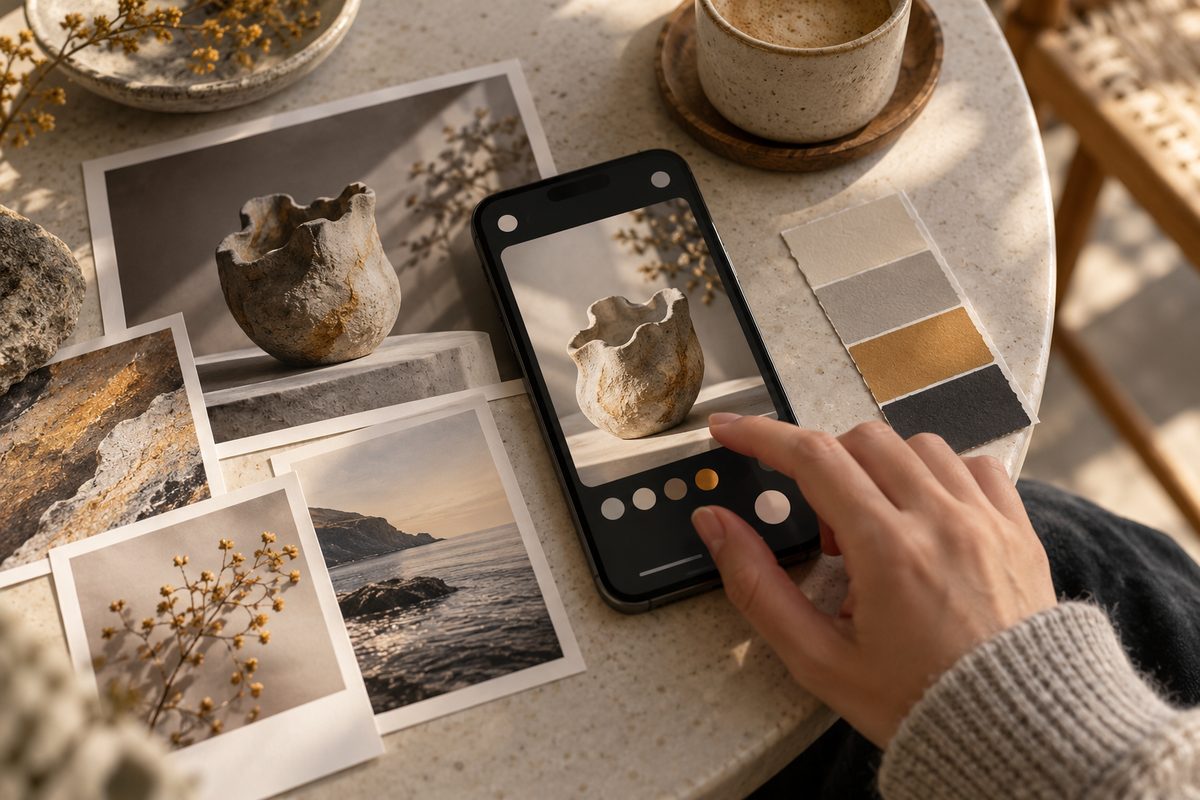
AI bilde iPhone: kort svar
Åpne Higgsfield i nettleseren på iPhone, velg AI Image og bestem om teksten eller en visuell referanse skal styre bildet. Bruk Higgsfield Soul for ferdige fotografiske stiler og Soul 2.0 når du vil kombinere stil, farger og gjenbrukbar identitet. Last ned først etter at du har kontrollert motivet på liten skjerm.
AI-bilder på iPhone: dette trenger du
Du trenger en iPhone med nettleser, en Higgsfield-konto og enten en tekstidé eller et bilde du har rett til å bruke. Arbeidsflyten nedenfor lover ikke en separat, dokumentert native iOS-app. Poenget er å vise hvordan du kan gjøre jobben fra mobilen i Higgsfields nettbaserte plattform.
Forbered dette før du åpner bildefunksjonen:
- En kort beskrivelse av motivet: person, produkt, sted eller illustrasjon.
- En ønsket stil og fargepalett.
- Et referansebilde hvis utseende eller produkt må styre resultatet.
- Et mål for bildet, for eksempel profilbilde, nettbutikk eller innlegg.
- En liten grense for antall forsøk og kreditter.
Ta bildet i godt lys hvis du skal bruke det som referanse. Et uklart mobilfoto gir modellen mindre informasjon. Bruk heller et generert motiv når målet er en oppdiktet scene, og merk innholdet som KI-generert dersom mottakeren kan tro at det er et ekte foto.
Slik lager du AI-bilder på iPhone
- Åpne Higgsfield i nettleseren. Logg inn med kontoen du vil bruke til prosjektet. Hold deg til én konto gjennom hele arbeidsflyten, slik at du finner igjen genereringer og kostnader. Skjermbildet kan bli trangere på iPhone enn på en stor skjerm, så roter telefonen hvis kontoen viser et bredt arbeidsområde.
- Velg AI Image. Funksjonen lager bilder fra tekst eller visuelle referanser. Modellvelgeren samler flere bildefamilier. Start med en tekstbasert generering når du vil utvikle en idé fra grunnen av, og velg referanse når et bestemt bilde skal være hovedføringen. Kilde.
- Bestem hva som skal være stabilt. Skriv ned tre krav før du genererer: for eksempel blå ulljakke, kystlys og plass til tekst. På en mobilskjerm kan små endringer være vanskelige å se. Færre, tydelige krav gjør resultatene enklere å sammenligne.
- Velg Soul når stilvalget er viktigst. Soul lager stiliserte fotografiske bilder fra ferdige stilvalg, med valgfri tekst og avatar. Hjelpesenteret oppgir 1,5K/2K, 1–4 bilder og sju sideforhold for Soul-arbeidsflyten. Velg én stil og behold den mens du justerer motiv eller utsnitt. Kilde.
- Velg Soul 2.0 for mer gjenbruk. Soul 2.0 kan kombinere tekst og stilvalg eller moodboard med en hovedreferanse, og støtter valgfri Soul ID og Soul HEX. Funksjonen oppgis med 1,5K/2K og opptil fire bilder. Bruk den når flere motiver skal ha en lik fargeretning eller en gjenkjennelig person. Kilde.
- Velg tekst eller hovedreferanse med vilje. I Soul-flyten blir tekstfeltet utilgjengelig når et referansebilde legges ved. Hvis detaljert tekst skal styre scenen, start tekstbasert. Hvis bildet skal være den viktigste føringen, bruk referansemodus og ikke planlegg en lang prompt som du ikke får brukt.
- Velg sideforhold etter bruken. Et portrett til en profilside trenger et annet utsnitt enn et bredt banner. Bruk et av sideforholdene som vises i den valgte arbeidsflyten. Ikke anta at alle sju Soul-forhold er tilgjengelige i alle andre verktøy eller modeller.
- Generer et lite sett. Soul-dokumentasjonen oppgir 1–4 bilder og Soul 2.0 opptil fire. Start med ett eller to når du tester idéen. Flere varianter kan være nyttige når du skal velge ansiktsuttrykk eller komposisjon, men hver generering kan bruke kreditter.
- Vurder resultatet uten å zoome bort problemet. Se etter hender, øyne, hår, skygger, produktform og eventuelle små bokstaver. Sjekk også om motivet havner for nær kanten. En mobilvisning kan skjule en feil som blir tydelig på nettsiden eller i utskrift.
- Endre én ting. Hvis lyset er for hardt, behold motiv og stil og juster bare lyset. Hvis utsnittet er feil, prøv et annet sideforhold. Hvis personen ikke er gjenkjennelig, bruk en bedre referanse eller Soul ID når den er tilgjengelig og relevant.
- Last ned den godkjente filen. Bruk nedlastingsvalget og kontroller filen i Bilder på iPhone. Se at hele bildet er med, at fargene ikke ser annerledes ut i den lokale filen, og at du ikke bare har lagret en forhåndsvisning.
- Sorter bildene med én gang. Gi filen et navn eller legg den i et album. Lagre prompt, modell, stil og referanse sammen med bildet hvis det skal inngå i en serie. Det er vanskeligere å rekonstruere en vellykket mobilgenerering senere hvis alt ligger blandet med skjermbilder.
Vil du lage en serie av samme person, er det nyttig å skille mellom stil og identitet. Soul HEX kan styre farger, mens Soul ID Character er laget for en gjenbrukbar personidentitet. En felles fargepalett gjør ikke automatisk to personer like. Bruk bare bilder av andre med samtykke.
Anbefalte innstillinger
Modell: Velg AI Image som inngang. Soul passer når ferdige fotografiske stiler og et enkelt motiv er nok. Soul 2.0 passer når du trenger moodboard, fargeføring eller gjenbrukbar identitet. Modellnavn er arbeidsmåter, ikke en rangering av kvalitet.
Oppløsning: Soul og Soul 2.0 er dokumentert med 1,5K/2K. Bruk lavere valg til idéutkast og høyere valg når bildet er godkjent og skal videre. Hva som faktisk vises, kan avhenge av konto og valgt arbeidsflyt.
Antall bilder: Soul støtter ifølge hjelpesenteret 1–4 bilder, og Soul 2.0 opptil fire. Start med færre varianter på iPhone for å kontrollere kostnad og sammenligne mer presist.
Referanser: Legg ved referanse når bildeinnholdet må styre. Husk at Soul-tekstfeltet blir utilgjengelig i referansemodus. I Soul 2.0 er moodboard og vanlig stilvalg alternative stilretninger, ikke noe som bør blandes tilfeldig.
Farge: Bruk Soul HEX/Color Transfer når du trenger en bestemt fargeretning og valget er tilgjengelig. Funksjonskartet beskriver fargeoverføring for Soul 2.0, Soul Cinema, Recraft V4.1 og Recraft Utility.
Fire prompts for AI-foto på iPhone
Promptene er på norsk, i tråd med Higgsfields godkjente promptguide. Bruk dem i tekstmodus. Når en referanse er hovedføringen, forkort beskrivelsen og la bildet gjøre mer av arbeidet.
Portrett til profil: Bruk den når du trenger et rolig, profesjonelt bilde.
Halvnært portrett av en voksen norsk prosjektleder i et lyst kontor med store vinduer. Mørk blå skjorte, naturlig hudtekstur og et rolig, åpent uttrykk. Personen ser litt forbi kameraet. Mykt overskyet dagslys, dempede blå og varme grå toner, enkel uskarp bakgrunn, realistisk fotografisk uttrykk.
Produktbilde: Bruk den når et lite produkt skal få en ren mobilvennlig scene.
Et enkelt produktfoto av en mørkegrønn termos på en lys trebenk. Termosen står i høyre tredel og er helt synlig. Mykt dagslys fra venstre, naturlig skygge under produktet, rolig beige bakgrunn og tydelig metallstruktur. God tom plass på venstre side, ingen innbakt tekst og ingen logo.
Reisemotiv: Bruk den når motivet er oppdiktet og skal være stemningsfullt.
En liten rød hytte ved en norsk fjord tidlig en høstmorgen. Dempede blå fjell, våt treterrasse og varmt lys fra ett vindu. Rolig fotografisk uttrykk, myk tåke, naturlige farger og tydelig forgrunn. Ingen mennesker, ingen skilt og ingen innbakt tekst.
Serie med samme farger: Bruk den når flere innlegg skal henge sammen visuelt.
Et keramikkverksted med en voksen keramiker ved et arbeidsbord. Kremfarget forkle, terrakotta, støvet blå og varme gråtoner gjennom hele scenen. Mykt sidelys fra venstre, rolige skygger, synlige leirkrukker i bakgrunnen og nøktern nordisk fotostil. Personen ser ned på arbeidet.
Skal serien vise samme person, er tekstprompten alene ikke en identitetsgaranti. Bruk en godkjent referanse eller en dokumentert Soul ID-arbeidsflyt, og kontroller ansiktet fra bilde til bilde.
Vanlige problemer på en liten skjerm
Jeg finner ikke en iPhone-app. Denne guiden beskriver nettleserarbeid i Higgsfield. Det er ikke dokumentert en separat native iOS-app som du må bruke. Åpne plattformen i nettleseren og se hvilke funksjoner kontoen viser.
Bildet blir beskåret feil. Du har kanskje valgt sideforhold før du tenkte på bruken. Velg format etter leveransen, og la motivet ha luft rundt seg. Et tett portrett kan ikke alltid bli et bredt banner uten at viktige deler forsvinner.
Referansebildet endrer motivet for mye. Bruk et skarpere bilde med god belysning og færre forstyrrende objekter. Beskriv bare de endringene du faktisk ønsker. Test også tekstmodus hvis scenen skal styres mer av ord enn av bildet.
Teksten i bildet blir feil. Legg kritisk norsk tekst på etterpå. Generert bokstavtekst må leses korrektur, og ikke alle modeller har samme evne til å gjengi ord. Se feilsøking for bilderedigering på iPhone hvis du skal rette eksisterende tekst.
Alle variantene ser forskjellige ut. Bytt ikke stil, farge, motiv og format samtidig. Bruk samme referanse og samme visuelle brief. Soul 2.0, moodboard og Soul HEX kan hjelpe med retning, men du må fortsatt velge bort resultater som ikke passer sammen.
Resultatet har vannmerke. Higgsfields generelle regler sier at generering på gratiskonto kan få synlig vannmerke. Oppgradering fjerner ikke vannmerket fra gamle bilder; de må genereres på nytt på betalt tilgang. Kilde.
Pris, kreditter og mobilbruk
Per oktober 2026 bruker Higgsfield abonnementer og kreditter. Kostnaden varierer med modell, oppløsning og antall utdata, og vises ved Generate. Den daterte prisguiden oppgir Starter fra ca. 19 USD, Plus fra ca. 59 USD og Ultra fra ca. 129 USD per måned ved månedsbetaling, med forbehold om endringer og valuta. Begrenset gratis tilgang betyr ikke en fast daglig kredittkvote for alle modeller. Les også kom-i-gang-guiden før du lager en serie fra mobilen.
Fra iPhone-bilde til videre innhold
Et godkjent stillbilde kan senere brukes i en bilde-til-video-arbeidsflyt. Start med en enkel bevegelse og kontroller ansikt, hender og bakgrunn. Hero-banner-guiden viser hvordan et bredt bilde kan bygges ut, mens PowerPoint-guiden viser hvordan grafikk kan brukes i en redigerbar presentasjon.
Trenger du et ekte frilagt element, se fremgangsmåten for transparent logo-PNG. For flere promptideer, bruk Higgsfield-promptoversikten.
Vanlige spørsmål
Kan jeg lage AI-bilder på iPhone uten en egen app? Arbeidsflyten kan gjøres i nettleseren på iPhone. Denne artikkelen lover ikke en separat dokumentert native iOS-app.
Kan jeg bruke egne bilder som referanse? AI Image tar imot visuelle referanser, og Soul-arbeidsflytene har dokumenterte referansevalg. Bruk bare bilder du har rett til å laste opp, og samtykke når andre personer er med.
Hva er forskjellen på Soul og Soul 2.0? Soul bruker ferdige stilvalg og fotografiske uttrykk. Soul 2.0 gir mer kontroll over stil, farger, moodboard og gjenbrukbar identitet.
Kan jeg lage et AI-foto gratis på iPhone? Higgsfield har begrenset gratis tilgang, men modellvalg og genereringer kan kreve abonnement eller kreditter. Gratis genererte resultater kan ha vannmerke.
Flere oppskrifter og prompts finner du i Higgsfield-oversikten.
Flere Higgsfield-guider
- AI animation Figma: lag bevegelig grafikk — Gå fra en Figma-ramme til en kort animert grafikk med Higgsfield-pluginen, SVG og AI Motion Design. Få prompts, timing og eksportkontroll.
- AI annonser feil logo: rett profilen i Higgsfield — Finn ut om feilen ligger i merkevaregrunnlaget, annonsemalen eller selve bildet. Rett kilden først, og bruk lokal redigering når bare et lite område er feil.
- AI annonser i Higgsfield: 12 prompts — AI annonser i Higgsfield: få 12 prompts for produkt, bolig og merkevare til Meta og Google, med råd om varianter, tekst og kontroll.
- AI annonser: 12 prompts til Higgsfield — Lag AI-annonser til Meta og Google med 12 kopierbare prompts. Bruk produktreferanser, Brand Kit og kontrollerte varianter i Higgsfield.
- AI annonser: samme merkevareuttrykk i Higgsfield — Lag personfrie bildeannonser med ett produktfoto og faste merkevareføringer. Slik bygger du en serie for Meta og Google og kontrollerer hver variant.
- AI annonser: test produktplassering med Higgsfield — Lag to personfrie bildeannonser med samme vare, budskap og profil. Flytt bare produktet, kontroller forskjellene og mål kampanjen utenfor Higgsfield.
Ofte stilte spørsmål
Finnes det en egen Higgsfield-app for iPhone? Denne arbeidsflyten skjer i nettleseren på iPhone. Det er ikke dokumentert her at du må bruke en separat native iOS-app.
Hvilken modell passer til AI-foto på iPhone? Start med AI Image. Soul passer til ferdige fotografiske stiler, mens Soul 2.0 passer når du trenger mer kontroll over stil, farger eller gjenbrukbar identitet.
Kan jeg bruke et eget bilde som referanse? Ja, AI Image og Soul-arbeidsflytene er dokumentert med visuelle referanser. Bruk et skarpt bilde du har rett til å bruke, og samtykke når andre personer er avbildet.
Hvorfor forsvinner tekstfeltet når jeg legger ved bilde? I Soul-arbeidsflyten blir tekstfeltet utilgjengelig når et referansebilde legges ved. Velg tekstmodus når ordene skal styre scenen, eller referansemodus når bildet er viktigst.
Slik vurderer vi
Vi baserer innholdet på offisielle priser, leverandørenes egne sider og uavhengige kilder, oppdatert løpende. Vi tjener provisjon på enkelte lenker, men det påvirker ikke vurderingen.