AI video director: regisser klipp i Higgsfield
Regisser korte AI-klipp med sjanger, tempo, kamera, objektiv og lys. Slik bruker du Cinema Studio, Director’s Panel og Claude AI Director.
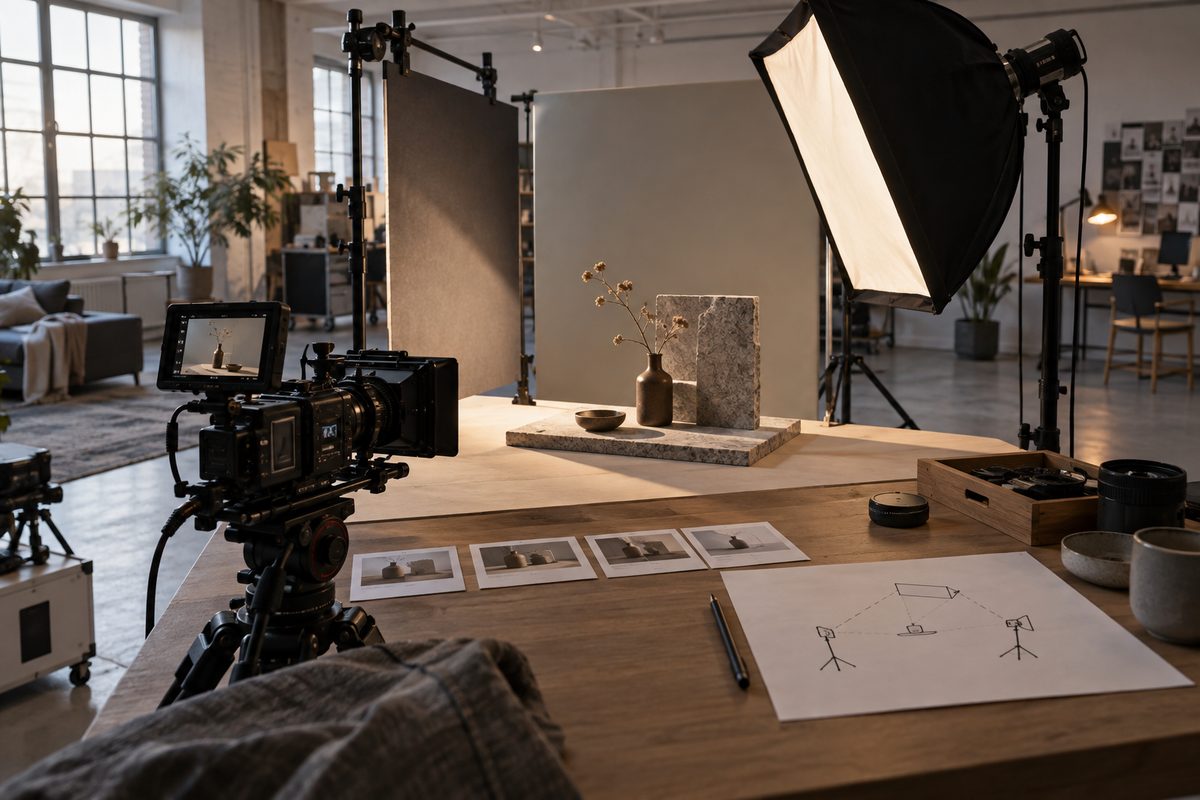
En AI video director bruker scenebeskrivelse, tempo og kameravalg som regi. I Higgsfield samler Cinema Studio disse valgene, mens Claude Chat AI Director kan dele et manus i scener. Kontroller forslagene selv før du genererer, og vurder hele klippet etterpå.
AI storyboard director: planlegg før du genererer
Begynn med leveransen, ikke med effekten. Skal du lage en 15 sekunders produktfilm for en norsk nettbutikk, trenger du kanskje tre tydelige bilder: etablering, detalj og sluttbilde. Skal du forklare en app, trenger du en visuell overgang mellom problem og løsning. En regissørbrief bør derfor si hva seeren skal forstå, hvor lenge klippet skal vare og hva kameraet skal prioritere.
Cinema Studio 4.0 samler videogenerering, regi, figurer og prosjektarbeid. References lager nye klipp, mens Edit Video er dokumentert for å endre eksisterende video. Studioet bruker Seedance 2.5 i den kontrollerte funksjonsoversikten, og dokumentasjonen oppgir opptil 30 sekunder og 50 referanser i denne konteksten. Det er likevel ikke en universell eksportgrense for alle konti eller alle motorer. Kilde.
Du kan også bygge scenebilder først. Storyboard-guiden for skisser viser hvordan du kan bruke Popcorn, Shots og What’s Next? før du går videre til video. Når du vil redigere referansebildet før video, se AI bilde til bilde-guiden. For en oversikt over plattformen, se Higgsfield-guiden.
AI videoregissør i Higgsfield: dette trenger du
Du trenger en kort brief, eventuelle bilde- eller videoreferanser og et mål for klippet. Skriv først en enkel regisetning: en mørkegrønn termos står på et vått fjellbord; kameraet nærmer seg rolig; poenget er den matte overflaten. Deretter bestemmer du hva som skal være konstant: produktets form, lysretning, bakgrunn og tekstplass.
For personer eller figurer må du i tillegg beskrive uttrykk og handling. Cinema Studio har en Emotion Wheel som kan tildele følelse til en figur og påvirke ansiktsuttrykk og kroppsspråk. Bruk dette som et avgrenset regivalg, ikke som erstatning for en god sceneinstruksjon. Ved ekte personer må du ha samtykke til bruk av bildet og til den ferdige videoen.
Higgsfield har også et eget bibliotek med kamerakontroller, men dette er ikke det samme som Director’s Panel. Velg den funksjonen som passer arbeidsmåten din, og bland ikke dokumenterte valg fra ulike modeller i én forventet oppskrift. Se guiden til videoeffekter og kamerabevegelser.
AI video director: steg for steg
- Skriv målet i én setning. Formuler hva seeren skal legge merke til. For eksempel: vis at termosens lokk lukker tett, uten personer i bildet. Dette hindrer at prompten blir en oppramsing av effekter.
- Del ideen i korte scener. Lag én scene per hovedhandling. Et 20 sekunders klipp kan ha et åpningsbilde, en detalj og en avslutning, men ikke nødvendigvis tre store kamerabevegelser i samme generering.
- Velg Cinema Studio 4.0 når du vil regissere. Åpne den dokumenterte Cinema Studio-arbeidsflyten og velg References for nye klipp eller Edit Video dersom utgangspunktet er et eksisterende opptak. Se hvilke valg kontoen viser før du planlegger endelig lengde.
- Bruk Claude Chat AI Director som forarbeid. Lim inn manus eller regibeskrivelse. Hjelpesenteret beskriver at assistenten deler manus i scener og fyller ut instrukser og kamerainnstillinger. Les hvert forslag, korriger fakta og fjern scener som ikke trengs.
- Velg sjanger og tidsepoke. Director’s Panel / Film Setup har sju sjangre og era-valg. Velg det som støtter fortellingen. En tidsepoke skal ikke alene bestemme produktets farge, materiale eller tekst.
- Sett klippetempo. Film Setup dokumenterer Auto, Chaotic, Dynamic, Calm og Single Shot. Bruk Calm eller Single Shot til en rolig produktpresentasjon, Dynamic når handlingen skal føles raskere, og Chaotic bare når uroen er en del av poenget.
- Velg kamera og objektiv. Cinema Studio-dokumentasjonen beskriver fire kameratyper, fem navngitte objektiver pluss Auto og et eget valg for aperture. Hold kameraet rolig i første test. En tydelig dolly eller panorering er lettere å kontrollere enn flere samtidige bevegelser.
- Sett lys, følelse og palett. Film Setup har seks lys-presets pluss egendefinert lys, åtte følelser og mer enn 50 paletter. Velg ett lysuttrykk og én palett som hjelper motivet. For mange motstridende signaler gjør klippet vanskeligere å vurdere.
- Legg inn referanser med roller. Skriv at bilde 1 viser produktet, bilde 2 viser miljøet og eventuelt bilde 3 viser figurens utseende. Cinema Studio 4.0 er dokumentert med opptil 50 referanser i den aktuelle hjelpesenterkonteksten, men en kortere liste er ofte enklere å kontrollere.
- Velg kort varighet og generer én variant. Studioets dokumenterte klippgrense er opptil 30 sekunder. Start heller med en kortere scene hvis historien tillater det. Kontroller kredittkostnaden før Generate, og se hele klippet før du endrer regi.
- Evaluer som regissør. Se først på fortellingen, så på kamera, kontinuitet, produktform, ansikt, lys og lyd. Rett den største feilen alene. Hvis tempoet er riktig, men kameraet er for voldsomt, behold tempoet og endre bare kameravalget.
Anbefalte innstillinger for en regissert AI-video
Dette er dokumenterte startpunkter, ikke en garanti for identisk resultat:
- Motor: Cinema Studio 4.0 med Seedance 2.5 slik funksjonskartet beskriver studioets regioppsett.
- Lengde: planlegg inntil 30 sekunder per klipp i denne dokumenterte Cinema Studio-konteksten. Produktsiden og lanseringsmaterialet kan vise andre grenser; bruk den faktiske velgeren på kontoen.
- Tempo: Calm eller Single Shot for et rolig produktbilde, Dynamic for en tydeligere handling og Auto når du vil la oppsettet foreslå tempo.
- Kamera: velg én av de fire dokumenterte kameratypene og ett objektiv, eller la objektivet stå på Auto i første test. Aperture brukes til å styre dybdeskarphet, men eksakte tall må hentes fra grensesnittet du ser.
- Lys og farge: velg ett av de seks lys-presetsene og én palett. Film Setup støtter også egendefinert lys og mer enn 50 paletter. Det finnes ikke en dokumentert universell formatliste eller én eksportoppløsning som gjelder alle Cinema Studio-kjøringer.
Les gjerne Higgsfields lanseringsartikkel sammen med hjelpesenteret. Den forklarer Director’s Panel, Film Setup og kameravalgenes plass i produksjonen. Kilde. På produktsiden beskrives Cinema Studio også som en samlet arbeidsflyt for filmatisk videogenerering. Kilde.
Fire prompts til en AI videoregissør
Promptene under er på engelsk fordi Higgsfields modellveiledninger bruker engelske scene- og kameraeksempler. Bruk teksten som scenebrief, og legg deretter sjanger, tempo, kamera, objektiv, lys og palett i de dokumenterte valgene der de finnes.
1. Personfri produktåpning. Passer som første scene i en kort reklame for en termos eller annen gjenstand.
A dark green thermos stands on a wet wooden table outside a quiet Norwegian cabin at dawn. The product remains still and clearly visible. Slow, restrained camera approach, natural contact shadow, soft overcast light, realistic product film, calm pacing, no people, no added text.
2. Detalj med raskere rytme. Passer når seeren skal se materiale og funksjon uten en person i bildet.
Close detail of the matte metal lid of the reference product as a few drops of water slide across the surface. Keep the shape and label consistent. Controlled lateral camera move, shallow depth of field, crisp cool light, realistic commercial detail shot, dynamic but not chaotic pacing, no people.
3. Forklaringsscene for en app. Passer til en personfri visuell forklaring der skjermen kan behandles som en grafisk flate, men teksten bør legges på senere hvis den må være helt korrekt.
A simple tablet on a clean desk shows an abstract flow from problem to solution using clear colored blocks without readable words. The camera moves gently from left to right. Soft daylight, neutral office palette, realistic materials, calm explanatory tone, no hands, no people, one continuous shot.
4. Kortfilm med tydelig stemning. Passer når scenen skal føles som en del av en større fiksjon uten å bruke en gjenkjennelig person.
An empty train platform in northern Norway just before sunrise, a paper map moving slightly in the wind on a bench, distant mountains in mist. Wide establishing composition, slow restrained camera movement, cool blue dawn light with a small warm practical light, cinematic realism, quiet suspense, no people.
AI videoregissør: typiske regi-feil
Alt skjer på én gang: Reduser scenen til ett motiv, én handling og én kameraintensjon. Tempoet skal ikke være en unnskyldning for utydelig regi.
Kameraet overstyrer budskapet: Bytt fra Dynamic eller Chaotic til Calm eller Single Shot, og velg ett kameraoppsett. Et produkt trenger ofte at formen kan leses før det trenger dramatikk.
Scenene henger ikke sammen: Gjenbruk samme referanser, lysretning, palett og produktbeskrivelse. Claude-forslag må redigeres slik at scenene faktisk deler disse opplysningene.
En figur endrer uttrykk: Bruk samme figurreferanse og én følelse fra Emotion Wheel. Unngå å endre positur, alder, klær og lys i samme forsøk. Ved ekte personer må bruken være avklart.
Du forventer én lang film: Cinema Studio har dokumentert klippgrense på opptil 30 sekunder i den kontrollerte konteksten. Lag korte scener med en tydelig overgang og sett dem sammen i et redigeringsprogram når leveransen krever mer.
AI video director og kreditter
Videogenerering er kredittbasert. Kostnaden avhenger blant annet av modell, varighet, oppløsning og antall utdata og vises ved Generate. Hjelpesenteret beskriver begrenset gratis tilgang, men ikke en generell abonnementskreditt på gratisplanen. Les prisguiden før du budsjetterer et prosjekt.
Generering på gratiskonto får synlig Higgsfield-vannmerke. Betalt plan gir nye genereringer uten dette synlige merket, men gamle filer må genereres på nytt. Bruk et avgrenset testklipp før du bestiller mange scener. Kilde.
Vanlige spørsmål om AI video director
Hva gjør en AI video director i Higgsfield? Du bruker Cinema Studio til å sette scene, tempo, kamera, objektiv, lys og fargevalg. Claude Chat AI Director kan hjelpe med å dele et manus i scener, men du må godkjenne og generere selv.
Kan jeg styre klippetempoet? Ja. Film Setup dokumenterer Auto, Chaotic, Dynamic, Calm og Single Shot. Velg ut fra hva som skal oppleves, og kontroller resultatet i avspillingen.
Hvor langt kan klippet være? Cinema Studio 4.0 er dokumentert med opptil 30 sekunder i hjelpesenter- og lanseringskonteksten. Kontogrensesnittet og andre motorer kan ha andre grenser.
Kan jeg bruke et eksisterende videoklipp? Cinema Studio-funksjonskartet beskriver Edit Video for endring av eksisterende video. Sjekk hvilke innganger den valgte kontoen og arbeidsflyten viser.
Hvor kan jeg lære mer om prompts? Se promptguiden, guiden til konkrete bruksområder og artikkelen om realistiske, personfrie AI-videoklipp.
Flere Higgsfield-guider
- 3D animasjon AI i Higgsfield: bygg en scene — Bygg en redigerbar 3D-scene i Higgsfield, flytt objekter, sett lys og kamerabane, og gjør scenen klar for animasjon eller MP4.
- 3D animasjon AI: bygg en redigerbar scene — Lag en redigerbar 3D-animasjon av et produkt i Higgsfield. Bruk 3D Jutsu, Scene Editor og Blender med kontroll på kamera, lys og eksport.
- 3D animasjon kamerafeil: rett banen i Higgsfield — Går kameraet gjennom produktet, eller forsvinner varen ut av bildet? Finn årsaken i scenen og rett én variabel om gangen.
- 3D animasjon: tre lysoppsett med Higgsfield — Sammenlign dagslys, punktlys og spotlys på samme produktkonsept. Ti prompts holder kamera, form og materialer under kontroll.
- 3D produktanimasjon i flere formater med Higgsfield — Bygg produktet én gang, og tilpass kameraet til stående og liggende leveranser. Her er arbeidsflyten fra enkel 3D-scene til to ferdige klipp.
- AI animation Figma: lag bevegelig grafikk — AI animation Figma i Higgsfield: gå fra en ferdig designramme til SVG, bevegelsesgrafikk og en kort video med kontrollert timing.
Ofte stilte spørsmål
Hvordan styrer jeg klippetempoet i Higgsfield? Cinema Studio 4.0s Film Setup dokumenterer Auto, Chaotic, Dynamic, Calm og Single Shot. Velg ett tempo og vurder resultatet før du endrer flere regivalg.
Kan Claude AI Director lage ferdig video alene? Nei. Hjelpesenteret beskriver assistenten som et verktøy som deler manus i scener og fyller ut instrukser og innstillinger. Du må kontrollere forslagene og trykke Generate selv.
Hvor lenge kan et Cinema Studio-klipp være? Den kontrollerte dokumentasjonen oppgir opptil 30 sekunder for Cinema Studio 4.0, men kontoen eller andre motorer kan vise andre grenser.
Slik vurderer vi
Vi baserer innholdet på offisielle priser, leverandørenes egne sider og uavhengige kilder, oppdatert løpende. Vi tjener provisjon på enkelte lenker, men det påvirker ikke vurderingen.