AI video banner generator: lag bevegelige bannere i Higgsfield
Lag et kort bevegelig banner fra produkt, logo eller bilde. Velg Motion Design eller Marketing Studio, legg på tekst og tilpass formatet før publisering.
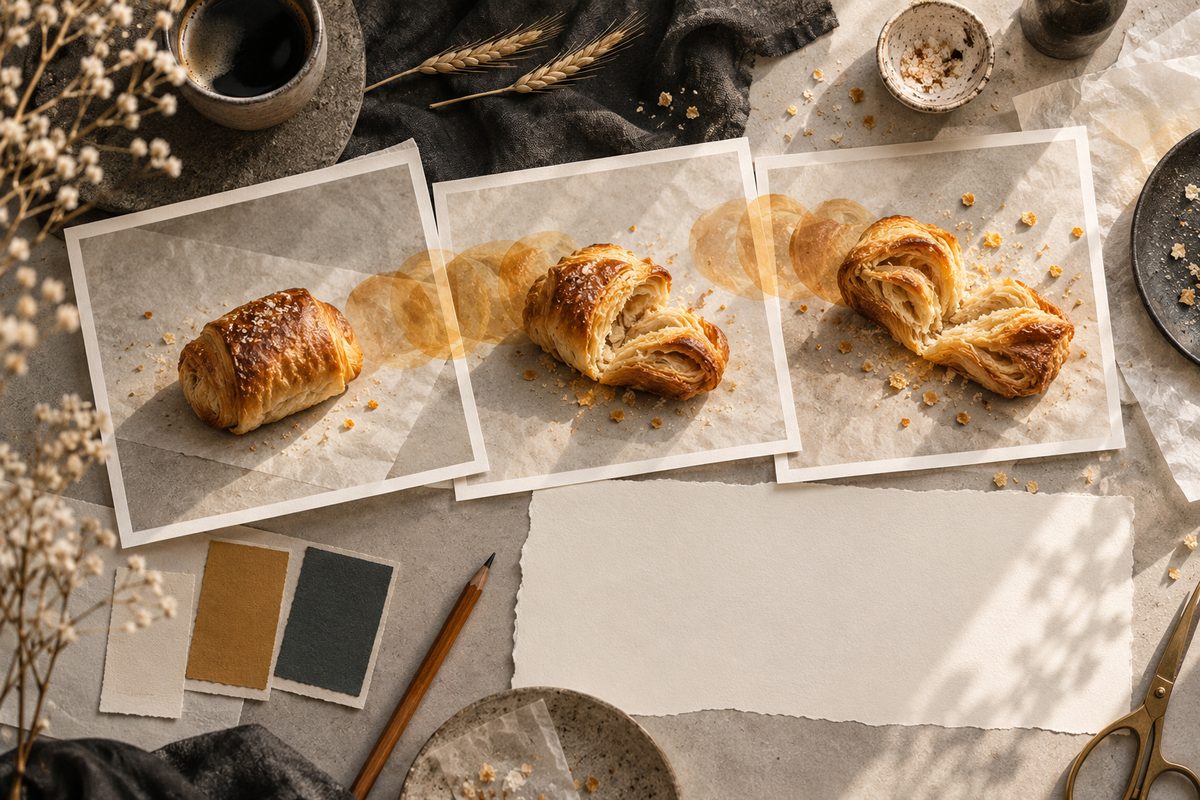
Kort svar: Velg arbeidsflyt etter materialet du har. AI Motion Design passer når logo, SVG, tekst eller grafikk skal bli animert grafikk. Marketing Studio — Motion passer når et produktbilde eller en merkevare skal inn i en kort markedsføringsvideo, med dokumentert videogrense på opptil 15 sekunder. Har du allerede en video, kan Add Text to Video legge på tekst, titler eller CTA. Tilpass deretter sideforholdet med Reframe når kanalen krever et annet utsnitt.
AI video banner for YouTube og nettside: start med flaten
Et bevegelig banner skal gjøre én jobb: vise et tilbud, lede til en nettside, forklare en funksjon eller gjøre en kanalprofil mer levende. Før du lager noe, bestem hvor det skal vises og om flaten faktisk støtter video. Et YouTube-banner i kanalens toppfelt kan ha andre krav enn et videoklipp på en nettside. Lag derfor en video til en konkret plassering, ikke en tilfeldig fil som skal passe overalt.
Et norsk bakeri kan for eksempel ha et liggende banner på nettsiden for surdeigsbrød hver lørdag. Logoen skal ligge rolig, brødet skal få en liten kamerabevegelse og budskapet skal være lesbart uten lyd. En nettbutikk kan ha et annet mål: et produktbilde skal få liv i en kort hero-seksjon. De to jobbene trenger ulike prompts og ulik kontroll av tekst.
AI video banner app: velg riktig Higgsfield-arbeidsflyt
AI Motion Design lager kodebasert animert grafikk og er dokumentert for infografikk, kinetisk typografi og logooverganger. Du kan legge ved logo, SVG, bilder eller video, bruke bevegelsespresets og justere tekst, farge og timing. Higgsfield oppgir eksport opptil 4K, men funksjonskartet bekrefter ingen maksimal varighet. Kilde: AI Motion Design.
Marketing Studio — Motion tar utgangspunkt i produktbilde, logo eller nettadresse og lager en kort video i studioets malbaserte flyt. Funksjonskartet oppgir opptil 15 sekunder for Marketing Studio, men ikke at alle kategorier har samme øvrige formatvalg. Kilde: Marketing Studio.
Add Text to Video er mest relevant når videoen allerede finnes. Den offisielle siden beskriver tekst, titler, lower thirds, CTA-er og animerte overlegg som kan beskrives med prompt. Funksjonskartet behandler den tekniske dokumentasjonen som delvis bekreftet, så kontroller verktøyet og filgrensene i kontoen før en stor leveranse. Kilde: Add Text to Video.
AI video banner photo: fra bilde til ferdig bevegelig banner
- Skriv leveransen i én setning. Ta med kanal, sideforhold, varighet som ønsket mål og handlingen seeren skal ta. Eksempel: «Kort liggende banner for nettside, produktet skal bevege seg rolig, og CTA-en skal være lesbar uten lyd.»
- Samle materialet. Finn produktfoto, logo eller SVG, fargekoder, korrekt produktnavn og eventuell URL. Bruk original logo og godkjent tekst, ikke en AI-gjengivelse av merkevaren.
- Velg verktøy etter startmaterialet. Bruk AI Motion Design for grafikk og logoanimasjon, Marketing Studio — Motion for produkt- og markedsføringsmaler, eller Add Text to Video hvis selve videoen allerede er ferdig.
- Skriv en begrenset brief. Beskriv motiv, handling, kamera, lys og tekstens plassering. Be om én hovedbevegelse. Mange samtidige bevegelser gjør et lite banner vanskeligere å lese.
- Legg ved egne elementer når arbeidsflyten støtter det. AI Motion Design beskriver logo, SVG, bilder og video som mulige ressurser. Marketing Studio bruker produktbilde eller nettadresse i den dokumenterte malflyten.
- Lag en første variant. I Marketing Studio vises kredittkostnaden på Generate før du bekrefter. I Motion Design kan du iterere på tekst, farger og timing. Ikke endre alle tre etter første forsøk hvis du skal lære av resultatet.
- Kontroller tekst og trygg sone. Les CTA-en på mobil størrelse. Hold viktig informasjon borte fra ytterkantene og fra steder der nettstedets knapper eller YouTube-grensesnitt kan ligge.
- Bruk Add Text to Video hvis tekst må legges på etterpå. Beskriv tittel, lower third eller CTA og hvor den skal ligge. Kontroller deretter lesbarhet og timing i hele klippet.
- Tilpass format med Reframe. Reframe ligger under Edit → Reframe i funksjonskartet og tilpasser sideforholdet i eksisterende video. Lag en ny variant til stående, kvadratisk eller liggende plassering i stedet for å presse samme utsnitt inn overalt.
- Se uten lyd og med lyd. Et banner skal ofte forstås uten lyd. Kontroller også at en eventuell musikk eller tale ikke overdøver budskapet.
- Eksporter og merk AI-innhold. Bruk den filen kanalen faktisk aksepterer, og opplys om AI-generering eller AI-redigering når kunde, kanal eller publikum trenger den informasjonen.
Lag bevegelig banner i Higgsfield →
Anbefalte innstillinger og arbeidsvalg
Lengde: Marketing Studio dokumenterer video opptil 15 sekunder. For AI Motion Design er maksimal varighet ikke dokumentert i funksjonskartet. Velg derfor en kort leveranse som kan leses raskt, men sjekk faktisk grense før du lover en bestemt lengde.
Format: Bruk kanalens krav som mål. Reframe kan endre sideforholdet i en eksisterende video, men offentlige kilder bekrefter ikke én felles oppløsning eller alle faste bannerprofiler. Kontroller den faktiske eksporten.
Kamera og bevegelse: Be om rolig zoom, enkel pan eller en kontrollert logo-reveal i briefen når banneret skal være lesbart. Dette er instruksjoner til arbeidsflyten, ikke påståtte knapper eller presets som finnes i alle verktøy.
Tekst: Add Text to Video dokumenterer captions, titler, lower thirds, CTA-er og sticker-tekst. Hold første variant til én overskrift og én handling. Legg korrekt norsk tekst over resultatet i et vanlig designverktøy hvis den må være helt nøyaktig.
Eksempelprompts for video-banner
Promptene er på engelsk fordi Higgsfields egne eksempler for Motion Design og Add Text to Video er på engelsk. Bytt ut produkt, farger og tekst, og behold bare de delene som passer startmaterialet.
For et norsk bakeri på nettsiden:
Create a short horizontal website banner for a Norwegian bakery. Animate a rustic sourdough loaf with a slow camera push-in, warm Nordic daylight, calm cream and brown palette, generous safe space on the left for one headline and CTA, no extra objects.
For en logo med enkel reveal:
Create a clean logo reveal from the supplied SVG. Use a dark navy background, a restrained light sweep, slow precise motion, and a short hold at the end. Preserve the logo geometry and colors exactly. No extra text.
For et produktbanner:
Create a premium product motion banner from the supplied blue travel mug. Show a subtle three-quarter rotation and a gentle highlight on the material, keep the product proportions and label unchanged, leave the upper right area clear for a short CTA.
For tekst på en eksisterende video:
Add a clean animated CTA overlay to the existing video: Read the full guide. Place it in the lower third, keep strong contrast, use a simple entrance, and do not cover the product or the speaker.
Prompten skal ikke be modellen oppfinne logo, produktnavn eller juridisk tekst. Last opp riktige originaler og kontroller alt som skal publiseres.
Vanlige feil og løsninger
Banneret beveger seg, men budskapet forsvinner. Reduser antall bevegelige elementer og hold en rolig del av bildet fri for tekst. En kortere og enklere brief er ofte bedre enn mer effekt.
Logoen blir feil. Bruk SVG eller original logo når arbeidsflyten støtter det. Ikke godkjenn en generert logo fordi fargen er riktig; kontroller bokstaver, avstand og form.
Teksten er uleselig på mobil. Se forhåndsvisningen i liten størrelse. Bruk én kort CTA, høy kontrast og trygg avstand fra kantene. Korrekt tekst kan legges på separat hvis AI-resultatet får tegnfeil.
Produktet endrer proporsjoner. Be om å bevare form, etikett og materiale. Bruk samme produktreferanse og en roligere bevegelse, og sammenlign med originalbildet.
Feil format på YouTube eller nettsiden. Lagre en egen variant til hver flate og bruk Reframe på arbeidskopien. Ikke anta at en sideforholdsendring også løser tekstens plassering.
Banneret har vannmerke. Gratis kontoer får synlig Higgsfield-vannmerke på genereringer. På betalt plan er nye genereringer dokumentert uten synlig vannmerke, mens gamle filer må genereres på nytt.
Pris, kreditter og begrensninger
Marketing Studio, AI Motion Design, Add Text to Video og Reframe kan bruke kreditter etter valgt funksjon. Kostnaden avhenger av arbeidsflyt, modell, oppløsning, varighet og antall utdata, og skal vises ved Generate. Prisguiden oppgir planer fra ca. 19 USD per måned ved månedsbetaling per oktober 2026. Se Higgsfield-pris og kreditter før du lager mange banner-varianter.
Se også Higgsfield videoeffekter, AI-banner til kampanjebilder og bruksområder for Higgsfield for statiske og bevegelige leveranser.
Vanlige spørsmål
Flere oppskrifter og prompts finner du i Higgsfield-oversikten.
Flere Higgsfield-guider
- 2D produktanimasjon: Motion i Higgsfield — Lag en kort grafisk annonse fra et personfritt produktfoto. Velg en 2D-mal, kontroller bevegelsen og behold pakningen tydelig gjennom klippet.
- 3D animasjon kamerafeil: rett banen i Higgsfield — Går kameraet gjennom produktet, eller forsvinner varen ut av bildet? Finn årsaken i scenen og rett én variabel om gangen.
- 3D animasjon: tre lysoppsett med Higgsfield — Sammenlign dagslys, punktlys og spotlys på samme produktkonsept. Ti prompts holder kamera, form og materialer under kontroll.
- AI animation app med Higgsfield: animer et produkt — AI animation app i praksis: bruk Higgsfield til korte produktklipp, med valg mellom 2D-motion og en redigerbar 3D-scene.
- AI animation filter: overgang fra bilde til video — Lag en personfri filterovergang fra et produktbilde til et levende videobilde med Image to Video AI, Start & End Frame og Smooth Transitions.
- AI animation generator: 3D-produkt i Higgsfield — AI animation generator forvandler en produktreferanse til en redigerbar 3D-scene i Higgsfield, med kamera, lys og eksport i flere formater.
Ofte stilte spørsmål
Hva er en AI video banner generator? Det er en arbeidsflyt som lager et kort bevegelig banner fra produktbilde, logo, grafikk eller eksisterende video. I Higgsfield kan AI Motion Design, Marketing Studio — Motion og Add Text to Video dekke ulike deler av oppgaven.
Kan jeg lage et bevegelig YouTube-banner i Higgsfield? Du kan lage en kort videofil, men om YouTube-plasseringen du skal bruke støtter video må kontrolleres mot kanalens aktuelle krav. Lag filen til en konkret plassering og sjekk formatet før publisering.
Hvor lang kan en banner-video være i Marketing Studio? Funksjonskartet oppgir opptil 15 sekunder for Marketing Studio. AI Motion Design har ikke en bekreftet maksimal varighet i materialet, så kontroller faktisk grense i kontoen.
Kan Higgsfield legge tekst på videoen? Add Text to Video beskriver tekst, titler, lower thirds, CTA-er og andre tekstoverlegg. Kontroller norsk tekst manuelt, særlig navn, priser og juridiske formuleringer.
Koster en AI-banner-video penger? Genereringer bruker kreditter etter valgt funksjon. Prisguiden viser planer fra ca. 19 USD per måned ved månedsbetaling per oktober 2026, men kostnaden per utdata må sjekkes ved Generate.
Slik vurderer vi
Vi baserer innholdet på offisielle priser, leverandørenes egne sider og uavhengige kilder, oppdatert løpende. Vi tjener provisjon på enkelte lenker, men det påvirker ikke vurderingen.