AI banner: lag kampanjebilder i Higgsfield
Lag AI-banner til kampanje, nettside eller kanal med Posters, Brand Kit, AI Image og Expand image i Higgsfield.
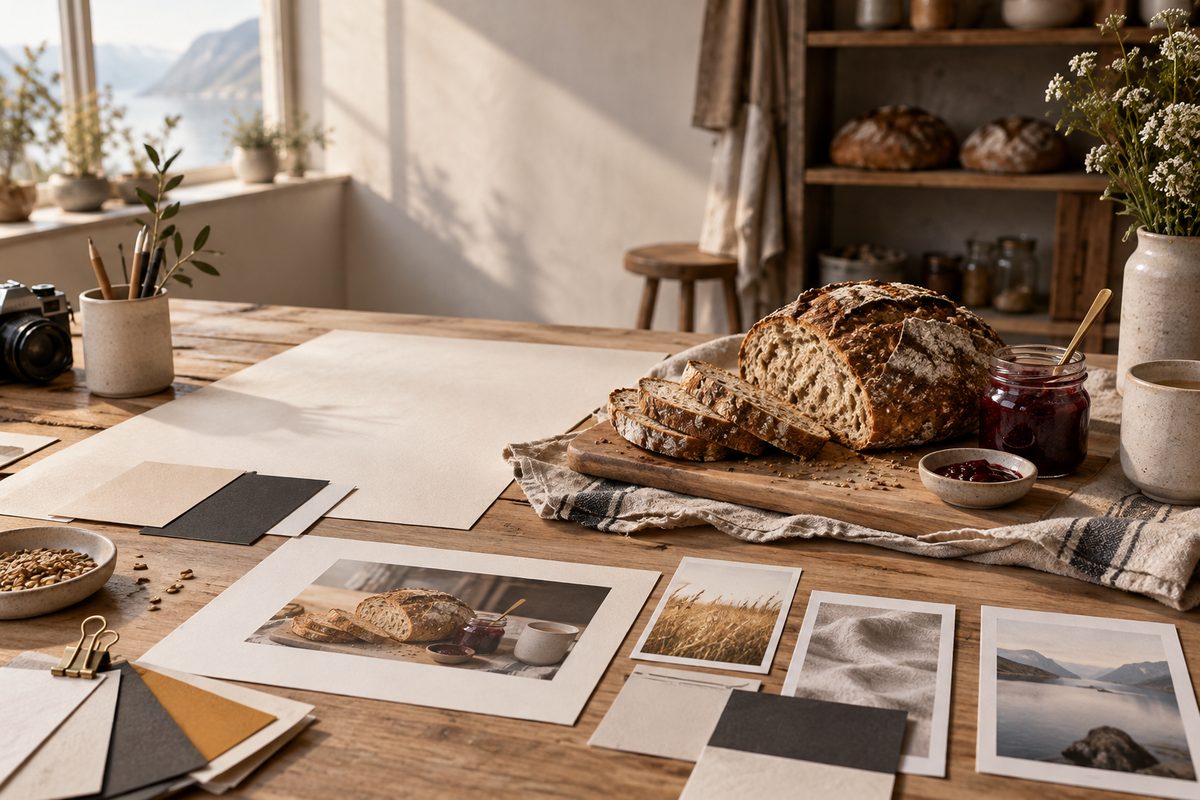
Kort svar: Start med én kampanjebrief, legg merkevareopplysningene i Brand Kit, og lag selve motivet i Marketing Studio — Posters. Når du trenger en ny scene fra tekst eller referanse, er AI Image et alternativ. Bruk Layers til å kontrollere tekst og plassering, og Expand image når en god komposisjon trenger mer bildeflate. Kilde
AI banner design begynner med én jobb
Et banner skal få leseren til å gjøre noe: lese en artikkel, besøke en nettbutikk, melde seg på et arrangement eller kjenne igjen en kampanje. Skriv derfor briefen som en liten bestilling før du åpner verktøyet. Et norsk bakeri kan for eksempel trenge et liggende banner for en høstkampanje. Budskapet er «Nybakt surdeigsbrød hver lørdag», produktet er et brød med sprø skorpe, og uttrykket skal være varmt, enkelt og nordisk.
Noter også hva som ikke skal overlates til tilfeldighetene: riktig logo, korrekt produktnavn, én bestemt fargeretning og ledig plass til overskriften. Et generert banner kan se fint ut og likevel være ubrukelig hvis brødet skjules av tekst eller logoen blir feil. Bruk Higgsfield-oversikten som bakgrunn hvis du vil se hvordan bildeverktøyene henger sammen.
Dette trenger du til en AI banner generator
- En kort brief: målgruppe, budskap, motiv og hvor banneret skal brukes.
- Godkjente merkevaredata: logo, farger, skrifter og ønsket uttrykk. Brand Kit kan hente eller lagre slike føringer, men det er en støttefunksjon, ikke en ferdig bildefil.
- En produktreferanse eller idé: Marketing Studio bruker produktreferanse og mal til Posters. AI Image kan ta tekst og eventuelt referansebilder.
- Et sideforhold: velg etter plasseringen banneret skal inn i. Det finnes ikke én dokumentert universell eksportprofil for alle kanaler.
- Tid til kontroll: særlig for små bokstaver, pakninger, logoer, fingre og nye bildekantområder.
Har du allerede et godt produktfoto, bør du bruke det som utgangspunkt i stedet for å be en modell gjenskape varen fra noen adjektiver. Hvis bildet er for trangt, kan Expand image fylle inn nytt innhold utenfor kanten. Appen krever ikke tekstprompt, og den viser blant annet 21:9 som mulig sideforhold; maksimal pikselstørrelse er ikke dokumentert. Kilde
Steg for steg: lag et kampanjebanner i Higgsfield
- Avgrens leveransen. Skriv «ett liggende banner for bakeriets nettside» eller «tre kvadratiske kampanjebilder til sosiale medier», ikke bare «lag noe fint». Da kan du vurdere resultatet mot en faktisk brukssituasjon.
- Samle materialet. Finn et produktbilde du har rett til å bruke, og legg logo, fargekoder, skrifter og tone i briefen. Marker detaljer som må bevares, for eksempel emballasjens form eller en bestemt grønnfarge.
- Gjør merkevaren gjenbrukbar. Bruk Brand Kit dersom arbeidsområdet tilbyr det, og legg inn eller hent de godkjente merkevareopplysningene. Kontroller oppsettet før du lager mange varianter. Brand Kit styrer nye annonser, men garanterer ikke at hver generering følger profilen perfekt.
- Velg inngang. Bruk Marketing Studio — Posters når du vil starte med en plakat- eller bannermal og en produktreferanse. Bruk AI Image når du først trenger et nytt kampanjemotiv fra tekst eller visuelle referanser. Dette er to forskjellige startpunkter, ikke to navn på samme funksjon.
- Beskriv motivet konkret. Si hva som skal være synlig, hvor hovedmotivet skal ligge, hvilken flate som skal være rolig, og hvilken stemning lyset skal gi. Be om plass til overskriften i stedet for å fylle hele bildeflaten med detaljer.
- Velg sideforhold etter publiseringen. Et banner for en nettside kan trenge bredde, mens en sosial kanal kan bruke et annet utsnitt. Hvis originalen er god, men for smal, prøver du Expand image. Ikke behandle nye kanter som dokumentasjon av et virkelig miljø.
- Kontroller den første komposisjonen. Se om produktet er lesbart, om blikket går mot budskapet, og om det er nok luft rundt logoen. Forkast tidlig hvis motivet allerede er feil plassert. Flere genereringer gjør ikke et uklart mål tydeligere.
- Rett tekst og layout i Layers. Marketing Studio — Posters kan åpnes i Layers for endring av tekst, layout og elementer. Bruk den redigerbare delen til ord som må være korrekte. Ikke stol på en liten, generert overskrift med norsk særskriving eller produktnavn.
- Lag få, tydelige varianter. Endre én ting om gangen: bakgrunn, plassering eller budskap. Behold produkt, merkevare og format når du sammenligner. Noter hvilken variant som har riktig produktform og best plass til teksten.
- Last ned og kvalitetssikre filen lokalt. Se på eksporten i den størrelsen den skal brukes i. Kontroller bokstaver, logo, farger, kanter og om bildet fortsatt fungerer på mobil. Legg på eventuelle juridiske eller redaksjonelle opplysninger i et vanlig designverktøy dersom de ikke bør genereres.
Lag et AI-banner i Higgsfield →
Anbefalte innstillinger for AI banner maker
Arbeidsmåte: Velg Marketing Studio — Posters når du vil ha plakat- eller bannergrunnlaget med produktreferanse og mal. Velg AI Image når utgangspunktet er en tekstlig idé eller flere visuelle referanser. Funksjonskartet dokumenterer ikke en bestemt bildegenerator som alltid er riktig for banner. Kilde
Format: Velg sideforholdet som passer publiseringsflaten dersom arbeidsområdet tilbyr det. Expand image er relevant når du trenger bredere flate uten å beskjære hovedmotivet. Det er ikke dokumentert én fast Higgsfield-profil for nettsidebanner, LinkedIn, annonseflater eller alle andre kanaler, så bruk kanalens egne krav som kontrollpunkt.
Tekst: Bruk genereringen til komposisjon, men legg kritisk norsk tekst i Layers eller etterarbeid når den må være helt korrekt. Posters er den dokumenterte studioarbeidsflyten med direkte etterredigering; andre Marketing Studio-resultater kan måtte genereres på nytt.
Lengde og kamerabevegelse: Et statisk banner har ingen videolengde eller kamerabevegelse. Skal banneret animeres, bruker du den separate promptguiden for AI-animert banner med Marketing Studio — Motion eller AI Motion Design. /higgsfield/ai-fotoshoot/AI-fotoshoot-arbeidsflyten for et AI banner for website
Promptene under er norske arbeidsutkast. Hold beskrivelsen av motivet kort, og bruk referansebildet til detaljer som må ligne på den faktiske varen.
1. Bakerikampanje med plass til overskrift:
Et liggende kampanjebanner for et norsk håndverksbakeri. Ett rundt surdeigsbrød på et lyst trebord, plassert litt til høyre. Venstre halvdel skal være rolig og lys med god plass til en kort overskrift. Varmt morgenlys fra venstre, naturlige smuler, beige og gyllen fargepalett, enkel nordisk matfotostil.
Passer når produktet skal være tydelig uten at motivet dekker tekstområdet. Bytt brødet, fargene og plasseringen etter kampanjen.
2. Produkt på rolig nettbutikkflate:
Et rent, bredt produktmotiv av den vedlagte mørkegrønne termosen på en lys steinflate. Termosen skal stå stødig og ha riktig form, kork og overflate. La høyre tredel være rolig og lys for budskap og logo. Mykt dagslys, svak naturlig skygge, dempede skandinaviske farger, kommersiell produktfotostil.
Passer når et eksisterende produktfoto skal styre varen. Bytt referanse og plasseringen av tekstområdet, men ikke legg produktfakta inn i prompten.
3. Sesongmotiv for en lokal tjeneste:
Et liggende kampanjebilde for en lokal sykkelverkstedkampanje om vårservice. En rød bysykkel står i forgrunnen ved en enkel verkstedvegg. God tom flate øverst til venstre, klart vårlys, rolige grønne og røde detaljer, realistisk redaksjonell fotografisk stil, ingen personer.
Passer når tjenesten skal antydes med ett hovedmotiv. Bytt sesong, objekt og farger, og kontroller at bildet ikke lover en service verkstedet ikke tilbyr.
4. Banner med flere kanaler i tankene:
Et enkelt kampanjemotiv som tåler beskjæring til både bredt og mer kompakt bannerformat. En blå notatbok og en blyant på et lyst skrivebord, hovedmotivet samlet i midten med luft rundt kantene. Mykt vinduslys, blå og varmgrå palett, ryddig skandinavisk design, ingen tekst i bildet.
Passer når samme idé skal tilpasses flere flater. Bytt motivet, men behold luft og sentral plassering hvis du vil ha mer fleksibilitet etterpå.
5. Illustrert kampanjescene:
En flat, vennlig redaksjonell illustrasjon av en liten norsk bokhandel med en åpen bok og en kopp te i forgrunnen. Bred komposisjon med rolig lys flate på venstre side til kampanjebudskap. Dempet blå, terrakotta og kremfarget palett, tydelige former, enkel moderne illustrasjonsstil, ingen tekst og ingen logo.
Passer når kampanjen trenger en idéillustrasjon i stedet for et produktfoto. Bytt fargepalett og objekter, men legg selve logoen på i etterarbeidet.
Vanlige feil når du lager ai banner design
Feil produkt: En tekstprompt kan beskrive en termos, men ikke bevise at den er identisk med varen du selger. Bruk produktreferanse, og kontroller form, farge, lokk og logo mot originalen.
For lite plass til tekst: Hvis hvert hjørne er fylt med mønster, må du enten be om en roligere flate eller bruke Expand image. Beskriv plasseringen tidlig i prompten, og legg nøyaktig tekst i Layers eller etterpå.
Feil sideforhold: Å beskjære et ferdig motiv kan kutte bort produktet eller overskriften. Bestem bruksflaten før du genererer. Når du utvider, husk at Higgsfield lager nytt innhold i området utenfor originalen.
For mange varianter samtidig: Hvis logo, budskap, farge, motiv og utsnitt endres i hver generering, vet du ikke hva som hjalp. Lag én godkjent hovedretning og varier én faktor.
Vannmerke og kreditter: Gratis tilgang kan gi synlig vannmerke, og genereringer bruker kreditter. Et gammelt resultat blir ikke nødvendigvis vannmerkefritt ved oppgradering; sjekk vilkårene og generer på nytt ved behov. Se prisguiden for Higgsfield før du setter et kampanjebudsjett.
Pris, kreditter og begrensninger
Higgsfield arbeider med kredittbasert forbruk, og kostnaden vises ved generering. Prisguiden oppgir for oktober 2026 planer fra ca. 19 USD per måned, men beløp og kvoter kan endres; se Higgsfield-pris per oktober 2026 og kontroller bestillingen før betaling. Brand Kit har ingen separat pris dokumentert i funksjonskartet.
For statiske bannere er det særlig sideforhold, tekst og oppløsning som bør kontrolleres. AI Image markedsføres med opptil 4K, men grensen avhenger av valgt modell. Expand image viser blant annet 21:9, mens maksimal pikselstørrelse ikke er dokumentert. Ikke planlegg en bestemt leveranse før kontoen viser de faktiske valgene.
Vanlige spørsmål om AI banner generator
Kan Higgsfield lage et banner med korrekt norsk tekst? Bruk genereringen til layout og motiv, men kontroller alltid norsk tekst. Legg viktig tekst i Layers eller et annet redigerbart etterarbeid når bokstavene må være korrekte.
Hva er forskjellen på Posters og AI Image? Posters er en Marketing Studio-arbeidsflyt for plakater og bannere med produktreferanse og mal, og resultatet kan åpnes i Layers. AI Image lager nye bilder fra tekst og eventuelle visuelle referanser. Velg Posters når layouten er hovedoppgaven, AI Image når idéen skal bygges fra grunnen.
Kan jeg gjøre et bilde bredere uten å lage alt på nytt? Ja, Expand image fyller inn nytt innhold utenfor originalens kanter i et valgt sideforhold. Kontroller de nye kantene, fordi de er generert og ikke en dokumentasjon av det virkelige miljøet.
Kan jeg lage animasjon av banneret? Ja, men det er en separat arbeidsflyt. Se AI-animert banner med prompts for Motion og AI Motion Design, og bruk guiden til videoeffekter når kamerabevegelsen skal være en del av oppgaven.
Hvor bør jeg begynne hvis jeg er ny? Start med Higgsfield-kom-i-gang-guiden, lag én liten bannerleveranse og noter modell, format og kredittkostnad. Arbeidsflytene for markedsføring viser hvordan banneret kan inngå i en større kampanje.
Flere Higgsfield-guider
- AI aldersprogresjon: eget bilde i Higgsfield — Se en eldre eller yngre versjon av deg selv i et eget portrett. Slik velger du kildebilde, alder og kontrollpunkter i Higgsfield.
- AI annonser feil logo: rett profilen i Higgsfield — Finn ut om feilen ligger i merkevaregrunnlaget, annonsemalen eller selve bildet. Rett kilden først, og bruk lokal redigering når bare et lite område er feil.
- AI annonser i Higgsfield: 12 prompts — AI annonser i Higgsfield: få 12 prompts for produkt, bolig og merkevare til Meta og Google, med råd om varianter, tekst og kontroll.
- AI annonser: 12 prompts til Higgsfield — Lag AI-annonser til Meta og Google med 12 kopierbare prompts. Bruk produktreferanser, Brand Kit og kontrollerte varianter i Higgsfield.
- AI avatar prompts: fiktiv figur i Higgsfield — Bruk AI avatar prompts til å lage en gjenbrukbar fiktiv eller illustrert figur i Higgsfield, med AI Image, Soul 2.0 og Moodboards.
- AI bilde av meg som viking i Higgsfield — Lag et AI-bilde av deg selv som viking med Soul ID, norske motiver og 12 engelske prompts til portrett, fjord, skip og plakat.
Ofte stilte spørsmål
Hva er den enkleste måten å lage et AI-banner på? Start med Marketing Studio — Posters, en produktreferanse og en tydelig brief. Bruk Brand Kit for merkevareføringer, Layers for korrekt tekst og Expand image når motivet trenger mer plass.
Kan AI Image lage et banner til nettsiden min? Ja, AI Image kan lage et nytt bilde fra tekst og eventuelle visuelle referanser. Be om tydelig plass til budskapet, og kontroller format, produktdetaljer og tekst før publisering.
Er det en fast bannerstørrelse i Higgsfield? Funksjonskartet dokumenterer ikke én fast eksportprofil for alle bannerflater. Velg etter nettstedet eller kanalen, og kontroller den faktiske filen. Expand image viser blant annet 21:9.
Hva koster det å lage et AI-banner? Genereringene bruker kreditter. Prisguiden vår oppgir planer fra ca. 19 USD per måned per oktober 2026, men sjekk Higgsfields aktuelle bestilling og kredittkostnad før du starter.
Slik vurderer vi
Vi baserer innholdet på offisielle priser, leverandørenes egne sider og uavhengige kilder, oppdatert løpende. Vi tjener provisjon på enkelte lenker, men det påvirker ikke vurderingen.