AI-video av deg selv slik gjør du det i Higgsfield
Lag AI-video av deg selv med samme identitet i Higgsfield. Bruk Soul ID Character, Elements og Image to Video med samtykke og kontroll.
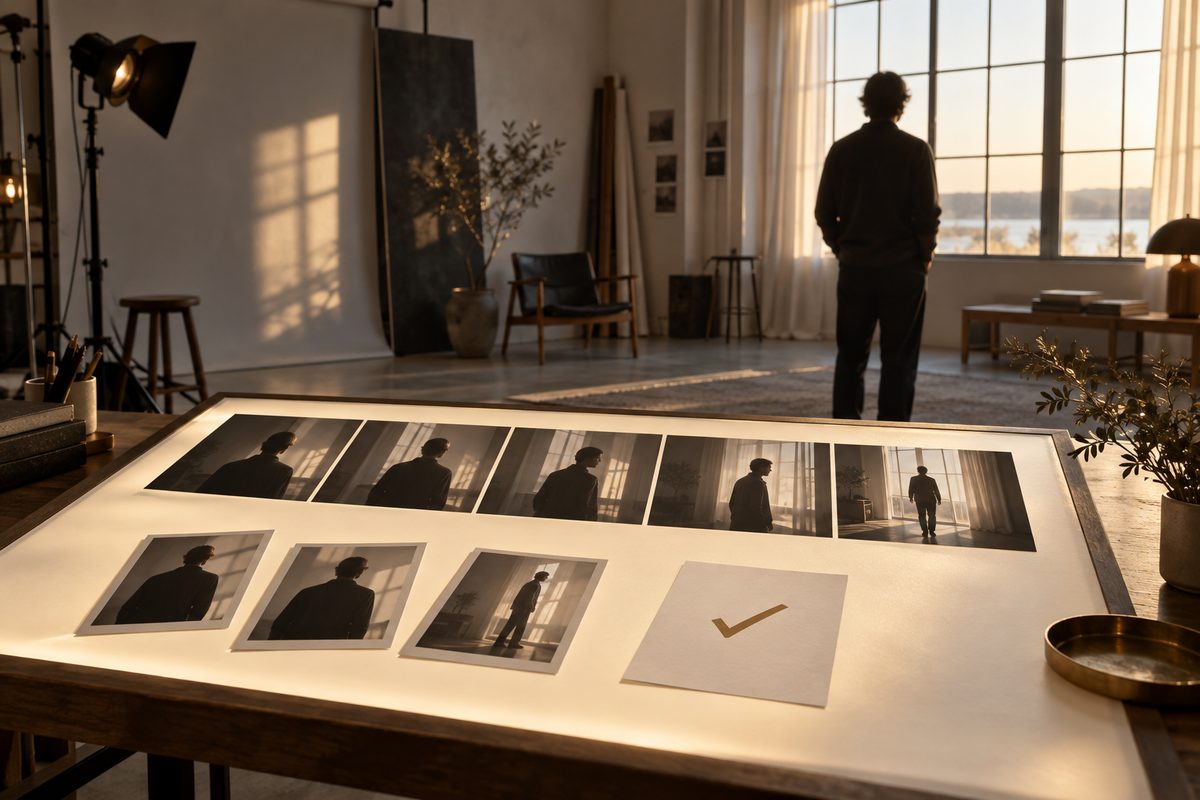
Den mest kontrollerbare veien til en AI-video av deg selv i Higgsfield er å skille identitet fra bevegelse. Først lager du en gjenbrukbar Soul ID Character fra bilder av én person. Deretter bruker du identiteten i Soul-familien eller som et Element i Seedance, lager et godkjent startbilde og sender dette til Image to Video AI. Soul ID holder ikke ansiktet garantert pikselidentisk, så arbeidsflyten må inneholde kontroll av hvert klipp.
Lag AI-video av deg selv i Higgsfield →
AI-video av meg selv: dette trenger du
- Rett til bildene: Bruk egne bilder, eller dokumenter samtykke fra personen som avbildes. Ikke tren en identitet på bilder av noen andre bare fordi de ligger tilgjengelig på nettet.
- 20–80 bilder av samme person: Funksjonskartet oppgir dette som input til Soul ID Character. Velg bilder du har lov til å bruke, og hold personen gjennom hele samlingen.
- Et tydelig formål: Bestem om du vil lage en kort selfie-video, en fiktiv scene, en presentasjon eller en serie med samme figur. Mer krevende scener trenger strengere kontroll.
- Et rolig startbilde: Image to Video animerer et stillbilde ut fra tekst, kamerabevegelse og modellvalg. Et bilde med synlig ansikt og litt plass rundt kroppen gjør bevegelsen lettere å vurdere.
- En merkelapp: Planlegg å merke videoen som AI-generert eller AI-bearbeidet når seeren ellers kan tro at det er et ekte opptak.
Higgsfields dokumentasjon beskriver Soul ID Character som en gjenbrukbar identitet fra bilder av én person. Den kan brukes i Soul-familien og som Element i Seedance, men identiteten kan ikke eksporteres som en egen modellfil, og mindre avvik kan forekomme. Kilde.
Higgsfields egen side for Image to Video AI beskriver inngangen fra stillbilde til videoklipp. Den felles AI-video-siden forklarer at modellvalg, lengde og oppløsning må vurderes per modell. Kilde.
Lage AI-video av seg selv: steg for steg
- Avklar samtykke og bruk. Skriv ned hvem som eier bildene, hvor videoen skal publiseres og om stemmen eller ansiktet skal gjenkjennes. Samtykke bør dekke generering, redigering og publisering, ikke bare opplastingen.
- Velg 20–80 bilder av samme person. Bruk en samling som faktisk viser den samme identiteten. Unngå å blande inn venner, tilfeldige modeller eller bilder der ansiktet er skjult. Funksjonskartet oppgir antallet som input, men gir ikke en garanti for at alle vinkler blir like gode.
- Opprett Soul ID Character i Higgsfield. Følg den dokumenterte Soul ID-arbeidsflyten i kontoen. Menyplassering og tilgang kan variere, så bruk hjelpesenterets side når betegnelsen i arbeidsflaten er annerledes. Vent med video til identiteten har en godkjent test.
- Test identiteten som stillbilde. Lag et enkelt bilde med rolig lys og nøytral bakgrunn i en relevant Soul-modell. Kontroller ansiktsform, hår, øyne, hud, alderstegn og særtrekk mot originalen. Avvis en identitet som bare ligner i én vinkel.
- Bruk identiteten i riktig arbeidsflyt. Soul ID kan brukes i Soul-familien og som Element i Seedance. Elements kan lagre figurer, steder og rekvisitter og refereres til med @ i scener. Referansestøtte varierer med modell og arbeidsflate, og pikselidentisk identitet er ikke garantert.
- Velg eller lag ett startbilde. Bruk et bilde der ansikt, klær, lys og bakgrunn er tydelige. Hvis videoen skal vise en håndbevegelse, må hendene være synlige i startbildet; ikke be modellen om å hente inn en kropp som er beskåret bort.
- Åpne Image to Video AI. Legg inn startbildet og skriv en kort bevegelsesinstruksjon. Funksjonen er dokumentert for bilde, bevegelsestekst og modellvalg. Den felles arbeidsflyten har ingen universell lengde eller oppløsning, så kontroller feltene som faktisk vises.
- Generer et kort prøveklipp. Be om én rolig handling og én kamerabevegelse, for eksempel et lite nikk og en langsom innkjøring. Se på ansikt, hår, hender og klær gjennom hele klippet.
- Juster én ting av gangen. Hvis ansiktet er riktig, men kameraet går for fort, endrer du bare bevegelsen. Hvis ansiktet driver, går du tilbake til startbildet og gjør scenen enklere. Flere forsøk med helt ny scene gjør feilen vanskelig å forklare.
- Eksporter, merk og arkiver. Kontroller lokal fil, lengde, oppløsning, lyd hvis modellen tilbyr det, og synlig vannmerke. Lagre samtykke, referansebilder, prompt og godkjent eksport sammen.
Prøv Soul ID og Image to Video →
AI selfie video: anbefalte innstillinger
Identitet: Bruk én Soul ID per person. Kildene dokumenterer 20–80 bilder som input, men ikke at en trenet identitet kan eksporteres eller brukes som en fri modellfil utenfor Higgsfield. Planlegg derfor arbeidet i den konkrete plattformen.
Startbilde: Velg et enkelt utsnitt med god separasjon mellom ansikt, hår og bakgrunn. Dette er et praktisk kontrollråd, ikke et krav fra en egen meny. For en selfie-video kan et stabilt, frontvendt bilde være lettere å kontrollere enn et bilde med stor bevegelsesuskarphet.
Bevegelse: Image to Video bruker tekst om bevegelse og kamerabevegelse. Begynn med én handling: se mot kamera, løft koppen eller gå ett rolig skritt. Ikke be samtidig om dans, løping, hår i vind, zoom og en ny scene.
Lengde og oppløsning: Ikke oppgi et fast tall for hele Higgsfield. Grensene varierer med valgt modell og konto. Velg den korteste klippen som kan vise handlingen, kontroller resultatet, og lag heller flere scener enn én lang generering.
Element: Bruk et Element når en figur eller rekvisitt skal refereres til på nytt i scener. Skriv hvilke trekk som skal være faste, men behandle @-referansen som et hjelpemiddel, ikke som en garanti for identisk ansikt i hver frame.
Fire prompts til AI-avatar-video av meg
Promptene er på engelsk som kopierbare arbeidsforslag. Forklaringene er norske. Bytt ut klær, sted og handling, men hold første test enkel.
1. Rolig selfie-intro. Passer når du skal lage en kort, tydelig intro med samme ansikt.
Animate the supplied Soul ID character in a short front-facing selfie video. The person looks into the camera, makes one small natural nod and gives a restrained friendly smile. Keep the same face, hair, age, skin details, clothing, background and lighting throughout. Stable framing, subtle movement, one continuous shot. No face changes, no extra people, no text, no logos.
2. Produkt i hånden. Bruk denne bare når produktet er synlig i startbildet og du kan kontrollere at formen holder.
Animate the supplied person and product reference in one calm continuous shot. The person keeps the same face, hair, clothing and body proportions while gently raises the supplied ceramic mug to chest level and looks briefly at it. Preserve the mug shape, color and handle. Soft indoor daylight, stable camera, no new objects, no changed lettering, no extra fingers.
3. Norsk turklipp. Passer for en fiktiv scene i naturen; bytt sted og vær etter briefen.
Animate the supplied Soul ID character standing on a quiet Norwegian coastal path. The person turns slightly toward the sea while the camera makes a very slow side move. Preserve the same face, hair, clothing, body proportions and identity. Keep the background calm and coherent, natural overcast light, one continuous shot. No extra people, no text, no logos, no sudden action.
4. Utdanningsintro. Bruk denne når du vil ha en rolig video som kan merkes tydelig som syntetisk.
Create a short educational video from the supplied Soul ID character. The person faces the camera, makes one small hand gesture and pauses with a calm expression. Keep identity, face, hair, clothing, background and lighting consistent. Medium framing with safe space for captions added later, restrained motion, one continuous shot. No invented text, no extra people, no identity drift.
Vanlige feil når du skal lage AI-video av deg selv
Ansiktet ligner bare i første frame: Startbildet eller bevegelsen er for krevende. Bruk en roligere scene, kortere klipp og én kamerabevegelse. Sammenlign hele videoen, ikke bare miniatyrbildet.
Du får en annen frisyre eller alder: Be om å bevare konkrete trekk, og gå tilbake til en tydeligere referanse. Soul ID kan gi mindre avvik; den dokumenterte funksjonen er ikke en garanti for identisk pikselstruktur.
Hender og produkt flyter: Unngå at første test krever komplisert håndbevegelse. Bruk et startbilde med hånden synlig og be om én langsom handling. Forkast en variant som feilrepresenterer produktet.
Du bruker andres ansikt uten nok tillatelse: Stopp arbeidsflyten. Higgsfields funksjonskart krever samtykke for andres ansikt, og du må også vurdere publisering, kommersiell bruk og retten til originalbildene. Kilde.
Videoen føles som et ekte opptak: Merk den som AI-generert eller AI-bearbeidet. En syntetisk video av deg skal ikke brukes til å få andre til å tro at du var på et sted, sa noe eller anbefalte noe når det ikke stemmer.
Du forventer samme ansikt i alle scener: Bruk samme Soul ID, samme godkjente referanse og enkle sceneoverganger. Elementer hjelper deg å referere til figuren på nytt, men identitet er ikke garantert pikselidentisk.
Pris, kreditter, vannmerke og merking
Soul ID-treningens gjeldende pris er ikke bekreftet i funksjonskartet. Selve bilde-til-video-genereringen er kredittbasert, og prisen varierer med valgt modell, varighet, oppløsning og antall utdata. Se prisguiden, der beløp omtales fra ca. og er kontrollert per oktober 2026. Sjekk alltid kostnaden ved Generate.
Gratis genereringer kan ha synlig Higgsfield-vannmerke. En betalt plan fjerner ikke vannmerket fra en gammel fil; generer på nytt hvis en ren eksport er nødvendig. Kilde. Sett også av kreditter til identitetstest, stillbilde og minst én bevegelsesvariant.
Se kom-i-gang-guiden før du starter. For problemet med samme ansikt gjennom flere scener, les feilsøkingen for karakterkonsistens. Hvis du først trenger et godt stillbilde, kan bildeguiden hjelpe med utgangspunktet.
Vanlige spørsmål om AI-video av deg selv
Hvordan lager jeg AI-video av meg selv? Lag en Soul ID Character fra bilder av deg, test identiteten som stillbilde, bruk den i Soul-familien eller som Element, og animer et godkjent bilde med Image to Video AI.
Hvor mange bilder trenger Soul ID? Funksjonskartet oppgir 20–80 bilder av samme person som input. Bruk bare bilder du eier eller har tillatelse til å behandle.
Blir ansiktet helt identisk? Nei, mindre avvik kan forekomme. Soul ID er en gjenbrukbar identitet, ikke en garanti for pikselidentisk ansikt i alle bilder og videoframes.
Kan jeg bruke en annen persons ansikt? Bare med uttrykkelig samtykke og rett til å bruke materialet. Vurder også om publikum kan bli villedet av videoen.
Kan jeg lage en AI-selfie med lyd? Image to Video-funksjonen som beskrives her gjelder bilde, bevegelsestekst og modellvalg. Lydstøtte må kontrolleres i den valgte modellen; ikke lov norsk tale uten en egen bekreftet kilde.
Flere oppskrifter og prompts finner du i Higgsfield-oversikten.
Flere Higgsfield-guider
- 3D animasjon AI i Higgsfield: bygg en scene — Bygg en redigerbar 3D-scene i Higgsfield, flytt objekter, sett lys og kamerabane, og gjør scenen klar for animasjon eller MP4.
- 3D animasjon AI: bygg en redigerbar scene — Lag en redigerbar 3D-animasjon av et produkt i Higgsfield. Bruk 3D Jutsu, Scene Editor og Blender med kontroll på kamera, lys og eksport.
- 3D animasjon kamerafeil: rett banen i Higgsfield — Går kameraet gjennom produktet, eller forsvinner varen ut av bildet? Finn årsaken i scenen og rett én variabel om gangen.
- 3D animasjon: tre lysoppsett med Higgsfield — Sammenlign dagslys, punktlys og spotlys på samme produktkonsept. Ti prompts holder kamera, form og materialer under kontroll.
- 3D produktanimasjon i flere formater med Higgsfield — Bygg produktet én gang, og tilpass kameraet til stående og liggende leveranser. Her er arbeidsflyten fra enkel 3D-scene til to ferdige klipp.
- AI animation Figma: lag bevegelig grafikk — AI animation Figma i Higgsfield: gå fra en ferdig designramme til SVG, bevegelsesgrafikk og en kort video med kontrollert timing.
Ofte stilte spørsmål
Hvordan lager jeg AI-video av meg selv i Higgsfield? Bruk egne eller samtykkede bilder til å lage en Soul ID Character, test identiteten som stillbilde, bruk den som Soul-referanse eller Element, og animer et godkjent bilde med Image to Video AI.
Hvor mange bilder trenger jeg for Soul ID Character? Det kontrollerte funksjonskartet oppgir 20–80 bilder av samme person som input. Gjeldende pris og eventuelle kontospesifikke krav må sjekkes i Higgsfield.
Kan Soul ID holde samme ansikt i en hel video? Soul ID er laget for gjenbruk av en identitet, men mindre avvik kan forekomme. Bruk en tydelig referanse, enkel bevegelse og kontroller hele klippet.
Må jeg merke AI-videoen? Merk videoen som AI-generert eller AI-bearbeidet når seeren ellers kan tro at det er et ekte opptak eller en ekte uttalelse. Følg også plattformens aktuelle krav.
Slik vurderer vi
Vi baserer innholdet på offisielle priser, leverandørenes egne sider og uavhengige kilder, oppdatert løpende. Vi tjener provisjon på enkelte lenker, men det påvirker ikke vurderingen.