AI-skuespiller fast karakter i Higgsfield
Slik bygger du en fiktiv AI-skuespiller i Soul Cast, lagrer figuren som Element og bruker den på nytt i Cinema Studio.
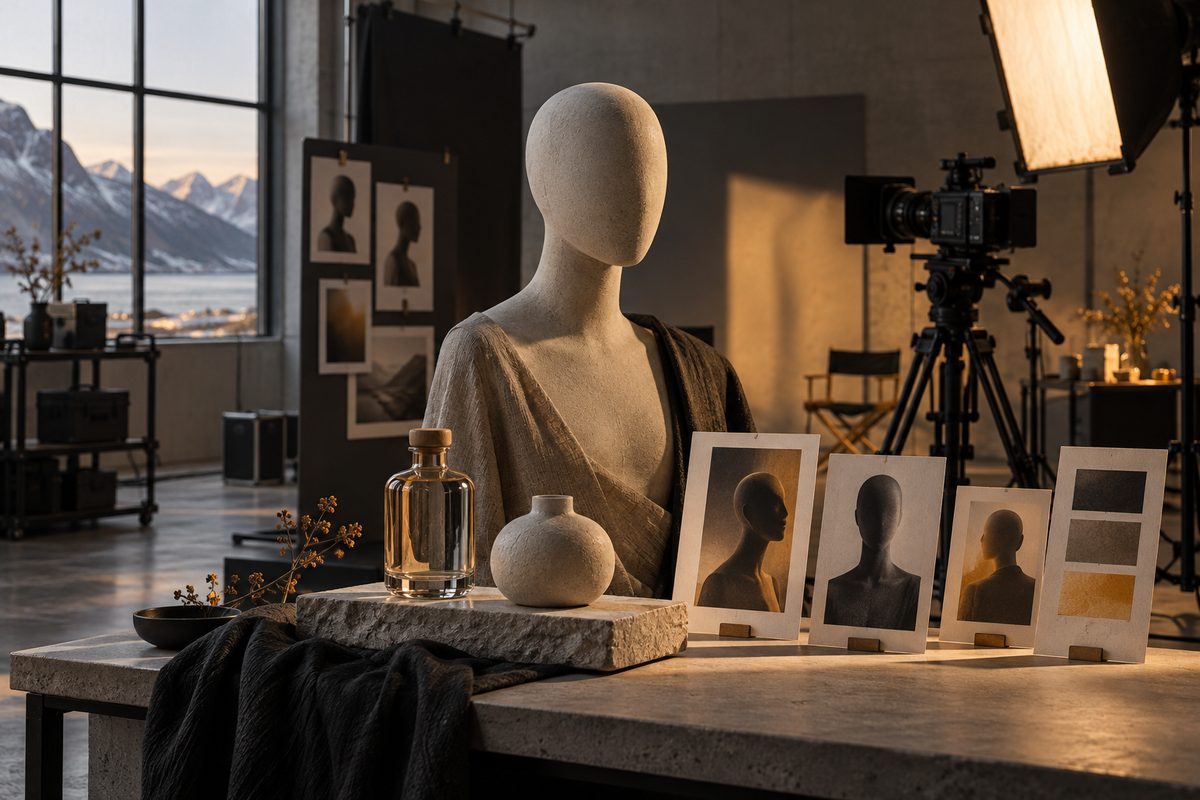
En fast AI-skuespiller begynner ikke med en lang filmscene. Begynn med en fiktiv karakter som har noen få stabile kjennetegn, lag figuren i Soul Cast / AI Cast og lagre den som et Element. Deretter bruker du Elementet som referanse i Cinema Studio, slik at samme rolle kan dukke opp i flere korte scener. Higgsfield beskriver dette som en arbeidsflyt for fiktive AI-skuespillere, men Elements er ikke en garanti for pikselidentisk ansikt i hver generering.
Lag en AI-skuespiller i Higgsfield →
AI skuespillere: bygg én fiktiv rolle først
En karakter som skal brukes i en serie, trenger færre detaljer enn en romanfigur og flere detaljer enn en tilfeldig prompt. Skriv en kort karakterbrief før du åpner verktøyet: alder som voksen, rolle, energi, hår, klær, fargevalg og én eller to kjennetegn. Velg også hva som ikke skal endres, for eksempel mørkeblå skjorte, kort krøllete hår og rolig kroppsspråk.
Hold rollen fiktiv. Soul Cast / AI Cast er dokumentert for å bygge tilpassede AI-skuespillere med valg for blant annet sjanger, tidsperiode, arketype, utseende og klær. Det er ikke det samme som Soul ID-trening av en virkelig person. Skal en faktisk person brukes som identitet, må du ha tillatelse og følge den separate arbeidsflyten for samtykke og identitetsreferanser. Kilde: Soul Cast.
AI generert skuespiller: Soul Cast, Elements eller Cinema Studio?
Verktøyene løser tre ulike deler av jobben:
- Soul Cast / AI Cast: lager den fiktive skuespillerfiguren fra valg og detaljinstruksjoner. Resultatet kan lagres for gjenbruk.
- Elements: lagrer karakteren som en gjenbrukbar referanse. Du kan også bruke systemet for steder og rekvisitter, men denne arbeidsflyten bruker først og fremst karakteren.
- Cinema Studio: setter figuren inn i regisserte scener med valg for blant annet kamera, sjanger, tempo, lys og farge. Versjonene har ulike styrker.
Hjelpesenteret beskriver Cinema Studio 2.5 med opptil tre Soul Cast-karakterer og innebygd fargegradering, 3.0 med opptil ni referanser og fysisk orientert bevegelse, og 3.5 med AI Director, Elements og samarbeid i prosjekt. Velg versjon etter scenen, ikke bare etter tallet. Kilde: Cinema Studio.
Lage fast karakter til film: arbeidsflyten fra idé til klipp
- Definer leveransen. Bestem om figuren skal være forteller, kunde, ansatt eller en rolle i en kort fiksjonsscene. Et konkret mål gjør det lettere å velge klær, energi og kamera. Eksempel: en fiktiv voksen keramiker skal vise tre kopper i tre stående produktklipp.
- Skriv karakterankrene. Noter alder som voksen, ansikts- og hårtrekk, kroppsholdning, antrekk, hovedfarge og tone. Velg tre detaljer som må gå igjen. Ikke fyll briefen med ti hår-, lys- og stilbytter.
- Åpne Soul Cast / AI Cast i Cinema Studio. Velg den dokumenterte figurinngangen og fyll inn sjanger, tidsperiode, arketype, utseende og klær slik arbeidsflaten viser. Bruk detaljfeltet til de stabile kjennetegnene fra briefen.
- Lag et første figurutkast. Se på ansiktsform, hårfeste, klær og helhetsinntrykk. Forkast en figur som ikke tåler nærbilder før du bruker kreditter på flere scener. En pen helfigur med utydelige ansiktsdetaljer er et dårligere utgangspunkt for en serie.
- Lagre figuren som Element. Bruk Save to Elements når funksjonen vises etter at Soul Cast-figuren er godkjent. Gi Elementet et entydig navn, for eksempel Fiktiv keramiker – blå skjorte. Da slipper du å laste opp eller beskrive karakteren på nytt for hver scene.
- Velg Cinema Studio-versjon. Velg 2.5 når opptil tre Soul Cast-figurer og innebygd fargegradering er relevant. Velg 3.0 når scenen har fysisk samspill og flere referanser. Velg 3.5 når AI Director, Elements eller delt prosjektarbeid er nyttig.
- Legg Elementet inn som referanse. Velg den lagrede karakteren i referansevelgeren eller bruk den dokumenterte @-referansen der arbeidsflaten støtter den. Skriv rollen og handlingen etterpå. Elementet er identitetsføringen; prompten skal beskrive scenen.
- Regisser én enkel prøve. Be figuren gjøre én handling med én tydelig kamerabevegelse. Start for eksempel med rolig dolly in eller statisk medium shot. Se om ansikt, klær og kroppsspråk holder gjennom hele klippet.
- Endre én ting per forsøk. Hvis ansiktet driver, behold scenen og juster karakterankrene eller referansen. Hvis handlingen er feil, behold karakteren og endre handlingen. Bytter du alt samtidig, vet du ikke hva som hjalp.
- Bygg serien først etter godkjenning. Bruk samme Element, samme antrekk og en kort kontinuitetssetning i alle scenene. Lag hver scene som et eget klipp og klipp dem sammen etterpå. En fast karakter gjør ikke forskjellige genereringer til én ferdig film av seg selv.
- Eksporter og merk innholdet. Se den nedlastede filen i publiseringsstørrelse, legg på eventuell tekst eller undertekst i redigeringen, og opplys at scenen bruker en fiktiv AI-skuespiller. Ikke presenter figuren som en ekte kunde eller ansatt.
Arbeidsflyten er bevisst kort i starten: én figur, én scene og én godkjenningsrunde. En serie med ti klipp blir billigere å vurdere når figurens grunnutseende er låst tidlig.
Anbefalte modeller, lengder, formater og kamerabevegelser
- Soul Cast / AI Cast: bruk den til å lage en fiktiv skuespiller. Ikke bland den med Soul ID, som gjelder identitetstrening av en virkelig person.
- Cinema Studio 2.5: opptil tre Soul Cast-karakterer og innebygd fargegradering er dokumentert. Videoopplasting støttes ikke i denne versjonen.
- Cinema Studio 3.0: opptil ni referanser, sju sjangre og fysisk orientert bevegelse er dokumentert. Den passer når karakteren skal samhandle med en stol, en kopp eller en annen rekvisitt.
- Cinema Studio 3.5: AI Director kan hjelpe med sjanger, stil og kamerainnstillinger, og kan dele et manus i skudd. Claude skriver prompt og fyller inn innstillinger, men starter ikke genereringen uten at du selv vurderer og trykker Generate.
- Lengde: start med den korteste tilgjengelige varigheten mens du godkjenner figuren. Eksakt grense følger versjonen og arbeidsflaten. Dokumentasjonen for opplastet video oppgir opptil 15 sekunder i 3.0 og 3.5; ikke bruk dette som løfte om samme eksportlengde for alle genereringer.
- Format: bruk 9:16 til stående mobilinnhold, 16:9 til liggende presentasjon eller film, og 1:1 når en kvadratisk leveranse er bestilt, dersom valgt modell viser formatet.
- Kamera: bruk én dokumentert og konkret bevegelse, som dolly in, arc right eller crane up. Du kan også be om statisk utsnitt. Unngå å kombinere orbit, zoom og håndholdt følge i første identitetstest.
Higgsfields promptguide for Seedance anbefaler å skrive handling først, deretter miljø og lys, kamera og stemning. Den samme rekkefølgen fungerer godt når et Element skal holde seg stabilt i en scene. Kilde: prompt- og referansestruktur.
Eksempelprompts for en fast AI-skuespiller
Promptene er på engelsk som i Higgsfields modell- og sceneeksempler. Bytt ut feltene i hakeparentes, og bruk den lagrede figuren som referanse i stedet for å beskrive en ny person i hvert klipp.
1. Karakterbrief for Soul Cast. Passer når du lager den første fiktive figuren. Endre rolle, klær og kjennetegn, men hold listen kort nok til at figuren blir tydelig.
Create a wholly fictional adult AI actor for a calm product story. Role: ceramic studio owner. Age: 40. Short dark curly hair, oval face, warm brown eyes, small scar above the left eyebrow. Wears the same navy overshirt over a light gray T-shirt in every scene. Quiet, attentive body language, grounded contemporary style. No resemblance to a real person, no logos, no text.
2. Nøytral kontinuitetstest. Passer før en travel handling. Endre rekvisitten, men behold kamerahøyde og antrekk slik at du kan kontrollere identiteten.
Use the saved fictional actor as the same character across this clip. The actor stands beside an unbranded ceramic cup on a wooden workbench and looks calmly toward the camera. Keep the navy overshirt, short dark curly hair, oval face, and small scar above the left eyebrow consistent. Static medium shot, soft window light, neutral background, no dialogue, one continuous shot.
3. Produktdemonstrasjon. Passer når figuren skal vise en vare uten å komme med en oppdiktet kundeerfaring. Bytt produktet og den godkjente handlingen.
Use the saved fictional adult actor and keep the approved identity and navy overshirt unchanged. The actor slowly places one unbranded ceramic cup on the workbench, turns it once to show the handle, and stops. Clear deliberate hand movement, product remains physically stable, camera makes a slow dolly in, soft daylight, restrained commercial style, no unsupported claims, one continuous shot.
4. Samme rolle i en ny scene. Passer når karakteren skal gå fra verksted til butikk eller kjøkken. Bytt sted og rekvisitt, men behold de samme identitetsankrene.
Use the same saved fictional actor, with the same face, hair, small scar, navy overshirt, and calm manner. The actor enters a quiet unbranded showroom, walks to a wooden display table, and pauses beside the approved ceramic product. Slow tracking movement from left to right, warm soft practical light, consistent realistic style, no text, no logo, one continuous shot.
Hvis du trenger tale, skriv den godkjente replikken som et separat manus og test Audio eller den aktuelle native-audio-arbeidsflyten på et kort klipp. Ikke bruk en AI-skuespiller som falsk kundeuttalelse eller la figuren hevde noe om produktet som ikke er dokumentert.
Vanlige feil når ansiktet skal holde seg fast
- Karakteren blir bare lik i første bilde: Årsak: figuren er beskrevet på nytt i hvert prompt, eller Elementet er ikke brukt. Løsning: bruk samme lagrede Element og gjenta bare de viktigste ankrene.
- Klærne endres: Årsak: sceneprompten ber om ny stil, tidsperiode eller lys som kolliderer med kostymet. Løsning: skriv antrekket eksplisitt og ikke bytt era før identiteten er godkjent.
- Ansiktet er riktig, men kroppen blir plastisk: Årsak: for mye handling og kamera i første test. Løsning: bruk statisk medium shot eller rolig dolly in og én handling.
- Rekvisitten flytter seg: Årsak: fysisk samspill er vanskeligere enn et portrett. Løsning: bruk Cinema Studio 3.0 når scenen krever fysisk interaksjon, og beskriv kontaktpunktet konkret.
- AI Director lager feil skudd: Årsak: manuset inneholder flere hendelser uten tydelig shot-inndeling. Løsning: bruk AI Director som forslag, les promptene og innstillingene, og trykk først Generate etter egen kontroll.
- En ekte person blir etterlignet: Årsak: referansen eller beskrivelsen peker mot en gjenkjennelig person. Løsning: gå tilbake til en fiktiv Soul Cast-karakter, fjern likhetstrekk og bruk bare materiale du har rett til å laste opp.
Eksport, AI-merking og kommersiell bruk
Hent ned hvert godkjent klipp og vurder ansikt, hender, klær, produkt og bakgrunn i full avspilling. Legg korrekt tekst, priser og undertekster på i redigeringen hvis de må være helt nøyaktige. Velg 9:16 eller 16:9 etter leveransen, men kontroller at valgt Cinema Studio-versjon faktisk tilbyr formatet.
Merk filmen med en formulering som beskriver produksjonen, for eksempel «Fiktiv AI-skuespiller brukt i en generert scene». En AI-skuespiller skal ikke fremstilles som en virkelig ansatt, kunde eller fagperson. Dette er ekstra viktig i reklame, opplæring og helseinnhold. Higgsfields hjelpesenter opplyser også at generering kan bli blokkert hvis prompt eller referanser inneholder virkelige ansikter eller beskyttet innhold. Kilde: begrensninger og innholdskontroll.
Higgsfield tillater kommersiell bruk etter sine vilkår, men du må selv ha nødvendige rettigheter til opplastet materiale. En fiktiv Soul Cast-figur er derfor et ryddigere utgangspunkt enn å laste opp en virkelig skuespiller uten skriftlig tillatelse. Oppbevar karakterbrief, godkjent Element og versjonene som del av prosjektet.
Kreditter og vannmerke per oktober 2026
Kostnaden avhenger av valgt versjon, lengde, oppløsning og kontotilgang. Higgsfield viser den faktiske kostnaden ved Generate; kreditter brukes også når du lager nye forsøk. Planlegg derfor en figurtest, en kontinuitetstest og først deretter en serie. Vår prisguide omtaler individuelle planer fra ca. 19 USD per måned i en kontrollert septemberoversikt. Sjekk den aktuelle bestillingen per oktober 2026. Kilde: Higgsfield-kreditter
Gratis kontoer får synlig Higgsfield-vannmerke på nye genereringer. Nye genereringer på betalt plan er uten synlig vannmerke, men gamle gratisfiler blir ikke renset ved oppgradering; de må genereres på nytt. Et usynlig AI-merke eller metadata er noe annet enn det synlige vannmerket. Kilde: vannmerke
Prøv Soul Cast og Cinema Studio →
Relatert i Higgsfield-serien
Start med Higgsfield-oversikten, kom i gang-guiden og bildeguiden hvis figuren først skal godkjennes som stillbilde. For videre regi kan du bruke promptguiden og promptpakken for følelser og regi og kameraguiden.
Se også feilsøking av bakgrunnslyd under dubbing hvis den fiktive skuespilleren får tale, og promptene for kontrollerte fargereferanser hvis flere karakterklipp skal få samme visuelle uttrykk. Arbeidsflytene for markedsføring hjelper deg å avgrense scenene før du genererer.
Vanlige spørsmål om AI-skuespiller
Er Soul Cast det samme som en ekte skuespillerklon? Nei. Soul Cast lager en fiktiv AI-skuespiller. Det er ikke det samme som Soul ID-trening av en virkelig person.
Hvordan bruker jeg samme AI-skuespiller i flere videoer? Lag figuren i Soul Cast, lagre den som Element og legg samme Element inn som referanse i Cinema Studio for de neste scenene.
Hvilken Cinema Studio-versjon bør jeg velge? 2.5 passer opptil tre Soul Cast-karakterer og innebygd fargegradering, 3.0 passer fysisk samspill og flere referanser, og 3.5 passer AI Director, Elements og samarbeid. Tilgangen kan variere.
Blir ansiktet helt identisk i alle klipp? Nei. Elements hjelper gjenbruk av identitet, men Higgsfield dokumenterer ikke pikselidentisk resultat i alle genereringer eller arbeidsflater.
Kan AI-skuespilleren brukes i reklame? Genererte resultater kan brukes kommersielt etter Higgsfields vilkår, men figuren bør merkes som fiktiv AI-skuespiller og må ikke få oppdiktede kundeerfaringer eller udokumenterte produktpåstander.
Flere Higgsfield-guider
- 2D produktanimasjon: Motion i Higgsfield — Lag en kort grafisk annonse fra et personfritt produktfoto. Velg en 2D-mal, kontroller bevegelsen og behold pakningen tydelig gjennom klippet.
- 3D animasjon kamerafeil: rett banen i Higgsfield — Går kameraet gjennom produktet, eller forsvinner varen ut av bildet? Finn årsaken i scenen og rett én variabel om gangen.
- 3D animasjon: tre lysoppsett med Higgsfield — Sammenlign dagslys, punktlys og spotlys på samme produktkonsept. Ti prompts holder kamera, form og materialer under kontroll.
- AI animation app med Higgsfield: animer et produkt — AI animation app i praksis: bruk Higgsfield til korte produktklipp, med valg mellom 2D-motion og en redigerbar 3D-scene.
- AI animation filter: overgang fra bilde til video — Lag en personfri filterovergang fra et produktbilde til et levende videobilde med Image to Video AI, Start & End Frame og Smooth Transitions.
- AI animation generator: 3D-produkt i Higgsfield — AI animation generator forvandler en produktreferanse til en redigerbar 3D-scene i Higgsfield, med kamera, lys og eksport i flere formater.
Ofte stilte spørsmål
Er Soul Cast det samme som en ekte skuespillerklon? Nei. Soul Cast lager en fiktiv AI-skuespiller. Det er ikke det samme som Soul ID-trening av en virkelig person.
Hvordan bruker jeg samme AI-skuespiller i flere videoer? Lag figuren i Soul Cast, lagre den som Element og legg samme Element inn som referanse i Cinema Studio for de neste scenene.
Hvilken Cinema Studio-versjon bør jeg velge? 2.5 passer opptil tre Soul Cast-karakterer og innebygd fargegradering, 3.0 passer fysisk samspill og flere referanser, og 3.5 passer AI Director, Elements og samarbeid.
Blir ansiktet helt identisk i alle klipp? Nei. Elements hjelper med gjenbruk av identitet, men er ingen garanti for pikselidentisk ansikt i alle genereringer.
Kan AI-skuespilleren brukes i reklame? Genererte resultater kan brukes kommersielt etter Higgsfields vilkår, men figuren bør merkes som fiktiv AI-skuespiller og må ikke få udokumenterte produktpåstander.
Slik vurderer vi
Vi baserer innholdet på offisielle priser, leverandørenes egne sider og uavhengige kilder, oppdatert løpende. Vi tjener provisjon på enkelte lenker, men det påvirker ikke vurderingen.