Dubbe video kontroller bakgrunnslyd i Higgsfield
Når dubbing endrer musikk eller romlyd, viser denne guiden hvordan du sammenligner originalen og retter en personfri produktfilm i Higgsfield.
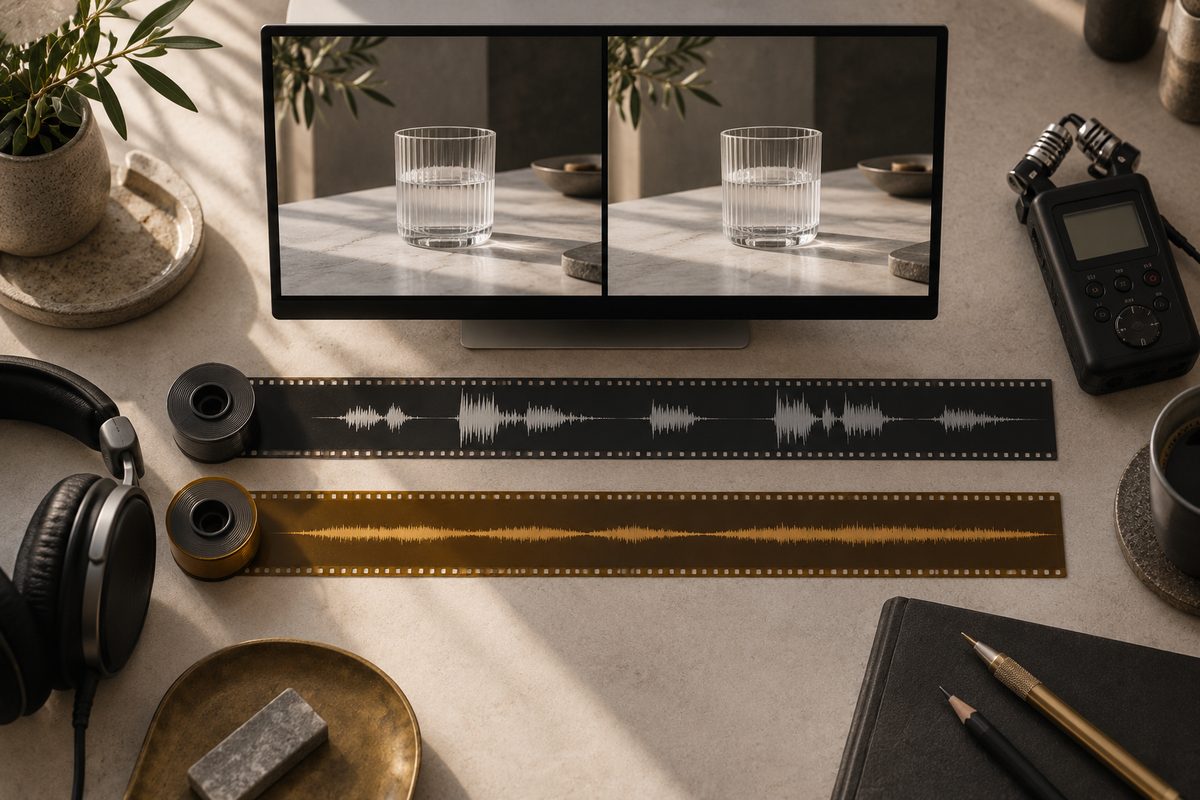
Hvis en personfri produktfilm får ny tale i Higgsfield, kan også musikk, romlyd eller andre bakgrunnslyder oppleves annerledes. Den tryggeste metoden er å behandle dubbingen som to kontroller: først språk og fortellerstemme, deretter lydens forhold til originalen. Audio — Translate oversetter og gir ny tale til eksisterende innhold. Seedance 2.5 Edit kan brukes til et målrettet forsøk på å endre lyd i et eksisterende klipp, men Higgsfield dokumenterer ikke perfekt separasjon av tale, musikk og romlyd.
Oversette video med AI: sammenlign før du retter
Begynn alltid med originalfilen. En personfri film med produktbilder, skjermopptak eller miljøbilder trenger normalt ikke Lipsync Studio, fordi ingen synlig munn skal følge talen. Det gjør likevel ikke lyden enkel: en oversatt setning kan være lengre, stemmen kan ha en annen rytme, og bakgrunnsmusikken kan bli oppfattet som høyere når fortellerstemmen skifter.
Audio — Translate har dokumentert støtte for 18 språk. Norsk er ikke eksplisitt bekreftet i kildene som er kontrollert, så velg bare et norsk språkvalg dersom det faktisk vises på kontoen. Ikke planlegg en kommersiell bokmålsversjon før en kort prøve er lyttet gjennom av en norsk språkkyndig. Higgsfields egen forklaring skiller dessuten mellom Translate i Audio og Lipsync Studio for en snakkende figur. Kilde.
Dubbing video uten synlig person: velg riktig arbeidsmåte
Bruk Audio — Translate når målet er en ny språkversjon av den eksisterende filmen. Det er arbeidsflyten for oversatt tale, ikke et løfte om at hvert element i den opprinnelige lydmiksen blir liggende urørt. Hvis tale og bakgrunn allerede er blandet i én fil, har du ikke nødvendigvis en egen musikk- eller romlydkanal å beskytte.
Seedance 2.5 Edit er en separat videoredigeringsmodell. Den kan endre eksisterende klipp, også lyd, og kildedokumentasjonen oppgir klipp på opptil 30 sekunder. Bruk den som en kontrollert reparasjonsrunde på et kort, representativt utdrag. Ikke send hele filmen inn på nytt før du har hørt at ønsket lydretning faktisk fungerer. Kilde.
Steg for steg: finn og rett endringen
- Ta vare på originalen. Lag en arbeidskopi av den personfrie produktfilmen, og noter hvor musikk, romlyd, produktlyder og fortellerstemme kommer inn. Originalen er sammenligningsgrunnlaget hvis en rettingsrunde endrer mer enn du ønsker.
- Velg et kort testutdrag. Ta med en del der fortelleren snakker over den lyden som pleier å skifte. Et utdrag med både stillhet, musikk og en tydelig produkteffekt er mer nyttig enn et parti med tale alene. Arbeidsutdraget er en redaksjonell test, ikke en dokumentert minimumslengde.
- Skriv ned godkjent måltekst. Kontroller produktnavn, måleenheter, tall og fagord før du oversetter. Legg inn uttalehjelp i arbeidsnotatet, men godkjenn selve teksten uten at verktøyet finner på nye produktpåstander.
- Åpne Audio og velg Translate. Last opp testutdraget og velg målspråk blant språkene kontoen faktisk tilbyr. De dokumenterte inputene er video og målspråk. Et langt promptfelt eller egne lydspor er ikke forutsatt i denne funksjonen.
- Generer bare prøven først. Sjekk uttale, setningslengde og om talen passer bildeovergangene. Lytt én gang etter innholdet og én gang med særlig oppmerksomhet på musikk, romtone og lydeffekter. Ikke vurder bare forhåndsvisningen uten lyd.
- Marker hva som faktisk er galt. Skill mellom ny stemme, endret bakgrunnsmusikk, manglende romtone, ny eller fjernet effekt og en generell forskjell i lydstyrke. Ulike årsaker trenger ulike forsøk. Skriv gjerne ned tidskoder i arbeidsnotatet.
- Test Seedance 2.5 Edit på originalutdraget. Bruk det samme korte kildeklippet, og be om den ene lydendringen du vil undersøke. Hold produktbildene og kamerabevegelsen uendret som mål, men regn ikke med at en AI-redigering garanterer pikselidentisk video.
- Sammenlign tre versjoner. Spill av originalen, Translate-versjonen og Edit-forsøket med samme volum. Vurder om den nye talen er forståelig, om musikken fortsatt støtter filmen, og om produktlydene er troverdige. Forkast en lydmessig forbedring hvis produktbildet samtidig blir skadet.
- Velg løsning før full lengde. Hvis prøven fungerer, gjenta samme arbeidsmåte på neste meningsfulle del eller på hele kilden innenfor verktøyets faktiske grense. Hvis den ikke fungerer, behold originalbildet og gå til vanlig lydetterarbeid med godkjent tale og bakgrunnslyd i separate spor.
Test lydretting i Higgsfield →
Det siste punktet er en nødvendig grense for forventningene: Higgsfield kan forsøke å rette et blandet lydspor, men dokumenterer ikke en egen, garantert funksjon for å hente ut dialogen fra musikk og atmosfære. En vanlig lydmikser er derfor fortsatt riktig sted når musikken må ligge på en bestemt målt nivå.
Anbefalte innstillinger som er dokumentert
- Språk: Audio — Translate har 18 dokumenterte språk, men norsk må bekreftes i den faktiske arbeidsflaten.
- Redigeringsmodell: Seedance 2.5 Edit for et eksisterende klipp der du vil prøve en lydendring. Kildeklippet kan være opptil 30 sekunder.
- Oppløsning: Seedance 2.5 Edit er dokumentert med 480p–720p i hjelpesentermaterialet. Ikke lov 1080p for denne Edit-runden uten at kontoen viser det.
- Lengde: Dubbingen har ingen universell grense dokumentert her. Edit-klippet må holdes innenfor den dokumenterte kildelengden.
- Format og kamera: Behold samme utsnitt og kamerabevegelse mens du feilsøker lyd. Nøyaktige eksportvalg og en egen lydmiksinnstilling for dette problemet er ikke dokumentert.
Praktisk betyr det at du bør kontrollere lyd før du bruker tid på nye kameravarianter. Arbeid med én kilde, én språkversjon og én lydendring om gangen.
Prompts for å kontrollere bakgrunnslyd
Audio — Translate tar dokumentert imot video og målspråk, så tekstene under er ikke påståtte ekstra felter i Translate. Bruk dem som arbeidsbrief, eller i et tekstfelt hvis den aktuelle Edit-arbeidsflaten faktisk viser et slikt felt. Formuler én ønsket lydendring om gangen.
Bevar den eksisterende miksen: Passer når bakgrunnsmusikken allerede fungerer og den nye talen bare skal legges inn.
Keep the original product-film visuals, timing, background music, room tone, and product sound effects unchanged. Replace only the spoken narration with a clear, calm voice in [target language]. Do not add new music, ambience, sound effects, or a speaking person. If exact separation is not possible, preserve the original mix as closely as possible.
Kontroller en rolig produktdemo: Passer når stemmen skal være tydelig uten at musikken skal forsvinne. Endre produktet og musikktypen.
This is a person-free product demonstration of [product]. Keep the original visual sequence and camera movement. Use a measured voice-over in [target language]. Keep the existing background music soft and continuous under the narration, preserve product sounds, and do not introduce a new rhythm or musical cue.
Stabiliser romlyden: Passer når stille partier får en ny kunstig bakgrunn. Bytt ut rommet og den faktiske atmosfæren.
Preserve the original quiet room tone of the person-free [location] product film across the whole clip. Add only the approved translated narration in [target language]. Do not create wind, crowd noise, reverb, footsteps, or additional ambience. Keep the product and all visual details unchanged.
Ikke finn på nye produkteffekter: Passer når filmen viser en vare som åpnes, trykkes på eller flyttes. Endre handlingen etter kildefilmen.
Keep only the sound events present in the original source: [list the actual sounds]. Replace the approved narration with [target language], but do not add clicks, impacts, whooshes, notification sounds, or claims about how the product works. Preserve the original order of visuals and sound events.
Ingen av disse instruksjonene garanterer perfekt separasjon eller uendret lyd. Lytt alltid til hele resultatet før du godkjenner det.
Vanlige problemer, årsak og løsning
- Bakgrunnsmusikken høres høyere ut. Årsak: den nye talen har en annen styrke eller rytme, eller den samlede lyden er gjenskapt. Løsning: kjør et kort Edit-forsøk med krav om å bevare musikken, og sammenlign mot originalen med samme avspillingsvolum.
- Romlyden forsvinner i pauser. Årsak: Translate prioriterer ny tale og leverer ikke nødvendigvis den samme atmosfæren. Løsning: test et kort Edit-forsøk med eksplisitt krav om original romtone. Hvis det fortsatt blir kunstig, bruk originalens bakgrunn i separat lydetterarbeid.
- En produkteffekt blir borte. Årsak: et blandet lydspor kan tolkes på nytt sammen med stemmen. Løsning: noter den konkrete effekten i promptbriefen, og kontroller sekvensen mot originalen. Ikke godkjenn en ny effekt bare fordi den høres penere ut.
- Bildet endres mens du retter lyden. Årsak: Seedance 2.5 Edit redigerer et videoklipp, ikke en dokumentert separat lydkanal. Løsning: bruk kortere og mer avgrensede forsøk, og behold originalvideoen hvis produktformen eller kamerabevegelsen flytter seg.
- Norsk uttale eller fagord blir feil. Årsak: norsk er ikke universelt dokumentert som språk i Translate, og syntetisk tale kan lese navn og tall feil. Løsning: prøv et kort avsnitt, skriv uttale- og terminologiliste, og få en person til å lytte før full produksjon.
- Du forventer leppesynk i en personfri film. Årsak: dubbing og lipsync blandes sammen. Løsning: bruk Audio for oversatt tale. Lipsync Studio er relevant først når en synlig figur faktisk skal snakke.
Pris, kreditter, vannmerke og merking
Higgsfield viser den konkrete kredittkostnaden ved generering. Den avhenger av modell, oppløsning og lengde, og du bør prise både Translate-prøven og eventuelle Edit-forsøk. Vår prisguide for Higgsfield omtaler abonnementer fra ca. 19 USD per måned i en kontrollert septemberoversikt; per oktober 2026 bør du sjekke bestillingen og Generate-knappen for den aktuelle kontoen. Kilde.
Gratis kontoer får synlig Higgsfield-vannmerke på genereringer. En betalt plan gir nye genereringer uten synlig vannmerke, men fjerner ikke merket fra en gammel fil; den må genereres på nytt. Behold original, godkjent manus, språkversjon og lydkontroll i prosjektet, og merk den publiserte versjonen som AI-dubbet når publikum ellers kan tro at stemmen er et originalopptak. Kilde.
Test en kort dubbing i Higgsfield →
Relatert i Higgsfield-serien
Se Higgsfield-oversikten og kom i gang-guiden før du lager første prøve. For selve lydarbeidet er promptguiden for dubbing et naturlig supplement. Denne feilsøkingen henger også sammen med stilreferanser for fargekorrigering og arbeidsflyten for fast AI-skuespiller dersom filmen senere får nye visuelle scener.
Vanlige spørsmål om dubbing video
Kan Audio — Translate garantere norsk tale? Nei. Dokumentasjonen oppgir 18 språk, men norsk er ikke eksplisitt bekreftet i den kontrollerte funksjonsdokumentasjonen. Se hvilket språkvalg kontoen faktisk tilbyr, og test uttale før full lengde.
Kan Seedance 2.5 Edit separere musikk og tale perfekt? Det er ikke dokumentert. Modellen kan endre lyd i et eksisterende klipp, men en blandet kilde kan fortsatt bli tolket samlet.
Hvor lang video kan jeg rette? Seedance 2.5 Edit har dokumentert kildegrense på opptil 30 sekunder. Dubbingens egen grense må kontrolleres i arbeidsflaten.
Trenger en personfri produktfilm Lipsync Studio? Vanligvis ikke. Audio — Translate er relevant når filmen bare trenger ny fortellerstemme. Lipsync gjelder en synlig figur som skal forme munnen etter tale.
Hva gjør jeg hvis Edit endrer produktbildet? Forkast varianten hvis produktform eller bevegelse er viktigere enn lydforsøket. Bruk originalbildet sammen med godkjent lyd i en egen ferdigstillingsmiks.
Flere Higgsfield-guider
- 2D produktanimasjon: Motion i Higgsfield — Lag en kort grafisk annonse fra et personfritt produktfoto. Velg en 2D-mal, kontroller bevegelsen og behold pakningen tydelig gjennom klippet.
- 3D animasjon AI i Higgsfield: bygg en scene — Bygg en redigerbar 3D-scene i Higgsfield, flytt objekter, sett lys og kamerabane, og gjør scenen klar for animasjon eller MP4.
- 3D animasjon AI: bygg en redigerbar scene — Lag en redigerbar 3D-animasjon av et produkt i Higgsfield. Bruk 3D Jutsu, Scene Editor og Blender med kontroll på kamera, lys og eksport.
- 3D animasjon: tre lysoppsett med Higgsfield — Sammenlign dagslys, punktlys og spotlys på samme produktkonsept. Ti prompts holder kamera, form og materialer under kontroll.
- 3D produktanimasjon i flere formater med Higgsfield — Bygg produktet én gang, og tilpass kameraet til stående og liggende leveranser. Her er arbeidsflyten fra enkel 3D-scene til to ferdige klipp.
- AI animation app med Higgsfield: animer et produkt — AI animation app i praksis: bruk Higgsfield til korte produktklipp, med valg mellom 2D-motion og en redigerbar 3D-scene.
Ofte stilte spørsmål
Kan Audio — Translate garantere norsk tale? Nei. Higgsfield dokumenterer 18 språk, men norsk er ikke eksplisitt bekreftet i den kontrollerte funksjonsdokumentasjonen. Se språkvalget på kontoen og test uttalen først.
Kan Seedance 2.5 Edit separere musikk og tale? Det er ikke dokumentert som en perfekt stemmeseparasjon. Edit kan endre lyd i et eksisterende klipp, men sammenlign alltid med originalen.
Hvor lang video kan jeg rette med Seedance 2.5 Edit? Den dokumenterte kildegrensen er opptil 30 sekunder. Dubbingens egen lengdegrense må kontrolleres i Audio — Translate.
Trenger en personfri video Lipsync Studio? Vanligvis ikke. Bruk Audio — Translate for ny tale. Lipsync Studio er relevant når en synlig figur skal forme munnen etter stemmen.
Slik vurderer vi
Vi baserer innholdet på offisielle priser, leverandørenes egne sider og uavhengige kilder, oppdatert løpende. Vi tjener provisjon på enkelte lenker, men det påvirker ikke vurderingen.