AI YouTube-banner: lag kanalhode i Higgsfield
Lag et bredt kanalhode med merkevarefarger, logo og tydelig plass til budskapet. Bruk Posters, Expand image og Figma i Higgsfield.
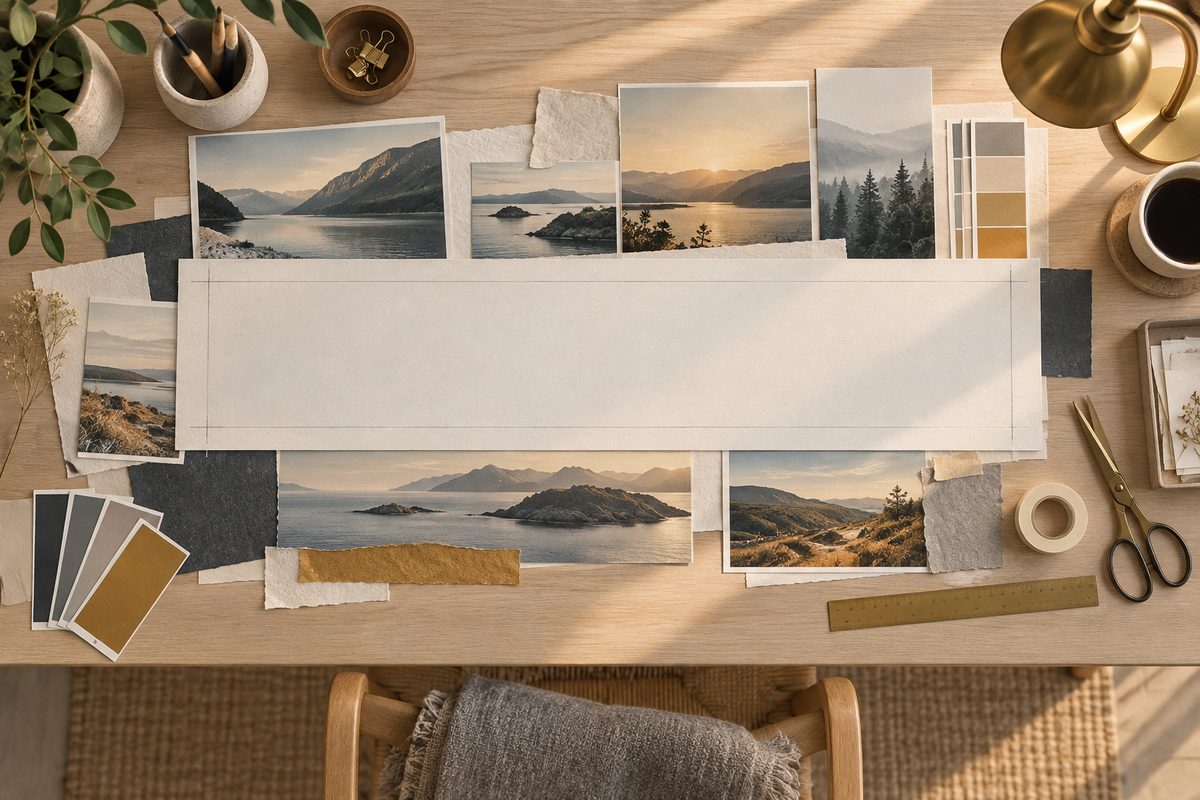
For å lage et AI-YouTube-banner i Higgsfield bør du begynne med kanalens visuelle idé, ikke med mange tilfeldige elementer. Bruk Brand Kit til å samle logo, farger, skrifter og uttrykk, lag en bred plakat i Marketing Studio — Posters, og bruk Expand image når originalen trenger mer luft. Figma-pluginen passer til siste runde med plassering og kontroll.
AI banner for YouTube: bestem hva kanalen skal love
Et kanalhode skal forklare hva seeren får ved å abonnere. Tenk deg en norsk kanal om enkel hjemmekontor-innredning. Et godt utgangspunkt kan være en rolig arbeidsplass, en kort setning som «RYDDIGERE HVERDAG» og et lite merkeelement. Det trenger ikke vise hver lampe, kabel og oppbevaringsboks kanalen noen gang har omtalt.
Skriv først én setning om kanalen. «Her får du konkrete grep for små arbeidsplasser hjemme» er en bedre arbeidsbrief enn «moderne, inspirerende, profesjonelt og kult». Velg deretter hvor motivet skal ligge, hvor teksten skal få puste, og hvilke detaljer som må være uendret. Plasser viktige ord og logo samlet mot midten av flaten, slik at de er enklere å kontrollere når banneret vises i ulike sammenhenger.
Marketing Studio — Posters er dokumentert for plakater og bannere som kan åpnes i Layers for endring av tekst, layout og elementer. Funksjonen bruker produktreferanse og mal som input. Kilde. Brand Kit kan hente eller lagre logo, farger, skrifter og uttrykk fra en nettadresse eller manuelle merkevareopplysninger. Se Higgsfield-oversikten for hvordan disse verktøyene henger sammen.
Dette trenger du før du lager et AI-YouTube-banner
- En kort kanalbrief: tema, målgruppe og én setning som skal huskes.
- Logo, fargevalg, skrifter og eventuelle visuelle regler du har lov til å bruke.
- Et produkt- eller kanalbilde som kan fungere som referanse i Posters, dersom flaten skal bygges rundt et konkret motiv.
- En skisse over motiv, tekstområde og rolig bakgrunn. Skissen kan være enkel; den skal først og fremst vise prioriteringen.
- Tilgang til Marketing Studio, Brand Kit og eventuelt Figma. Funksjoner og modelltilgang kan variere med konto.
Hold original logo og tekstfiler tilgjengelig. Et generert banner er en visuell arbeidsfil, ikke en ny kilde til merkevaregrafikk. Når en bokstav, fargekode eller logoform må være korrekt, bør du beholde den i et redigerbart lag eller legge den på etterpå.
AI YouTube-banner: fra idé til ferdig kanalhode
- Skriv kanalens ene budskap. Bruk hjemmekontor-eksemplet: «Praktiske råd for små arbeidsplasser hjemme». Velg deretter en kort visningstekst, for eksempel «RYDDIGERE HVERDAG». Målet er å gi modellen og senere redigering en tydelig prioritet.
- Samle merkevaren i Brand Kit. Bruk nettadresse eller legg inn merkevareopplysninger manuelt, slik funksjonen tilbyr. Kontroller logo, farger, skrifter og uttrykk før du bruker oppsettet i en ny flate. Brand Kit er en støttefunksjon; den lager ikke en ferdig bilde- eller videofil alene.
- Forbered referansen. Velg ett ryddig bilde av arbeidsplassen, en produktreferanse eller et annet hovedmotiv som faktisk finnes i kanalens innhold. Beskriv rollen til bildet: motivet skal ligge til høyre, mens venstre side skal være rolig. Ikke legg ved motstridende rom og håp at resultatet rydder opp.
- Åpne Marketing Studio — Posters. Velg en plakat- eller bannerretning og bruk den godkjente referansen og malen som grunnlag. Siden dokumentasjonen beskriver input som produktreferanse og mal, bør du følge den aktuelle visningen i kontoen dersom arbeidsflyten ber om en annen type referanse.
- Bestill en enkel, bred komposisjon. Be om ett hovedmotiv, et rolig tekstområde, merkevarens fargeuttrykk og luft rundt kantene. Ikke be samme utkast om å vise hele kanalens historie. Et oversiktlig førsteforsøk er enklere å kontrollere enn en scene med mange små objekter.
- Åpne resultatet i Layers. Posters-resultatet kan åpnes for endring av tekst, layout og elementer. Rett opp størrelsen på overskriften, flytt motivet og fjern elementer som konkurrerer med budskapet. Les hver bokstav manuelt; en tekstlig instruks er ikke en garanti for korrekt norsk tekst i bildet.
- Bruk Expand image hvis motivet trenger mer bredde. Funksjonen tar PNG/JPG og et ønsket sideforhold, og fyller inn nytt innhold utenfor originalens kanter. Den krever ingen tekstprompt og viser blant annet 21:9. Kilde. Velg bare en utvidelse som gir mening for rommet rundt motivet; kontroller at nye vegger, møbler eller linjer ikke skaper en synlig skjøt.
- Flytt arbeidsflaten til Figma ved behov. Higgsfield-pluginen for Figma/FigJam kan generere bilder og video og bruke blant annet Expand, Relight, Color Grading og Remove Background på et valgt bilde eller en ramme. Resultatet legges som bilde- eller videolag på lerretet. Kilde. Bruk dette til å samle godkjent logo, typografi og bannerutkast i samme arbeidsflate.
- Kontroller banneret i liten størrelse. Se først på helheten: forstår du kanalens tema uten å zoome? Les deretter teksten, logoen og fargene. Et godt motiv som blir uleselig når flaten krymper, trenger større kontrast eller færre detaljer.
- Eksporter fra arbeidsverktøyet du ferdigstiller i. Higgsfield-dokumentasjonen oppgir ikke én universell maksimal pikselstørrelse for Expand image eller én fast eksportprofil for alle kontoer. Bruk derfor formatet og størrelsen som vises i den aktuelle arbeidsflyten, og kontroller kanalens publiseringskrav før du laster opp. Lagre også en redigerbar master i Figma eller Layers når det er mulig.
Lag kanalbanneret i Higgsfield →
Innstillinger som gir et ryddigere banner
Verktøy: Bruk Posters når du vil starte med produktreferanse og mal og deretter justere tekst, layout og elementer i Layers. Bruk Brand Kit når farger, logo, skrifter og uttrykk skal følge flere varianter. Bruk Expand image når du allerede har en god komposisjon, men trenger en annen bredde. Bruk Figma-pluginen når den siste typografi- og lagkontrollen skal skje på et Figma-lerret.
Format: Arbeid med en liggende, bred flate og reserver et rolig område til budskapet. Expand image viser blant annet 21:9, men Higgsfield oppgir ikke at dette er riktig publiseringsprofil for alle kanalflater. Sjekk derfor den faktiske størrelsen og forhåndsvisningen der banneret skal brukes.
Tekst: Bruk så få ord at de kan leses uten å studere bildet. Legg den endelige norske teksten i Layers, Figma eller et annet redigerbart lag når nøyaktighet er viktig. Ikke bruk genererte bokstaver som fasit for kanalnavn eller URL.
Prompts for AI YouTube-banner
Promptene under er norske arbeidsutkast. Bruk dem som brief i en funksjon som faktisk tar imot tekst, og la merkevareelementene som må være korrekte ligge i Brand Kit eller et redigerbart lag.
Rolig hjemmekontor-kanal: Ett ryddig hjemmekontor med lys eikepult, grønn plante og mørk bordlampe. Hovedmotivet ligger på høyre side. Venstre side er en rolig, lys vegg med god plass til en kort kanaloverskrift. Mykt dagslys, dempede grønne og beige toner, skandinavisk og konkret uttrykk. Ingen ekstra småobjekter.
One tidy home office with a light oak desk, one green plant and a dark desk lamp. Place the main scene on the right side. Keep the left side calm and uncluttered with generous negative space for a short channel headline. Soft daylight, muted green and beige palette, practical Scandinavian editorial style, no extra small objects.
Passer når kanalen handler om interiør eller produktivitet. Bytt motivet og fargepaletten, men behold plasseringen hvis teksten skal ligge til venstre.
Teknologi-kanal: En mørk arbeidsflate med én bærbar PC, blått sidelys og et enkelt abstrakt mønster i bakgrunnen. PC-en står til høyre, bakgrunnen er rolig mot venstre, tydelig dybde uten mange ikoner eller skjermer, moderne redaksjonell teknologistil.
A dark work surface with one laptop, cool blue side light and a restrained abstract background pattern. Place the laptop on the right and keep the left side calm for a short channel headline. Clear depth, no extra screens, no tiny icons, modern editorial technology style.
Passer når du vil vise temaet uten å fylle banneret med oppdiktede grensesnittelementer. Bytt PC-en med kamera, mikrofon eller annet hovedmotiv.
Matkanal: Et lyst kjøkkenbord med én norsk frokostrett i forgrunnen, en linserviett og mykt morgenlys fra siden. Motivet ligger litt til høyre. Bakgrunnen er enkel og lys, med tydelig tom plass til kanalens budskap. Naturlig matfotografi, varm men ikke overmettet fargebruk.
A bright kitchen table with one Norwegian breakfast dish in the foreground, one linen napkin and soft morning light from the side. Place the food slightly to the right. Keep the background simple and light with clear negative space for a short channel message. Natural food photography, warm but restrained colors.
Passer for en kanal som vil framstå konkret og hjemlig. Bytt retten med det kanalen faktisk lager, og legg korrekt tittel på i etterredigeringen.
Reise- eller friluftskanal: En fjellsti ved et norsk vann i overskyet, mykt lys. Ett rødt telt står på høyre side og leder blikket innover. Venstre side har rolig himmel og fjelltoner med plass til tekst. Dokumentarisk friluftsuttrykk, ingen mennesker, ingen skilt.
A mountain trail beside a Norwegian lake under soft overcast light. Place one red tent on the right, leading the eye into the scene. Keep the left side calm with open sky and subdued mountain tones for a short headline. Documentary outdoor style, no people, no signs, no extra tents.
Passer når kanalen har et tydelig sted- eller turtema. Bytt teltet med kanalens faktiske hovedutstyr, og kontroller at bildet ikke lover en tur som innholdet ikke viser.
Vanlige feil med AI-banner for YouTube
Logoen blir feil: Behold originalen som eget lag og bruk Brand Kit som føring. Ikke godkjenn en generert logo bare fordi fargen ligner.
Banneret blir for trangt: Start med et motiv som har luft rundt seg, eller bruk Expand image. Hvis utvidelsen lager rare skjøter, gå tilbake til et enklere originalbilde i stedet for å utvide flere ganger.
Teksten er uleselig: Reduser ordmengden, øk kontrasten og legg teksten i Layers eller Figma. Higgsfield dokumenterer redigering av tekst i Posters, men det betyr ikke at enhver norsk setning blir riktig i første generering.
Alt skjer samtidig: Fjern små objekter og flere budskap. Ett hovedmotiv, én overskrift og ett merkeelement gir en enklere kontrollrunde.
Fargene spriker mellom varianter: Bruk samme Brand Kit-oppsett og endre én ting om gangen. Fargeføring er ikke det samme som at alle nyanser blir identiske i hvert generert bilde.
Pris, kreditter og vannmerke
Marketing Studio og pluginene bruker Higgsfield-kreditter, men den eksakte kostnaden for dette banneret står ikke fast i funksjonskartet. Kredittprisen vises ved Generate og kan variere med oppgaven. Gratis tilgang har et mindre modellutvalg, og gratis genereringer kan ha synlig vannmerke. Nye genereringer på betalte planer oppgis uten vannmerke, mens et gammelt resultat må genereres på nytt for å bli uten vannmerke. Se prisguiden før du bestiller; prisene er «fra ca.» og kontrollert per september 2026.
Vanlige spørsmål
Kan jeg lage banneret uten logo? Ja. Lag et motiv og et tekstområde først, og legg logoen til i et redigerbart lag når retningen er godkjent.
Er 21:9 riktig for YouTube? Expand image viser 21:9 som et sideforhold, men Higgsfield dokumenterer ikke dette som en universell YouTube-profil. Kontroller kanalens krav og den faktiske forhåndsvisningen før publisering.
Kan jeg redigere banneret i Figma? Ja, plugin-dokumentasjonen beskriver bilde- og videolag i Figma eller FigJam og funksjoner som Expand og Relight. Tilgjengelige valg kan variere med pluginversjon.
Bør jeg bruke AI Image i stedet? AI Image lager bilder fra tekst og eventuelle visuelle referanser. Det kan passe til et nytt bakgrunnsmotiv, mens Posters er mer målrettet mot en redigerbar plakat- eller bannerflate. Les mer om bildegenerering.
Vil du lage en annen profilflate, kan du følge guiden til AI-LinkedIn-banner. For produktet som skal vises i banneret, se produktmockup med AI.
Flere Higgsfield-guider
- AI aldersprogresjon: eget bilde i Higgsfield — Se en eldre eller yngre versjon av deg selv i et eget portrett. Slik velger du kildebilde, alder og kontrollpunkter i Higgsfield.
- AI annonser feil logo: rett profilen i Higgsfield — Finn ut om feilen ligger i merkevaregrunnlaget, annonsemalen eller selve bildet. Rett kilden først, og bruk lokal redigering når bare et lite område er feil.
- AI annonser i Higgsfield: 12 prompts — AI annonser i Higgsfield: få 12 prompts for produkt, bolig og merkevare til Meta og Google, med råd om varianter, tekst og kontroll.
- AI annonser: 12 prompts til Higgsfield — Lag AI-annonser til Meta og Google med 12 kopierbare prompts. Bruk produktreferanser, Brand Kit og kontrollerte varianter i Higgsfield.
- AI avatar prompts: fiktiv figur i Higgsfield — Bruk AI avatar prompts til å lage en gjenbrukbar fiktiv eller illustrert figur i Higgsfield, med AI Image, Soul 2.0 og Moodboards.
- AI bilde av meg som viking i Higgsfield — Lag et AI-bilde av deg selv som viking med Soul ID, norske motiver og 12 engelske prompts til portrett, fjord, skip og plakat.
Ofte stilte spørsmål
Hva er den enkleste arbeidsflyten for et AI-YouTube-banner? Samle merkevaren i Brand Kit, lag en bred plakat i Marketing Studio — Posters, rett tekst og layout i Layers, og bruk Expand image eller Figma når flaten trenger mer bredde eller siste finpuss.
Kan Higgsfield lage korrekt norsk tekst i banneret? Tekst i en generert bildeflate må kontrolleres manuelt. Legg kanalnavn, URL og annen kritisk tekst i et redigerbart lag i Layers eller Figma når bokstavene må være korrekte.
Har Higgsfield en fast YouTube-bannerstørrelse? Funksjonskartet dokumenterer ikke én fast eksportprofil. Expand image viser blant annet 21:9, men du bør kontrollere kanalens publiseringskrav og den faktiske filen før opplasting.
Kan jeg bruke et eksisterende bilde som grunnlag? Ja, Marketing Studio — Posters bruker dokumentert produktreferanse og mal, og Expand image tar imot PNG/JPG. Velg et bilde med luft rundt hovedmotivet og kontroller nye kanter etter utvidelse.
Slik vurderer vi
Vi baserer innholdet på offisielle priser, leverandørenes egne sider og uavhengige kilder, oppdatert løpende. Vi tjener provisjon på enkelte lenker, men det påvirker ikke vurderingen.