AI image to video app: animer produktbilder i Higgsfield
Gjør et produktbilde om til et kort videoklipp i Higgsfield. Følg åtte steg, velg kamerabevegelse etter produktet og sjekk kreditter før du lager flere varianter.
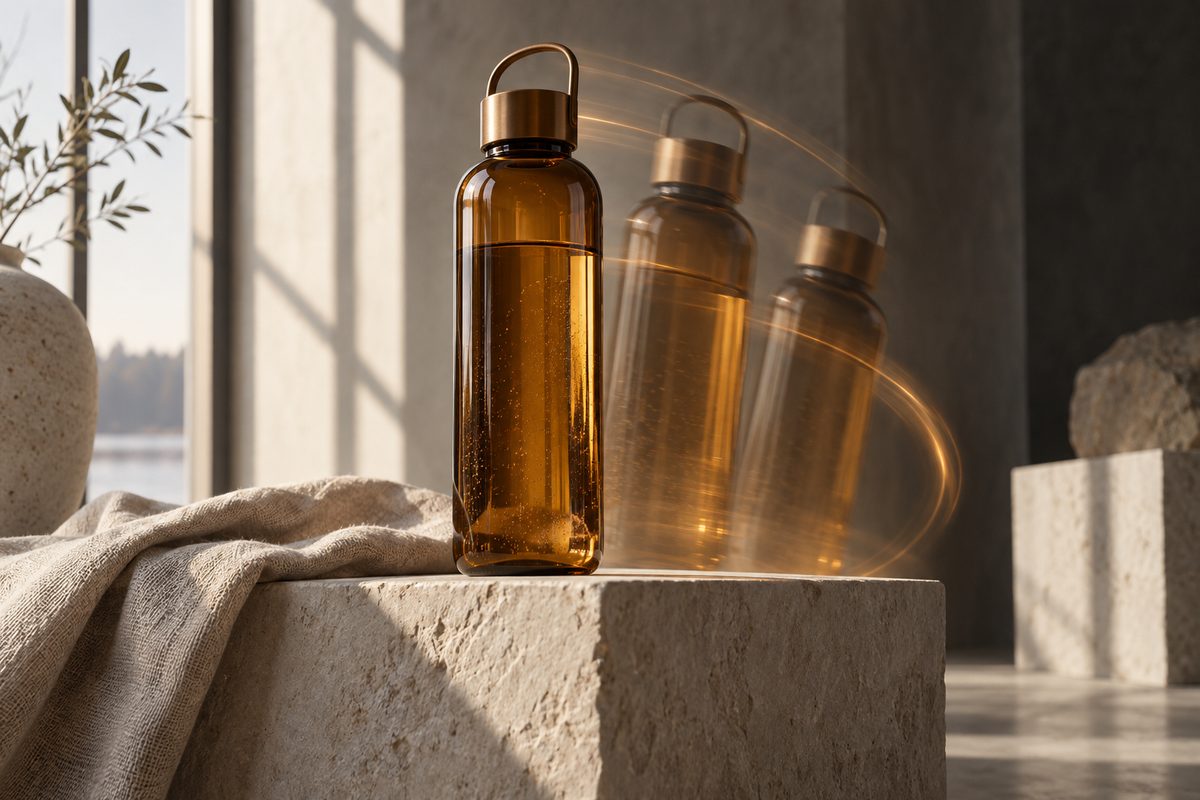
AI image to video app: kort svar
Last opp et skarpt produktbilde, velg Image to Video AI eller Higgsfield DoP, og beskriv én rolig bevegelse. Start med DoP på 3 eller 5 sekunder og bruk Camera Controls til å velge for eksempel Dolly In, Pan Right eller en kort Orbit. Trenger du flere referanser eller lyd, er Seedance 2.5 dokumentert for 4–30 sekunder og opptil 1080p.
Prøv Image to Video i Higgsfield →
Dette trenger du
- Ett produktbilde i PNG eller JPG med produktet tydelig synlig.
- En leveranseplan: 16:9 til liggende video eller 9:16 til stående innhold når den valgte arbeidsflyten tilbyr formatet.
- Én kamerabevegelse og én lysretning som ikke skjuler viktige detaljer.
- En kostnadsgrense, fordi hvert forsøk og eventuell oppskalering kan bruke kreditter.
Et bilde av en norsk termos er et godt eksempel. La termosen stå på en trebenk, med litt luft rundt korken og logoen. Unngå første test med blank plast, svært liten tekst og en bakgrunn som har mange mennesker. Målet er å finne ut om bevegelsen viser produktet uten at modellen endrer formen.
Steg for steg: fra produktbilde til video
- Definer hva klippet skal vise. Velg ett budskap: form, materiale, brukssituasjon eller stemning. En kort video av en ryggsekk kan vise glidelåsen, mens en emballasjevideo bør prioritere at fronten holder seg lesbar.
- Rydd startbildet. Beskjær slik at hele produktet er synlig, og kontroller skygger, kanter og refleksjoner. Bruk et ekte produktfoto når form og farge skal dokumenteres. AI-video kan gi en pen scene, men er ikke en garanti for nøyaktige mål eller mekanikk.
- Åpne Image to Video AI. Funksjonen er dokumentert for å animere et stillbilde ut fra tekst, kamerabevegelse og modellvalg. Last opp bildet, og skriv først en kort instruksjon. Hvis du er usikker på menynavnet i kontoen, gå via Higgsfields dokumenterte Image to Video AI-side og bruk den arbeidsflyten som faktisk vises.
- Velg DoP til den første testen. Higgsfield DoP / Higgsfield Standard krever et PNG- eller JPG-startbilde, preset og tekst. Den dokumenterte lengden er 3 eller 5 sekunder, og seed og steps kan justeres. Bruk 3 sekunder hvis du bare vil teste om produktet holder seg stabilt.
- Velg kamera etter oppgaven. Camera Controls dokumenterer blant annet Static, Pan Left/Right, Tilt Up/Down, Dolly In/Out, 360 Orbit, Crane, FPV Drone og Focus Change. Start med Static eller Dolly In for et produkt som må være lett å lese. Bruk Orbit bare når du faktisk har behov for å vise volum rundt produktet.
- Skriv en avgrenset prompt. Beskriv produkt, bevegelse, lys og hva som skal forbli stabilt. Skriv ikke inn fem effekter samtidig. Hvis kameraet beveger seg for fort, endre bare tempoet eller velg en roligere preset ved neste forsøk.
- Bruk Seedance 2.5 når scenen trenger mer. Modellen kan ta tekst, bilder, video og lyd, og er dokumentert med opptil 30 bilder, ti videoer og ti lydreferanser. Den støtter 4–30 sekunder og opptil 1080p i hjelpesenteret og lanseringsoppdateringen. Produktsiden omtaler også native 4K, men kildene er ikke entydige; planlegg med 1080p som dokumentert tak.
- Generer en test og se etter produktfeil. Stans videoen underveis. Kontroller logo, håndtak, kork, sømmer, skygge og kontakt med underlaget. Et pent klipp er ikke ferdig før detaljene som betyr noe i salget, er gode nok.
- Endre én variabel. Behold startbildet og modellen mens du prøver en annen kamerabevegelse eller kortere tekst. Lagre prompt, modell, lengde, format og kredittpris sammen med filen. Da vet du hva som ga forbedringen.
- Eksporter og ferdigstill utenfor genereringen. Bruk nedlastingen som tilbys for resultatet, og legg korrekt produktnavn, pris, mål og annen tekst i et grafisk etterarbeid. Det reduserer risikoen for at KI-en lager feil bokstaver.
Anbefalte innstillinger
Modell: Image to Video AI er en generell inngang. DoP er et kontrollert førstevalg når du har ett startbilde og ønsker kamerabevegelse. Seedance 2.5 passer når du trenger flere referanser, video eller lyd.
Lengde: DoP dokumenterer 3 eller 5 sekunder. Seedance 2.5 dokumenterer 4–30 sekunder. Bruk korteste lengde som viser poenget, og klipp flere korte biter sammen i en lengre annonse.
Format: velg 16:9 til en liggende YouTube- eller nettsidevideo og 9:16 til stående SoMe når formatvalget finnes i arbeidsflyten. Higgsfield har ikke én universell formatgrense for alle bilde-til-video-modeller.
Kamera: Static eller en rolig Dolly In er et fornuftig startpunkt for emballasje. Pan Right kan følge en lang gjenstand. Focus Change kan gi dybde, men bør testes på en enkel bakgrunn. Orbit og FPV Drone krever mer tolkning og kan derfor endre produktet mer.
Fire prompts for produktvideo
Promptene er skrevet på engelsk for å gjøre kamerauttrykkene entydige. Forklaringene viser hva som bør byttes ut.
1. Rolig produktpresentasjon:
A matte black reusable water bottle stands upright on a pale wooden table. Slow dolly in toward the bottle, keep the shape, cap and logo stable. Soft morning light from the left, gentle shadow, clean kitchen background, one continuous shot, no extra objects.
Passer til et enkelt startbilde. Bytt produkt og bakgrunn, men behold én hovedbevegelse.
2. Sidebevegelse på emballasje:
A small Norwegian coffee package remains upright on a stone counter. The camera makes a slow pan from left to right, keeping the front label facing the viewer. Warm window light, stable package geometry, calm commercial style, no new text, one continuous shot.
Passer når fronten skal være lesbar. Legg korrekt pakningstekst på etterpå hvis den blir endret.
3. Kort bue rundt et objekt:
A handmade ceramic mug sits still on a linen tablecloth. The camera moves in a short, slow arc to the right, showing the mug volume without revealing a new side. Soft daylight, stable handle and rim, restrained product film, clean background.
Passer når volumet er salgsargumentet. Bytt til Dolly In dersom hanken endrer form.
4. Flere referanser med Seedance:
Create a short product sequence using the supplied product images as references. Begin with a clean front view of the blue backpack, then make a gentle camera move toward the zipper and finish on the full product. Preserve color, seams and proportions, natural daylight, clear commercial composition, no invented product features.
Passer til Seedance 2.5 når du har flere bilder. Last bare opp referanser du faktisk vil at modellen skal bruke.
Animer produktbildet i Higgsfield →
Vanlige feil ved AI-video fra bilde
Produktet flyter: startbildet viser kanskje ikke tydelig kontakt med bordet. Bruk en enklere kamerabevegelse og en tydeligere skygge. Logoen endres: bruk bildet som referanse, reduser bevegelsen og legg tekst på etterpå. Kameraet går feil vei: bruk et eksplisitt valg som Pan Right eller Dolly In i stedet for bare ordet «cinematic». Produktet får nye detaljer: skriv hva som skal forbli stabilt og fjern unødvendige rekvisitter. Klippet blir for langt: gå tilbake til 3–5 sekunder og bygg en sekvens av korte biter.
Pris, kreditter og «gratis»
Higgsfield viser kredittkostnaden ved Generate. Den avhenger av modell, lengde, oppløsning og antall utdata. Seedance 2.5 krever ifølge dokumentasjonen Plus/Pro eller høyere og er ikke inkludert i Starter/Basic. Begrenset gratisgenerering kan være åpen på utvalgte modeller, men «gratis image to video» er ikke en generell lovnad. Generering på gratiskonto får synlig vannmerke, og gamle filer må genereres på nytt etter en oppgradering hvis merket skal bort. Se Higgsfield-pris og kom i gang før du setter et produksjonsbudsjett.
Vanlige spørsmål om AI image to video
Hvilken modell bør jeg teste først? Begynn med Image to Video AI eller DoP når du har ett bilde. Seedance 2.5 er mer relevant når du trenger flere referanser eller lyd.
Finnes det en gratis image-to-video-modus? Det finnes begrenset gratis tilgang på utvalgte modeller, men ikke en dokumentert generell gratiskvote uten vilkår. Sjekk den faktiske kontoen og kredittprisen.
Kan jeg lage 4K-video? Image to Video AI omtaler 4K, og Seedance-produktsiden omtaler native 4K, men det verifiserte funksjonskartet bruker 1080p som dokumentert Seedance-grense. Ikke planlegg leveransen før kontoen viser innstillingen.
Hvordan får jeg produktet til å se likt ut? Bruk et tydelig startbilde, en liten kamerabevegelse og få rekvisitter. Kontroller hele klippet og bruk ekte opptak dersom produktet må dokumenteres nøyaktig.
Hva kan jeg lese videre? Se animere bilde med AI, videoeffekter og kamerabevegelser og 3D-animasjon av et produkt.
Flere oppskrifter og prompts finner du i Higgsfield-oversikten.
Flere Higgsfield-guider
- 3D animasjon AI i Higgsfield: bygg en scene — Bygg en redigerbar 3D-scene i Higgsfield, flytt objekter, sett lys og kamerabane, og gjør scenen klar for animasjon eller MP4.
- 3D animasjon AI: bygg en redigerbar scene — Lag en redigerbar 3D-animasjon av et produkt i Higgsfield. Bruk 3D Jutsu, Scene Editor og Blender med kontroll på kamera, lys og eksport.
- 3D animasjon kamerafeil: rett banen i Higgsfield — Går kameraet gjennom produktet, eller forsvinner varen ut av bildet? Finn årsaken i scenen og rett én variabel om gangen.
- 3D animasjon: tre lysoppsett med Higgsfield — Sammenlign dagslys, punktlys og spotlys på samme produktkonsept. Ti prompts holder kamera, form og materialer under kontroll.
- 3D produktanimasjon i flere formater med Higgsfield — Bygg produktet én gang, og tilpass kameraet til stående og liggende leveranser. Her er arbeidsflyten fra enkel 3D-scene til to ferdige klipp.
- AI animation Figma: lag bevegelig grafikk — AI animation Figma i Higgsfield: gå fra en ferdig designramme til SVG, bevegelsesgrafikk og en kort video med kontrollert timing.
Ofte stilte spørsmål
Hvor langt bør det første klippet være? DoP dokumenterer 3 eller 5 sekunder. Begynn med den korteste lengden som viser bevegelsen, og bygg heller en lengre film av flere korte klipp. Kilde: Kilde.
Hva er forskjellen på DoP og Seedance 2.5? DoP animerer et PNG- eller JPG-startbilde med preset og tekst. Seedance 2.5 støtter flere bilder, video- og lydreferanser og dokumenterer 4–30 sekunder. Kilde: Kilde.
Kan jeg bruke en produktlogo som tekst i prompten? Bruk logoen som referanse, men kontroller alltid bokstavene i resultatet. Legg korrekt logo eller produkttekst på i etterarbeidet når den må være nøyaktig. Kilde: Kilde.
Er Higgsfield gratis? Begrenset gratisgenerering finnes på utvalgte modeller. Kreditter, modelltilgang og vannmerke varierer, så sjekk Generate og prisoversikten før flere forsøk.
Slik vurderer vi
Vi baserer innholdet på offisielle priser, leverandørenes egne sider og uavhengige kilder, oppdatert løpende. Vi tjener provisjon på enkelte lenker, men det påvirker ikke vurderingen.