AI presentasjon PowerPoint lag grafikk i Higgsfield
Lag kontrollerte bilder, diagramutkast og grafikkelementer i Higgsfield, og sett dem inn i PowerPoint uten å late som plattformen lager en ferdig .pptx.
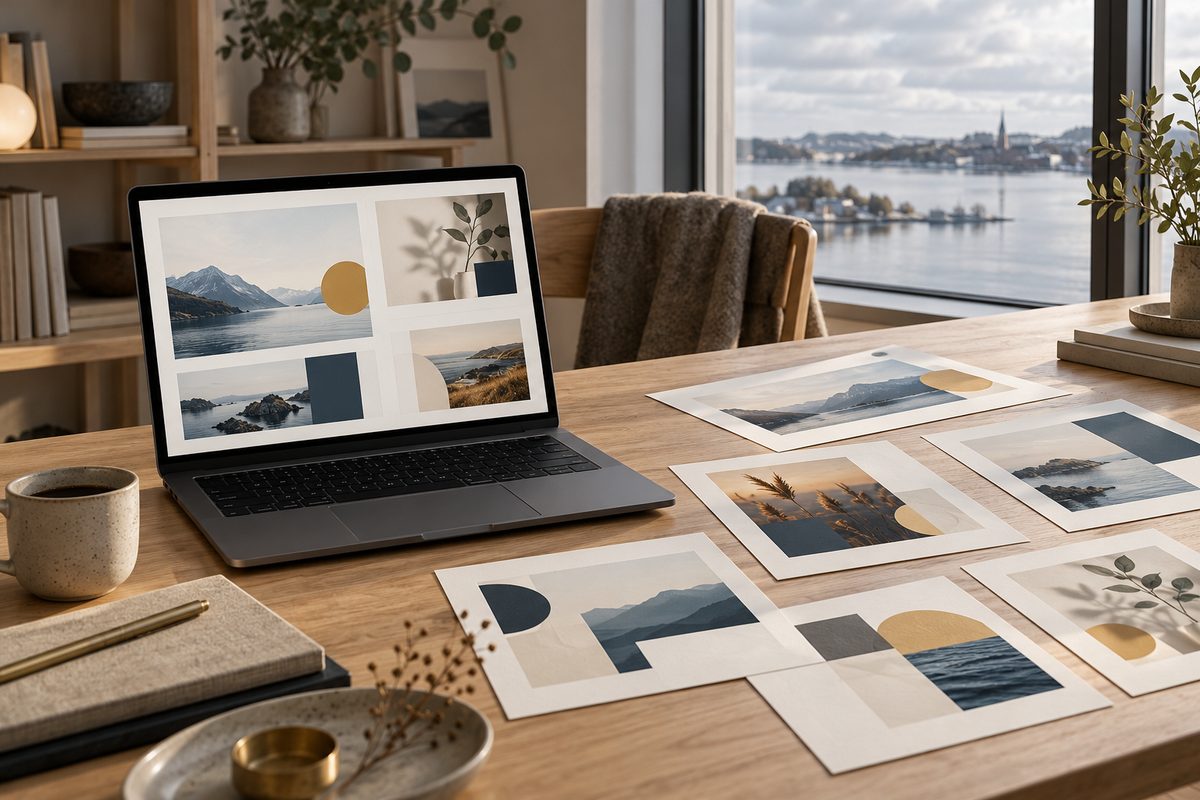
AI presentasjon PowerPoint: kort svar
Bruk Higgsfield til å lage de visuelle elementene, ikke til å late som en komplett redigerbar PowerPoint-fil er ferdig. AI Image gir motiv og bakgrunner, GPT Image 2 passer til grafikk med tekst, FLUX.2 gir strukturert kontroll over komposisjon og farger, og Edit Text / Detect text kan rette tekst som allerede er bakt inn i et bilde.
Planlegg presentasjonen før du genererer
En PowerPoint-presentasjon består av flere typer bilder: en åpningsslide, forklarende figurer, produktbilder, bakgrunner og kanskje en avslutning med kontaktinformasjon. De bør ikke alle lages på samme måte. Det som skal kunne redigeres som tekst, tabell eller punktliste, bør vanligvis bygges direkte i PowerPoint. Det som skal gi stemning eller forklare en idé visuelt, kan lages i Higgsfield.
Lag en enkel innholdsplan med tre kolonner:
- Budskap: Hva skal publikum huske fra sliden?
- Visuelt element: Hva kan et bilde, en illustrasjon eller en komposisjon forklare?
- Tekst som må være korrekt: Hva skal skrives inn manuelt i PowerPoint?
Dette skillet reduserer risikoen for feilstavede ord, tall som endres og dekor som stjeler oppmerksomheten fra budskapet.
Fra idé til ferdig PowerPoint-grafikk
- Velg én visuell retning. Bestem fargepalett, lys og detaljnivå før første generering. En norsk salgsdeck kan for eksempel bruke mørk blå, varm grå og én aksentfarge. Skriv også om bildene skal være realistiske, fotografiske eller flate illustrasjoner.
- Lag en slide-brief. Skriv «åpningsbilde med en tom flate til overskrift» eller «illustrasjon av tre steg i en kundereise». Ikke be om en hel presentasjon i én prompt. En tydelig oppgave gir et resultat som er enklere å plassere og kontrollere.
- Start med AI Image. AI Image lager nye bilder fra tekst eller visuelle referanser. Bruk funksjonen til bakgrunner, stemningsbilder eller et hovedmotiv som skal stå på én slide. Be om rolig plass der PowerPoint-teksten skal ligge, og unngå tekst i bakgrunnsbildet. Kilde.
- Bruk samme referanser i en serie. Har presentasjonen et bestemt produkt eller en figur, bruk godkjente visuelle referanser når inngangen støtter det. Sammenlign form, farge og plassering mellom bildene. En tekstlig gjentakelse alene sikrer ikke at et produkt blir identisk på hver slide.
- Velg GPT Image 2 for grafikk der tekst inngår i motivet. Funksjonskartet beskriver GPT Image 2 som en modell for generering og redigering, blant annet produktfoto og grafikk med tekst. Bruk den til en enkel etikett, et skilt eller en illustrasjon der noen ord faktisk skal være en del av bildet, men les korrektur på alt. Kilde.
- Bruk FLUX.2 når plassering og farger er viktigst. FLUX.2 er dokumentert for tekstlig eller strukturert kontroll over komposisjon og farger. Det er nyttig når du vil beskrive at tre elementer skal stå med tydelig avstand, eller at en bestemt aksentfarge skal dominere. Oppløsning og øvrige tekniske grenser er ikke bekreftet i funksjonskartet, så bruk innstillingene kontoen viser. Kilde.
- Lag illustrasjonen uten alt slide-innholdet. Be om ikoner, objekter eller en scene, men legg inn hovedoverskrift, punktlister og tall direkte i PowerPoint. På den måten kan presentasjonen fortsatt redigeres når kunden endrer formuleringen.
- Kontroller innbakt tekst. Hvis bildet inneholder tekst, bruk Edit Text / Detect text til å finne eksisterende tekst og erstatte valgte tekstlinjer når arbeidsflyten tilbyr det. Funksjonen er dokumentert for eksisterende innbakt tekst, ikke for å legge en ny tekstboks fritt på en tom bakgrunn. Kilde.
- Eksporter hvert bilde separat. Last ned de godkjente bildene og gi dem beskrivende filnavn som `01-apning.png`, `03-kundereise.png` og `07-produkt.png`. Ta vare på originalprompt, modell og eventuelle referanser sammen med filene.
- Sett elementene inn i PowerPoint. Legg bakgrunnen inn i riktig slide, plasser overskrift og punkter som redigerbar tekst, og bruk grafikk som et eget bildeelement. Tilpass beskjæring og størrelse i presentasjonen, ikke ved å generere alt på nytt hver gang.
- Gjør en lesbarhetsrunde. Se presentasjonen på avstand og i visningsmodus. Kontroller kontrast, tekstmengde, ansikter, hender, produktform og eventuelle ord i genererte bilder. En grafikk som ser fin ut alene, kan bli for detaljert bak en overskrift.
- Merk AI-innholdet. Dersom bildet er generert eller vesentlig bearbeidet med KI, opplys om det etter virksomhetens eller kundens rutine. Bruk ikke en oppdiktet scene som om den var et dokumentarfoto fra et faktisk sted.
Higgsfield lager dermed råmaterialet til presentasjonen. Selve arbeidsflyten med redigerbare tekstbokser, lysbilder og endelig `.pptx`-fil skjer i PowerPoint eller et annet presentasjonsprogram. Det er en begrensning som gjør leveransen tydeligere, ikke en detalj som bør skjules.
Anbefalte innstillinger for presentasjonsgrafikk
Format: Bruk et bredt sideforhold som samsvarer med PowerPoint-malen du skal levere til. Hvis malen bruker 16:9, velger du 16:9 når det finnes i den aktuelle bildeflyten. Hvis du trenger et utsnitt som ikke passer, kan du bruke Expand & Crop og kontrollere den nye flaten før innsetting.
Oppløsning: GPT Image 2-dokumentasjonen oppgir opprinnelig generert 4K. FLUX.2 har ikke en bekreftet oppløsningsgrense i den kontrollerte dokumentasjonen. Ikke velg høyere kvalitet bare fordi filen skal i en presentasjon; se først hva malen og eksporten trenger.
Modell: AI Image for motiv og bakgrunn, GPT Image 2 for grafikk med tekst, og FLUX.2 for komposisjon og fargekontroll. Dette er oppgavebaserte startpunkter, ikke en rangering av modellene.
Tekst: Bruk redigerbar tekst i PowerPoint for overskrifter, sitater, tall og punktlister. Edit Text / Detect text er en reparasjonsmulighet for ord som allerede ligger i et generert bilde, ikke en erstatning for presentasjonens vanlige tekstbokser.
Fire prompts for en PowerPoint-deck
Promptene er på norsk. Higgsfields godkjente promptguide viser norske eksempelprompts, men tolkningen kan variere mellom modeller. Bruk tekstene som brief og legg all kritisk tekst inn manuelt etterpå.
Åpningsslide for salgspresentasjon: Bruk den når forsiden trenger et tydelig, men rolig bilde.
Bredt åpningsbilde til en PowerPoint-presentasjon om et norsk prosjektverktøy: et ryddig skrivebord med en lukket notatbok og en blå penn i høyre tredel, mykt dagslys fra venstre, rolig lys bakgrunn med stor tom plass til overskrift, skandinavisk kontorstil, få detaljer, ingen tekst og ingen logo.
Kundereise som illustrasjon: Bruk den når du vil vise en prosess uten å generere en ferdig diagramtekst.
En ren flat illustrasjon av en kundereise i tre visuelle trinn: en enkel dør, en sti med ett tydelig veiskilt uten tekst og en åpen hånd som mottar en pakke. Blå, varm grå og én grønn aksentfarge, jevn grafisk stil, tydelig avstand mellom elementene, god tom plass rundt motivet, ingen ord og ingen logo.
Teknologisk bakgrunn: Bruk den når en slide trenger dybde bak en redigerbar overskrift.
Abstrakt, rolig bakgrunn til en presentasjon om datasikkerhet: myke mørkeblå flater og tynne grønne forbindelseslinjer samlet mot høyre side, venstre side ren og mørk nok for lys tekst, moderne men nøktern grafisk stil, ingen ikoner med bokstaver, ingen diagramtall, ingen logo.
Produktforklaring: Bruk den når et fysisk produkt skal plasseres ved siden av en manuell forklaring.
Et nøytralt produktbilde av en liten mørkegrønn termos på en lys treflate, sett litt ovenfra, hele termosen synlig, mykt sidelys, rolig beige bakgrunn og god tom plass på venstre side til PowerPoint-tekst, tydelig metallstruktur, ingen etikett med lesbar tekst og ingen logo.
Bytt ut motivet, men behold oppsettet når du vil lage en serie. Hvis hver slide får en ny stil, blir presentasjonen fort urolig selv om enkeltbildene er pene.
Vanlige feil og løsninger
Higgsfield lager en hel «presentasjon» som ikke kan redigeres. Arbeidsflyten her lager grafikkelementer og bilder. Del opp oppgaven, last ned elementene og bygg lysbildene selv i PowerPoint. Det gjør tekst, tall og rekkefølge mulig å endre.
Teksten i bildet er nesten riktig. Velg GPT Image 2 hvis tekst inngår i et grafisk motiv, men kontroller hvert ord. Bruk Edit Text / Detect text til å erstatte eksisterende tekst der det passer, eller legg tekstlaget på nytt i PowerPoint.
Fargene passer ikke mellom slidene. Skriv samme palett i promptene og bruk visuelle referanser når det er relevant. FLUX.2 kan gi strukturert kontroll over komposisjon og farger, men resultatene må fortsatt sammenlignes før godkjenning.
Bakgrunnen gjør teksten uleselig. Be om rolig tom plass med lav detaljgrad, eller bruk en ensfarget form bak teksten i PowerPoint. Ikke prøv å redde en travel bakgrunn med stadig lengre prompt.
Produktet endrer seg mellom bilder. Bruk samme godkjente produktreferanse og lag færre varianter. Kontroller form, farge, antall deler og skygge før bildet går inn i en salgspresentasjon.
Bildet blir uklart når det vises stort. Se på oppløsningen og den faktiske filen du laster ned. Generer på nytt i en høyere dokumentert innstilling når det trengs, men ikke anta at alle modeller har samme grense.
En oppdiktet scene ser dokumentarisk ut. Merk generert innhold, og skriv ikke at bildet viser et faktisk norsk sted eller en virkelig kunde uten dokumentasjon. Bruk ekte foto når presentasjonen skal dokumentere en hendelse.
Pris, kreditter og begrensninger
Per oktober 2026 bruker Higgsfield abonnementer og kreditter. Kostnaden vises ved Generate og varierer med modell, kvalitet, oppløsning og antall utdata. Den daterte prisguiden oppgir Starter fra ca. 19 USD, Plus fra ca. 59 USD og Ultra fra ca. 129 USD per måned ved månedsbetaling, med forbehold om endringer. GPT Image 2 har dokumentert 4K som opprinnelig generert utdata, mens FLUX.2 har uklar teknisk grense i den kontrollerte oversikten. Gratis kontoer kan få synlig vannmerke på genererte resultater. Kilde
Lenk denne arbeidsflyten til resten av prosjektet
Trenger presentasjonen en merkevarelogo, kan du følge fremgangsmåten for transparent logo-PNG. Skal forsiden ha et bredt åpningsbilde, bruk hero-banner-guiden som utgangspunkt. Promptoversikten gir flere formuleringer, mens bildegenereringsguiden forklarer referanser og modeller.
Vanlige spørsmål
Kan Higgsfield lage en ferdig PowerPoint-fil? Denne arbeidsflyten bruker Higgsfield til å lage bilder og grafikkelementer. Den dokumenterer ikke at Higgsfield leverer en komplett, redigerbar `.pptx`, så lysbildene må settes sammen i PowerPoint.
Hvilken modell bør jeg bruke til presentasjonsbilder? Start med AI Image for motiv og bakgrunn. GPT Image 2 er dokumentert for grafikk med tekst, mens FLUX.2 er dokumentert for strukturert kontroll over komposisjon og farger.
Hvordan får jeg norsk tekst riktig? Legg kritisk norsk tekst inn i PowerPoint. For tekst som allerede er bakt inn i et bilde, kan Edit Text / Detect text finne og erstatte valgte tekstlinjer, men kontroller resultatet manuelt.
Kan jeg bruke generert grafikk i en firmapresentasjon? Hjelpesenteret tillater kommersiell bruk av genererte resultater, men du må selv ha rettigheter til opplastede referanser, logoer, personer og annet materiale. Kilde.
Flere oppskrifter og prompts finner du i Higgsfield-oversikten.
Flere Higgsfield-guider
- AI aldersprogresjon: eget bilde i Higgsfield — Se en eldre eller yngre versjon av deg selv i et eget portrett. Slik velger du kildebilde, alder og kontrollpunkter i Higgsfield.
- AI annonser feil logo: rett profilen i Higgsfield — Finn ut om feilen ligger i merkevaregrunnlaget, annonsemalen eller selve bildet. Rett kilden først, og bruk lokal redigering når bare et lite område er feil.
- AI annonser i Higgsfield: 12 prompts — AI annonser i Higgsfield: få 12 prompts for produkt, bolig og merkevare til Meta og Google, med råd om varianter, tekst og kontroll.
- AI annonser: 12 prompts til Higgsfield — Lag AI-annonser til Meta og Google med 12 kopierbare prompts. Bruk produktreferanser, Brand Kit og kontrollerte varianter i Higgsfield.
- AI avatar prompts: fiktiv figur i Higgsfield — Bruk AI avatar prompts til å lage en gjenbrukbar fiktiv eller illustrert figur i Higgsfield, med AI Image, Soul 2.0 og Moodboards.
- AI bilde av meg som viking i Higgsfield — Lag et AI-bilde av deg selv som viking med Soul ID, norske motiver og 12 engelske prompts til portrett, fjord, skip og plakat.
Ofte stilte spørsmål
Lager Higgsfield en komplett PowerPoint-presentasjon? Denne arbeidsflyten lager bilder og grafikkelementer. Sett dem inn i PowerPoint selv, slik at tekst, lysbilder og den redigerbare .pptx-filen fortsatt kan kontrolleres.
Hvilken Higgsfield-modell passer til PowerPoint-grafikk? AI Image passer til motiv og bakgrunn, GPT Image 2 er dokumentert for grafikk med tekst, og FLUX.2 for strukturert kontroll over komposisjon og farger.
Kan AI lage riktig norsk tekst i et bilde? Det kan fungere, men all tekst som er viktig for presentasjonen må korrekturleses. Legg helst overskrifter, tall og punktlister som redigerbare tekstbokser i PowerPoint.
Hvordan holder jeg samme stil på alle slidene? Bruk en fast fargepalett, samme komposisjonsregler og godkjente referanser. Lag ett lite sett med testbilder før du produserer resten av presentasjonen.
Slik vurderer vi
Vi baserer innholdet på offisielle priser, leverandørenes egne sider og uavhengige kilder, oppdatert løpende. Vi tjener provisjon på enkelte lenker, men det påvirker ikke vurderingen.