AI animation generator: 3D-scene i Higgsfield
Lag en redigerbar 3D-produktanimasjon fra idé eller bilde. Slik bruker du 3D Jutsu, Scene Editor og Blender-flyten i Higgsfield.
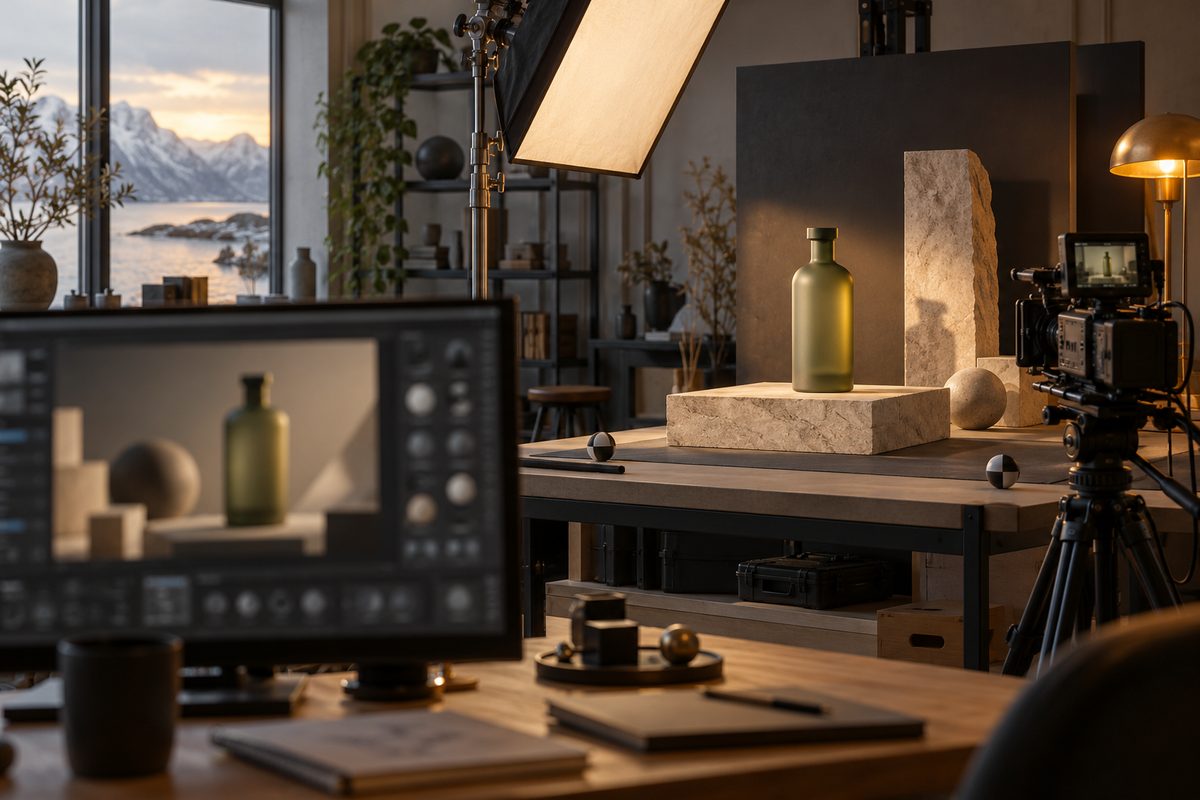
Kort svar: Bruk 3D Jutsu når du vil bygge en faktisk 3D-scene med produkt, lys, kamera og animasjon. Juster scenen i Scene Editor, bruk Animation og Camera til tidslinje og kamerabane, og send scenen videre til Blender når objektene må bearbeides videre. Arbeidsflyten passer best til en kort, personfri produktfilm der form og kameraretning er viktigere enn en lang fortelling.
Eksemplet under er en oppdiktet, mattgrønn termos på en lys steinplate. Det er en produksjonsøvelse, ikke teknisk dokumentasjon av en virkelig vare.
Dette trenger du
- Et produkt du har rett til å bruke som tekstbeskrivelse eller referansefoto.
- En enkel idé om bakgrunn, lys, utsnitt og hvilken del av produktet kameraet skal vise.
- Tilgang til 3D Jutsu, eller tilgang til Higgsfield Plugin — Blender dersom scenen skal videre i Blender.
- En leveranseplan: kort MP4, stillbilde til godkjenning, eller redigerbar scene/GLB.
- Budsjett til flere forsøk. Scene- og videosteg bruker kreditter etter arbeidsflyt og valgt oppsett.
AI animation app: hva er forskjellen på 3D Jutsu og et vanlig videoklipp?
3D Jutsu dokumenteres som en faktisk 3D-scene med objekter, lys, kamera og animasjon. Utdata kan være redigerbar scene, MP4, stillbilde eller GLB. Scene Editor-funksjonene omfatter blant annet å flytte, rotere, skalere og duplisere objekter. Du kan også legge lys og justere kamerabaner og tidslinje.
Et ferdig MP4-klipp er derimot en video. Du kan klippe det, men ikke behandle det som om du fortsatt hadde separate 3D-objekter. Velg derfor leveranse før du genererer. Kilde og Kilde.
AI animation generator from image: gjør produktbildet til en scene
Et produktbilde er nyttig når modellen må få et konkret utgangspunkt for farge, silhuett og materiale. Bruk et rent bilde uten unødvendig rekvisitt, og skriv hvilke detaljer som må bevares. Hvis produktet har etikett, mål eller mekanikk som må være nøyaktig, bør du bruke genereringen som visualisering og kontrollere mot originalen etterpå.
Scene Builder / 3D Model — Blender dokumenteres for å bygge en scene fra tekst eller lage en mesh fra tekst eller foto. Meshy 5 er eksplisitt oppgitt for 3D, men polygon-, tekstur- og animasjonsgrenser er ikke dokumentert. Det betyr at du må kontrollere modellen i Blender før du legger inn en lengre produksjon.
AI animation generator: steg for steg
- Definer filmen i én setning. Skriv for eksempel: En mattgrønn termos står på en steinplate, kameraet går rolig nærmere og stopper ved lokket. Én tydelig jobb gir bedre kontroll enn en hel reklamefilm i første forsøk.
- Samle referansen. Bruk et produktbilde du har rett til å laste opp, eller beskriv en fiktiv vare. Noter form, materiale, farge og hvilke detaljer som ikke skal endres.
- Åpne 3D Jutsu som sceneinngang. Bruk tekst eller referanse og start med ett produkt, én bakgrunn og en enkel lysretning. Flere produkter og mange rekvisitter gjør det vanskeligere å finne årsaken når scenen blir feil.
- Kontroller objektene. Se om produktet og underlaget kan behandles som separate elementer. Bruk Scene Editor til å flytte, rotere, skalere eller duplisere når funksjonene vises i arbeidsflaten.
- Juster lyset. Start med én dokumentert lystype, for eksempel sun-, point- eller spot-lys. Se hvordan overflaten og skyggen reagerer før du legger til flere lyskilder.
- Lag kamerabanen. Plasser kameraet bredt nok til at hele produktet er synlig. Lag en kort, rolig bevegelse mot produktet og stopp før lokket eller logoområdet fyller hele bildet.
- Velg scenetid og format. 3D Jutsu dokumenterer scenetid fra 1 til 60 sekunder, med 15 sekunder som standard, og seks sideforhold. Start kort. Velg 16:9 for en liggende presentasjon eller 9:16 for en stående variant når disse valgene er tilgjengelige.
- Forhåndsvis og endre én ting. Hvis produktet er riktig, men kameraet er feil, justerer du kameraet. Hvis fargen er feil, endrer du materiale eller scenetekst. Ikke bytt alt i samme revisjon.
- Velg utdata. Bruk MP4 når du trenger en ferdig videofil, stillbilde når retningen skal godkjennes, eller GLB/Blender-flyt når scenen skal bearbeides videre. Kontroller den faktiske filtypen etter eksport.
- Kvalitetssikre før publisering. Sammenlign form, farge, kanter, skygger og eventuelle etiketter med originalen. Legg korrekt tekst og grafikk på i et redigerbart etterarbeid, og merk materialet som AI-generert eller AI-assistert.
En redigerbar scene gir flere muligheter enn et enkelt generert klipp, men den gjør ikke en oppdiktet modell til et nøyaktig produktfoto. Bruk faktiske bilder når mål, sikkerhet eller mekaniske egenskaper skal dokumenteres.
Bygg en 3D-scene i Higgsfield →
Anbefalte innstillinger for første test
Scene: Ett produkt, ett underlag, nøytral bakgrunn og en enkel lysretning. Det gjør formen lettere å lese.
Lengde: Start kort selv om 3D Jutsu oppgir 1–60 sekunder. 15 sekunder er dokumentert som standard, men første test trenger sjelden hele tiden.
Kamera: Velg fast kamera eller en kort, rolig bevegelse mot produktet. En liten bue kan vise volum, men en full sirkel rundt en ukjent modell gjør feilsøking vanskeligere.
Format: Bruk samme sideforhold som leveransen. 16:9 passer liggende produktpresentasjon, og 9:16 passer stående mobilinnhold når arbeidsflaten tilbyr det.
Blender: Plugin-dokumentasjonen oppgir Blender 5.1 eller nyere. Genereringen kjører i skyen, og pris vises ved Generate og multipliseres med antall varianter. Kilde.
Prompts for AI animation generator
Promptene er på engelsk fordi Higgsfields dokumenterte sceneeksempler bruker engelske instruksjoner. Teksten beskriver scenen; Scene Editor, Animation og Camera gir den mer konkrete kontrollen.
1. Enkel produktscene: Bruk som startpunkt for en fiktiv termos, og bytt farge og materiale.
Build a simple editable 3D scene with one fictional matte green insulated bottle on a light stone slab. The bottle has a plain black lid, no logo and no readable text. Minimal warm-gray background, soft studio lighting, enough empty space for a slow camera move.
2. Rolig kamerabevegelse: Passer når scenen er godkjent og produktet skal vises fra start til slutt.
Create a slow camera move from a medium-wide view toward the front of the insulated bottle. Keep the bottle upright and stationary. End with the full bottle and lid visible. Stable lighting, no rotation of the product, no new objects.
3. Lys og materiale: Bruk den når materialet blir flatt eller skyggen er for hard. Finjuster deretter i scenen.
Use soft studio light from the upper left to reveal the matte surface of the bottle and a gentle shadow on the stone slab. Keep the background neutral and the product color unchanged. Avoid glossy reflections and dramatic flicker.
4. Blender-scene: Bruk i Blender-flyten når du trenger separate objekter. Tilpass produktet til den virkelige scenen.
Create a simple editable Blender scene for a fictional insulated bottle product shot: one bottle, one stone slab, a neutral background plane, a camera facing the product and simple studio lighting. Keep all objects separate and leave the scene uncluttered.
5. Tydelig sluttbilde: Passer før korrekt logo eller annonsetekst legges på i etterarbeidet.
End the product animation with the bottle centered on the stone slab, fully visible from lid to base. Hold the camera still for a clear final frame. Preserve the material and color, use soft neutral light, and leave empty space beside the bottle for accurate copy added later.
AI animation tool: vanlige feil og løsninger
Produktet endrer form: Bruk færre objekter, tydeligere referanse og en roligere kamerabane. Ikke godkjenn en generert form som teknisk dokumentasjon.
Kameraet går for langt: Flytt sluttpunktet nærmere startposisjonen, forkort scenen og hold produktet fullt synlig. «Cinematic» alene forteller ikke hvor kameraet skal.
Lys flimrer: Reduser antall lyskilder og hold bakgrunn og kamera stabile. Se gjennom resultatet bilde for bilde når det skal brukes i en annonse.
Blender-filen er ikke slik du forventet: Skill mellom MP4, GLB og en åpen Blender-scene. Kontroller hvilke objekter, materialer og animasjoner som faktisk kom inn.
Tekst blir feil: Hold genererte produkter uten tekst og legg inn korrekt grafikk senere. Det er tryggere enn å stole på bokstaver som er laget i en 3D-generering.
Pris, kreditter og begrensninger
3D Jutsu, Blender-pluginen og genererte ressurser følger kredittvilkår etter valgt arbeidsflyt. Samlet pris per scene er ikke dokumentert som én fast sats. Se beløpet som vises ved generering, og bruk prisoversikten for daterte priser fra ca. og forklaring av abonnement og kreditter per oktober 2026.
Gratis tilgang er begrenset, og gratisgenererte medier kan ha synlig vannmerke. Nye genereringer på betalt plan er uten det synlige merket etter de generelle reglene; gamle filer må genereres på nytt. Sideforhold, oppløsning og varighet kan variere mellom scene, render og videre videosteg.
Les også kom-i-gang-guiden, guiden til videoeffekter og Higgsfield til produktfilm og SoMe. Når du vil lage video av en tegnet rute, kan du gå videre til storyboard fra skisse til video.
Vanlige spørsmål
Kan 3D Jutsu lage en redigerbar 3D-scene? Ja. Funksjonen dokumenteres med objekter, lys, kamera og animasjon, samt utdata som blant annet scene, MP4, stillbilde og GLB. Kontroller hva som faktisk kan åpnes og endres i eksporten.
Hvor lang kan en 3D-animasjon være? 3D Jutsu oppgir scenetid fra 1 til 60 sekunder, med 15 sekunder som standard. Dette er ikke en universell grense for enhver etterfølgende KI-render.
Trenger jeg Blender? Nei. Du kan arbeide i 3D Jutsu. Blender-pluginen er relevant når du vil ta med redigerbare sceneobjekter videre, og Blender 5.1 eller nyere er oppgitt i dokumentasjonen.
Kan jeg lage 3D-animasjon fra et produktbilde? Du kan bruke foto som referanse i den dokumenterte Scene Builder / 3D Model — Blender-flyten. Kontroller modellen i Blender og sammenlign alltid med originalen.
Kan AI-animasjonen brukes som produktdokumentasjon? Ikke uten kontroll. Genererte former, mål, materialer og mekaniske egenskaper kan avvike. Bruk faktiske bilder eller opptak når produktet skal dokumenteres nøyaktig.
Prøv AI animation generator i Higgsfield →
Se Higgsfield-oversikten for flere konkrete arbeidsflyter.
Flere Higgsfield-guider
- 3D animasjon AI i Higgsfield: bygg en scene — Bygg en redigerbar 3D-scene i Higgsfield, flytt objekter, sett lys og kamerabane, og gjør scenen klar for animasjon eller MP4.
- 3D animasjon AI: bygg en redigerbar scene — Lag en redigerbar 3D-animasjon av et produkt i Higgsfield. Bruk 3D Jutsu, Scene Editor og Blender med kontroll på kamera, lys og eksport.
- 3D animasjon kamerafeil: rett banen i Higgsfield — Går kameraet gjennom produktet, eller forsvinner varen ut av bildet? Finn årsaken i scenen og rett én variabel om gangen.
- 3D animasjon: tre lysoppsett med Higgsfield — Sammenlign dagslys, punktlys og spotlys på samme produktkonsept. Ti prompts holder kamera, form og materialer under kontroll.
- 3D produktanimasjon i flere formater med Higgsfield — Bygg produktet én gang, og tilpass kameraet til stående og liggende leveranser. Her er arbeidsflyten fra enkel 3D-scene til to ferdige klipp.
- AI animation Figma: lag bevegelig grafikk — AI animation Figma i Higgsfield: gå fra en ferdig designramme til SVG, bevegelsesgrafikk og en kort video med kontrollert timing.
Ofte stilte spørsmål
Kan 3D Jutsu lage en redigerbar 3D-scene? Ja. 3D Jutsu dokumenteres med objekter, lys, kamera og animasjon, samt utdata som blant annet scene, MP4, stillbilde og GLB. Kontroller hva som faktisk kan åpnes og endres i eksporten.
Hvor lang kan en 3D-animasjon være? 3D Jutsu oppgir scenetid fra 1 til 60 sekunder, med 15 sekunder som standard. Dette er ikke en universell grense for enhver etterfølgende KI-render.
Trenger jeg Blender for å lage 3D-animasjon i Higgsfield? Nei. Du kan arbeide i 3D Jutsu. Blender-pluginen er relevant når scenen skal videre i Blender, og Blender 5.1 eller nyere er oppgitt i dokumentasjonen.
Kan jeg bruke et produktbilde som utgangspunkt? Ja, Scene Builder / 3D Model — Blender dokumenteres med tekst eller foto som inngang. Kontroller den genererte modellen i Blender og sammenlign med originalen.
Kan AI-animasjonen brukes som teknisk produktdokumentasjon? Ikke uten kontroll. Genererte former, mål, materialer og mekaniske egenskaper kan avvike. Bruk faktiske bilder eller opptak når produktet skal dokumenteres nøyaktig.
Slik vurderer vi
Vi baserer innholdet på offisielle priser, leverandørenes egne sider og uavhengige kilder, oppdatert løpende. Vi tjener provisjon på enkelte lenker, men det påvirker ikke vurderingen.