Skisse til bilde med AI: Higgsfield i Photoshop
Tegn store former og vurder bildeutkastet underveis. Bruk Realtime AI til komposisjon, produktplassering og luft til kampanjebudskapet.
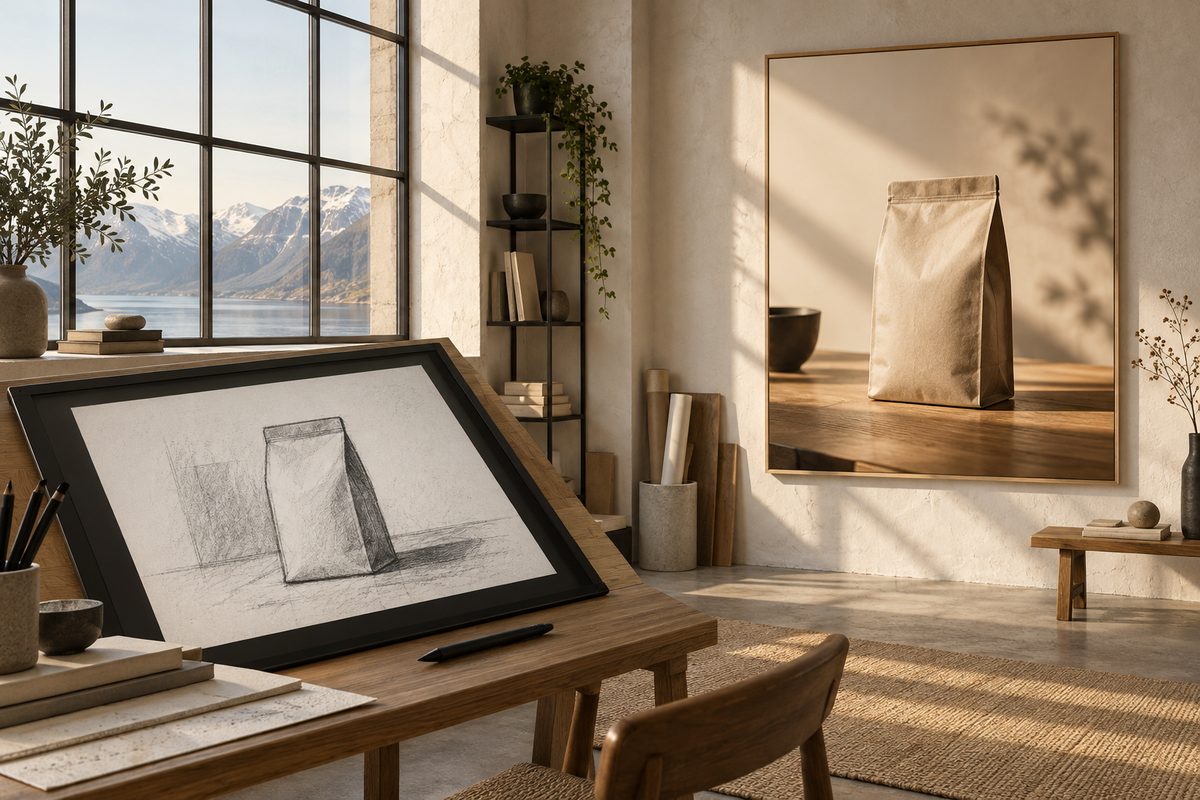
For å gå fra skisse til bilde med AI i Higgsfield bruker du Realtime AI i Photoshop-pluginen. Tegn først store former for produkt, underlag og bakgrunn, og vurder bildeutkastet mens du endrer skissen. Arbeid med én komposisjon om gangen, sett av luft til budskapet, og godkjenn plasseringen før du detaljerer kampanjemotivet.
Tegne bilde med AI: begynn med komposisjonen
Et lite kaffebrenneri på Lillehammer trenger et kampanjemotiv med en kaffepose på et bord og plass til en norsk overskrift. Før noen finpusser papirstruktur eller kaffebønner, må plasseringen fungere. Skal posen stå til venstre? Hvor stor skal den være? Vil et mørkt bord konkurrere med pakningen?
Dette er oppgaven for skissen: en stor form for posen, en horisontal flate for bordet og et rolig område til budskapet. Higgsfields Photoshop-side beskriver Realtime AI som løpende bildeoppdatering mens du skisserer, maler eller tegner på lerretet. Photoshop 2024 eller nyere og internett er nødvendig. Kilde.
Bruk resultatet som komposisjonsutkast. En generert kaffepose er ikke automatisk en korrekt gjengivelse av varen. Når plasseringen er godkjent, må riktig produktfoto, pakningstekst og logo inn i ferdigstillingen. Higgsfield-oversikten gir bakgrunnen, mens bildeguiden forklarer forskjellen mellom visuell idé og produktlikhet.
Dette trenger du til AI-bilderedigering i Photoshop
- Photoshop 2024 eller nyere, internett og Higgsfields Photoshop-plugin. Bruk installasjonsinngangen på Higgsfields egen pluginside og følg anvisningene for din versjon.
- En Higgsfield-konto med tilgang til funksjonen og tilstrekkelig kredittsaldo. Kom-i-gang-guiden forklarer starten på plattformen.
- Et eget eller godkjent produktfoto til den senere ferdigstillingen. Første skisse kan bruke en enkel stedfortreder uten tekst og logo.
- Et bestemt bruksformat og en kort brief: produkt til venstre, rolig bakgrunn til høyre, mykt sidelys og ingen personer.
- En separat arbeidskopi og en enkel rutine for å lagre vurderte varianter. Ikke tegn over eneste kopi av et verdifullt originalbilde.
Du trenger ikke tegne en troverdig kaffepose. Et bredt rektangel med en antydet brett øverst kan uttrykke plasseringen i skissen. I denne øvelsen teller forholdet mellom formene mer enn detaljene. En presis tegning hjelper lite hvis hovedmotivet står der overskriften skal være.
Skisse til bilde med AI: ni praktiske steg
- Skriv ett mål for utkastet. For kaffebrenneriet kan målet være «stående kampanjemotiv med posen nederst til venstre og ledig plass øverst til høyre». Dette gir deg noe konkret å vurdere og hindrer at nye effekter overtar arbeidet.
- Klargjør Photoshop-dokumentet. Velg et lerret som passer den planlagte plasseringen. Arbeid på en kopi og hold skissen adskilt fra originalmaterialet. Lerretsformatet er ditt layoutvalg; det dokumenterer ikke hvilken oppløsning Realtime AI leverer.
- Åpne Higgsfield-pluginen og finn Realtime AI. Bruk funksjonen som beskrives på Kilde. Kontroller at den finnes i pluginversjonen din. En universell menybane eller et bestemt tastatursnarvalg er ikke dokumentert.
- Blokker inn bakgrunn og bord. Tegn store, enkle flater med tydelig skille mellom underlag og bakgrunn. Begynn uten kaffebønner, planter og småinnhold. Da blir det lettere å se hvordan plasseringen påvirker bildeutkastet.
- Tegn produktets hovedform. Plasser kaffeposen som en enkel stående form. Se hvordan resultatet svarer på skissen. Hvis produktet blir for lite, gjør formen større i stedet for å detaljere etiketten. Hold deg til én pose.
- Reserver plass til teksten. La tekstområdet være en rolig, åpen flate. Ikke tegn bokstavlignende streker som dekor. Legg heller en midlertidig tekstprøve i den vanlige layouten når du vurderer komposisjonen.
- Flytt én hovedform om gangen. Prøv posen nærmere kanten eller gjør bordflaten lavere. Sammenlign oppdateringen med forrige utkast. Endrer du plassering, farger og antall objekter samtidig, blir årsaken til forbedringen uklar.
- Velg komposisjon før du detaljerer. Godkjenn produktets størrelse, fri plass og blikkfang. Legg deretter til et enkelt lysforslag eller en diskret bakgrunnsform. Lagre sammenligningsbilder som del av din egen arbeidsrutine; et automatisk variantarkiv er ikke forutsatt.
- Ferdigstill en merket skisse. Behold valgt versjon i arbeidsdokumentet og lag en separat forhåndsvisning. Skriv «AI-basert komposisjonsutkast» i kundepresentasjonen. Kontroller produkt, tekst og filstørrelse på nytt dersom motivet senere skal publiseres.
Med tre store former og et tydelig tekstområde har du et konkret utgangspunkt for Realtime AI i Higgsfield.
Anbefalt oppsett: store former før oppløsning
Verktøy og modell: Bruk Realtime AI i Photoshop-pluginen. En bestemt underliggende modell er ikke navngitt for funksjonen i dokumentasjonen. Velg derfor ikke Nano Banana Pro eller Recraft bare fordi navnet forekommer andre steder i Higgsfield. Dette er en egen dokumentert arbeidsmåte.
Format: Planlegg stående layout til et stående kampanjemotiv og liggende layout til et bredt banner. Dette er råd om Photoshop-dokumentet, ikke en liste over Realtime AI-valg. Kontroller utkastets faktiske størrelse før du avtaler sluttproduktet. Maksimal oppløsning er ikke oppgitt for funksjonen.
Oppdatering: Resultatet skal følge tegningen løpende, men en bestemt oppdateringsfrekvens og kredittberegning per økt er ikke oppgitt. Det finnes derfor ikke grunnlag for å anbefale et antall bilder i sekundet eller love gratis penselstrøk. Start med en avgrenset øvelse.
Kamera og lengde: Dette er et stillbildeutkast. Ingen videolengde eller kamerabevegelse skal stilles inn. Velg heller en tydelig synsvinkel i skissen, for eksempel posen sett omtrent rett forfra på et bord. Store perspektivskifter kan vente til komposisjonen er godkjent.
Fire promptbrief for personfrie kampanjemotiver
Realtime AI er dokumentert med penselstrøk som input; et eget promptfelt i denne modusen er ikke bekreftet. De engelske tekstene nedenfor er konkrete brief du kan tegne etter. Vil du prøve dem som tekstprompts, bruk separat tekstbasert bildegenerering i Higgsfield. Det er et annet arbeidstrinn, beskrevet i promptguiden.
Kaffepose med luft til overskrift: Tegn en stående form nederst til venstre, en lav bordflate og en stor tom flate til høyre. Bytt palett til kundens visuelle retning.
Campaign composition sketch: one unbranded coffee bag in the lower left on a simple tabletop. Large quiet cream background area in the upper right for later copy. Soft side light from the left, muted brown and cream palette, clear large shapes. No text, no logos, no people.
Krukke til en keramikkbutikk: Begynn med én oval og én bordlinje. Ikke fyll bakgrunnen med hyller før silhuetten fungerer.
Campaign composition sketch: one rounded blue ceramic vase on a low pale surface, positioned slightly right of center. Open uncluttered space on the left for later copy. Soft window light, restrained blue and warm grey colors, simple background. No text, no logos, no people.
Turutstyr til et bredt banner: Tegn termosen som hovedform, og la landskapet støtte motivet. Den virkelige varen må kontrolleres separat før publisering.
Wide campaign composition sketch: one unbranded green flask on a simple rock in the left third. Broad soft mountain shapes in the background, quiet pale sky on the right for later copy. Overcast daylight, restrained green and grey palette. No text, no logos, no people.
Høstmotiv for en gårdsbutikk: Bruk få runde former for eplene og én poseform. Kontroller antallet før du legger til detaljer.
Campaign composition sketch: three red apples beside one plain paper bag on a low wooden table. Main objects in the lower half, broad empty warm background above for later copy. Soft autumn daylight, simple silhouettes, limited red and ochre palette. No text, no logos, no people.
Vanlige feil når du tegner et AI-bilde
Bakgrunnen fyller tekstplassen: Gjør området roligere i skissen og fjern dekorative strøk der budskapet skal stå. Se på hele layouten i liten størrelse. Må teksten legges over kaffeposen for å få plass, er komposisjonen ennå ikke løst.
Produktet blir en annen gjenstand: Forenkle silhuetten og gjør særtrekket tydelig. En pose trenger en annen topp enn en flaske. Gjør store formendringer før materialdetaljer. Bruk det godkjente produktfotoet i ferdigstillingen når presis produktlikhet er nødvendig.
Bildet endres for mye etter et strøk: Gå tilbake til få hovedformer og endre ett område om gangen. Ta vare på et sammenligningsbilde før større justeringer. Løpende oppdatering garanterer ikke at tidligere detaljer låses fast.
Oppdateringen uteblir: Kontroller riktig dokument, arbeidsgrunnlag, internett og at Realtime AI finnes i pluginversjonen. En fast ventetid er ikke oppgitt. Undersøk status og forbruk før du setter i gang flere forsøk.
Kunden tror utkastet er ferdig: Vis gjerne skissen ved siden av bildeutkastet. Skriv hva som vurderes: plassering, størrelse og tekstrom. En pen overflate kan ellers få mottakeren til å godkjenne produktdetaljer som aldri var kontrollert.
Fra komposisjonsutkast til ferdig kampanjebilde
Et nyttig godkjenningspunkt er tre spørsmål: Er produktet tydelig? Er det plass til den faktiske overskriften? Fungerer utsnittet der bildet skal brukes? Avklar dette før diskusjonen går til papirstruktur og små skygger.
Legg korrekt norsk tekst og logo på i vanlig Photoshop-arbeid etter at bildet er valgt. Sjekk produktfoto, farger og påstander mot varen. Kontroller den eksporterte forhåndsvisningen, ikke bare arbeidsdokumentet. Et høyt pikselmål gjør ikke en feiltolket pakning riktig.
Behold en redigerbar arbeidsversjon og en egen presentasjonsfil. Bruk filnavn som skiller skisse fra godkjent publiseringsmateriale. Hvis AI-motivet inngår i publiseringen, kan merkingen være «Kampanjemotiv laget med AI og bearbeidet i Photoshop». Tilpass den til arbeidet som faktisk er gjort.
Pris og kreditter for Realtime AI
Per september 2026 er kredittforbruk per Realtime AI-økt og minste nødvendige abonnement ikke bekreftet. Pluginen bruker Higgsfield-kreditter, men en generell pris per bilde kan ikke omregnes til pris per penselstrøk. Se prisguiden og kontroller kontoens opplysninger før lengre arbeid. Kredittreglene forklarer forbruk og brukshistorikk. Kilde.
Gratisgenerering har som hovedregel synlig vannmerke, mens nye genereringer på betalt plan er uten dette merket. Oppgradering fjerner det ikke fra gamle resultater. Regelen dokumenterer ikke gratis tilgang til Realtime AI. Kilde.
Vanlige spørsmål om skisse til bilde i Photoshop
Må jeg kunne tegne? Du bør kunne plassere enkle former. Komposisjonen teller mer enn detaljert tegning i denne øvelsen.
Kan jeg bruke eldre Photoshop? Higgsfield oppgir Photoshop 2024 eller nyere.
Hvor raskt oppdateres bildet? Løpende oppdatering er dokumentert, men en bestemt frekvens er ikke oppgitt.
Utvid kampanjen med en ikonserie til produktsiden eller video i egen tegnestil. Med et faktisk romfoto som utgangspunkt viser guiden til digital møblering en mer avgrenset redigering. Se også arbeidsflyter for kundeprosjekter.
Flere Higgsfield-guider
- AI animation Figma: lag bevegelig grafikk — Gå fra en Figma-ramme til en kort animert grafikk med Higgsfield-pluginen, SVG og AI Motion Design. Få prompts, timing og eksportkontroll.
- AI annonser feil logo: rett profilen i Higgsfield — Finn ut om feilen ligger i merkevaregrunnlaget, annonsemalen eller selve bildet. Rett kilden først, og bruk lokal redigering når bare et lite område er feil.
- AI annonser i Higgsfield: 12 prompts — AI annonser i Higgsfield: få 12 prompts for produkt, bolig og merkevare til Meta og Google, med råd om varianter, tekst og kontroll.
- AI annonser: 12 prompts til Higgsfield — Lag AI-annonser til Meta og Google med 12 kopierbare prompts. Bruk produktreferanser, Brand Kit og kontrollerte varianter i Higgsfield.
- AI annonser: samme merkevareuttrykk i Higgsfield — Lag personfrie bildeannonser med ett produktfoto og faste merkevareføringer. Slik bygger du en serie for Meta og Google og kontrollerer hver variant.
- AI annonser: test produktplassering med Higgsfield — Lag to personfrie bildeannonser med samme vare, budskap og profil. Flytt bare produktet, kontroller forskjellene og mål kampanjen utenfor Higgsfield.
Ofte stilte spørsmål
Hvilken Photoshop-versjon trenger Realtime AI? Higgsfield oppgir Photoshop 2024 eller nyere og internett. Kontroller at funksjonen finnes i pluginversjonen din.
Er et eget promptfelt dokumentert for Realtime AI? Nei. Grunnlaget beskriver penselstrøk og skisser som input. Eksempeltekstene er tegnebrief eller utgangspunkt for separat tekstbasert bildegenerering.
Hva koster en Realtime AI-økt? Pluginen bruker Higgsfield-kreditter, men eksakt beregning per økt er ikke oppgitt. Kontroller tilgang og forbruk før lengre arbeid.
Slik vurderer vi
Vi baserer innholdet på offisielle priser, leverandørenes egne sider og uavhengige kilder, oppdatert løpende. Vi tjener provisjon på enkelte lenker, men det påvirker ikke vurderingen.