Tekst på video: prompts i Higgsfield
Få prompts for tekst på video i Higgsfield: titler, undertekster, lower thirds og animerte tekstlag med norsk tekst du kan kontrollere.
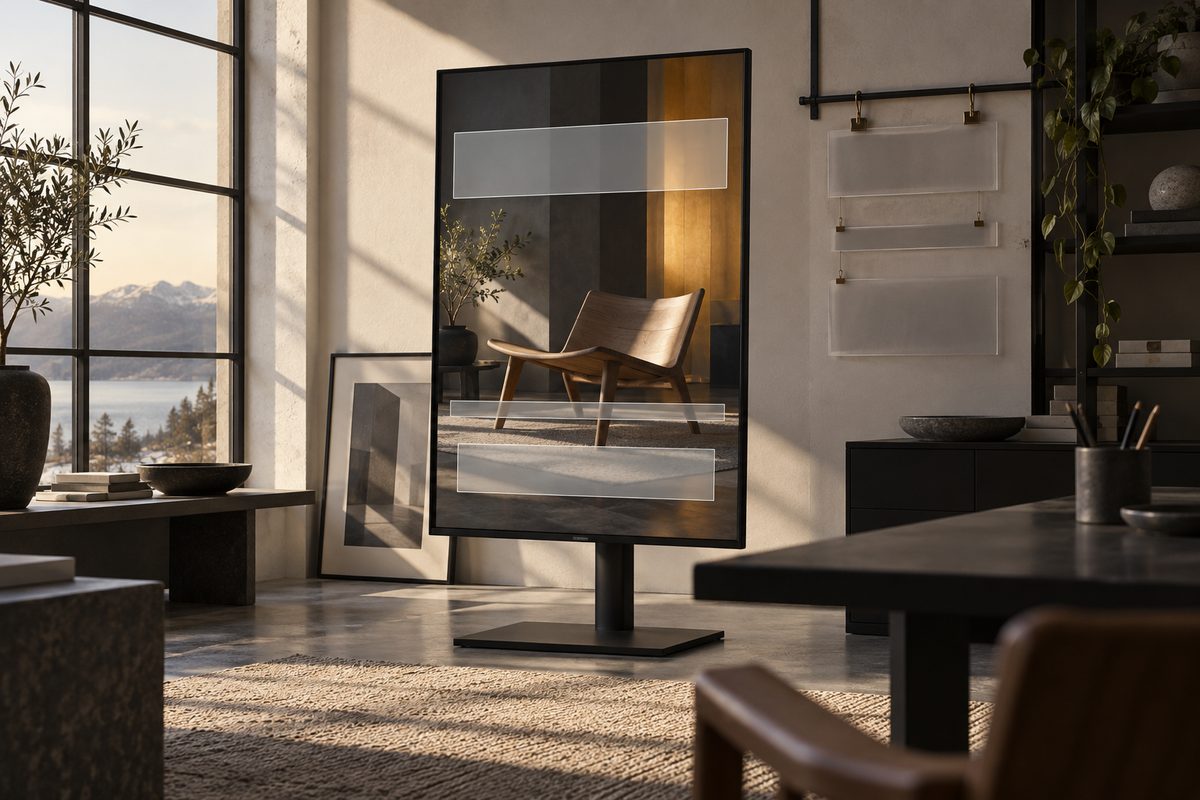
Skal du legge tekst på video, bør selve ordene være låst før du pynter dem. Higgsfields Add Text to Video er dokumentert for titler, undertekster, lower thirds og animerte tekstoverlegg. Promptene under er skrevet på engelsk fordi Higgsfields dokumenterte eksempler bruker engelske stil- og arbeidsinstruksjoner; teksten som skal vises, står på norsk. Be alltid om at ordlyden bevares nøyaktig, og kontroller den ferdige videoen manuelt.
Slik er en god prompt for tekst på video bygget
En god tekstprompt skiller mellom innhold og utforming. Først oppgir du hva teksten skal si. Deretter beskriver du hvor den skal ligge, hvor lenge den skal være synlig, hvordan den skal animeres og hva den ikke må dekke. Legg til format og målgruppe når det påvirker lesbarheten.
- Tekst: skriv den godkjente norske ordlyden i hakeparenteser eller anførselstegn, og be om nøyaktig gjengivelse.
- Rolle: angi om teksten er tittel, undertekst, lower third, CTA eller et lite etikettlag.
- Timing: be om rolig inn- og utgang eller synkronisering til tale. Unngå å beskrive mange effekter samtidig.
- Plassering: hold ord borte fra ansikt, produkt og plattformknapper. På stående video trenger du en trygg sone.
- Begrensning: skriv no extra text, no invented words og preserve the exact wording. Det reduserer, men eliminerer ikke, tekstfeil.
Add Text to Video-siden er den konkrete kilden for arbeidsområdet, mens funksjonskartet vurderer enkelte tekniske grenser som ufullstendig dokumentert. Kilde: Higgsfields Add Text to Video
Tekst på video til produkt og annonse
1. Produktets hovedfordel: Brukes i første sekund av en kort produktvideo. Endre teksten til én dokumentert fordel og behold produktet synlig.
Add one clean Norwegian product title at the start of the video: [HOVEDFORDEL]. Keep the wording exactly as written, use a simple sans-serif style, high contrast, restrained motion, and leave the product unobstructed. Do not add a price, logo, claim, or extra words.
2. Pris og dato: Passer bare når pris og dato er godkjent. Bytt ut begge verdiene før generering, og korrekturles resultatet.
Add a readable Norwegian promotional overlay: [PRIS] until [DATO]. Preserve every digit and punctuation mark exactly. Place the text in a quiet area away from the product, use a calm fade-in and fade-out, and do not invent a currency, discount, or second date.
3. CTA til nettbutikk: Bruk den som avslutning på en annonse. Endre URL eller handling i den ferdige teksten, ikke la modellen gjette.
Add a short Norwegian call to action at the end: [CTA]. Keep the exact wording, use a clear lower-third position with safe margins, gentle upward motion, and a clean finish. No additional slogan, URL, price, or logo unless supplied in the text.
4. Produktetikett: Passer når en pil eller liten tekst skal peke ut en del av varen. Legg bare inn opplysninger som finnes i produktgrunnlaget.
Add one small Norwegian product label: [ETIKETT]. Keep the label close to the relevant product detail without covering it. Use a thin connector line only if it improves clarity, keep the typography legible, and do not add any other labels or technical claims.
Undertekster og forklarende tekst
5. Norske undertekster: Brukes når en ferdig video har tydelig tale. Be om korte linjer, men rett automatisk teksting etterpå.
Create Norwegian subtitles from the spoken audio. Preserve the original wording, names, numbers, æ, ø and å. Split the captions into short readable lines, synchronize them to speech, keep them in a safe central area, and do not rewrite or summarize the speaker.
6. Teksting av én replikk: Passer til et kort klipp med en fast replikk. Bytt teksten med den godkjente ordlyden.
Add this exact Norwegian caption to the spoken line: [REPLIKK]. Use one or two readable lines, keep the text synchronized, use high contrast and a subtle background, and do not correct, translate, shorten, or add words.
7. Forklaring i tre trinn: Brukes når videoen viser en prosess. Endre trinnene etter det som faktisk vises i klippet.
Add three restrained Norwegian step labels in sequence: 1 [TRINN 1], 2 [TRINN 2], 3 [TRINN 3]. Show one label at a time, use consistent placement and timing, preserve the exact words, and keep labels away from hands, product details, and faces.
8. Faglig definisjon: Passer for en tutorial eller presentasjon der ett begrep skal forklares. Unngå lange avsnitt i bildet.
Add a short Norwegian definition card for the term [BEGREP]: [DEFINISJON]. Use a calm entrance, readable line length, clear contrast, and enough time to read. Keep the video visible around the card and do not invent a source, statistic, or second definition.
Lower thirds og animerte titler
9. Lower third for intervju: Brukes for navn og rolle. Skriv navn og rolle nøyaktig, og la ansiktet være fritt.
Create a restrained Norwegian lower third for an interview. Show exactly: [NAVN] on the first line and [ROLLE] on the second line. Use a simple sans-serif style, introduce it gently, keep it below but not over the speaker's face, and remove it before the next answer.
10. Kapitteltittel: Passer når en lengre forklaring har tydelige deler. Bytt tittel og tidspunkt etter videoplanen.
Add a Norwegian chapter title at the transition: [KAPITTELTITTEL]. Use a brief, clean title animation, preserve the exact spelling, align it consistently with the other chapters, and do not add a subtitle or decorative phrase.
11. AI Motion Designer-komposisjon: Denne er for en redigerbar After Effects-komposisjon med tekst, logo eller eget materiale. Bytt ut begrep og farger, og bruk bare logo/SVG du har rett til å bruke.
Create a short editable After Effects title composition for [BEGREP]. Reveal the Norwegian title first, then three simple visual stages from left to right. Use the supplied text and logo or SVG only, keep text layers editable, use restrained timing and a calm finish. No invented words, no decorative camera movement.
12. Tall i presentasjon: Brukes når et nøkkeltall skal komme inn i riktig rekkefølge. Kontroller tallet og enheten etter rendering.
Create an editable animated presentation graphic with the exact Norwegian text [TALL] [ENHET]. Reveal the number first, then the short label [LABEL]. Use generous spacing, readable typography, gentle timing, and no extra digits, percentages, claims, or camera movement.
Lag tekst på video i Higgsfield →
Typiske promptfeil med tekst på video
Teksten blir nesten riktig: Generative modeller kan endre bokstaver, tall og tegnsetting. Sett teksten i en egen, tydelig instruksjon og korrekturles hver frame eller scene før publisering. Når ordlyden er juridisk eller kommersiell, bør teksten legges i et redigerbart tekstlag eller etterarbeid dersom arbeidsflyten ikke gir tilstrekkelig kontroll.
For mange ord i ett lag: En lang setning blir liten eller får for kort visningstid. Del opp teksten i korte linjer og la ett budskap komme om gangen.
Tekst dekker produktet: Prompten sier bare «legg tekst på video» uten å angi trygg plassering. Beskriv hvilken side eller sone som skal være rolig, og kontroller på mobil.
Undertekstene følger ikke talen: Støy, dialekt og overlappende tale kan gi både feil ord og feil timing. Bruk automatisk teksting som førsteutkast, spill av hver linje og rett teksten manuelt.
Animasjonen blir viktigere enn innholdet: Kinetic typography, store sprett og mange overganger kan gjøre en faglig video vanskelig å lese. Be om rolig bevegelse og én overgangstype.
Du lover funksjoner som ikke er dokumentert: Add Text to Video er beskrevet bredt, men universell filstøtte, alle grenser og et komplett redigeringsgrensesnitt er ikke bekreftet. AI Motion Designer er dokumentert for redigerbare lag og animasjoner i After Effects, ikke som en generell erstatning for alle videoredigerere. Kilde: Higgsfields AI Motion Designer
Legg tekst på video uten å miste kontroll
Start med en ferdig video og bestem om du trenger brent tekst eller et redigerbart lag. Add Text to Video dokumenterer tekst og undertekster på video, mens Motion Designer er relevant når du arbeider i After Effects og trenger lag, keyframes og effekter som kan redigeres. Ikke bland de to leveransene i en bestilling uten å avklare hvilket arbeidsmiljø du faktisk skal bruke.
Se forhåndsvisningen med lyd og uten lyd. På mute skal en seer forstå hva teksten betyr, men underteksten skal heller ikke omskrive stemmen. Se deretter på mobil i det formatet videoen skal publiseres i. En tekst som er lesbar på en stor skjerm, kan havne bak en app-knapp eller bli for liten i feeden.
For teksttunge forklaringer er det ofte klokt å lage en ren videoversjon og legge inn kritiske ord i et kontrollert etterarbeid. For korte titler og undertekster kan Higgsfield være raskere, men resultatet må fortsatt korrekturleses.
Kilder og format
Higgsfields side for Add Text to Video beskriver titler, captions, lower thirds og animerte overlays. Les kilden om tekst på video. For redigerbar grafikk kan du lese kilden om AI Motion Designer. Hvis du først må tilpasse sideforholdet på et eksisterende klipp, se Higgsfields veiledning om sideforhold.
Velg videoformatet som faktisk vises i arbeidsflyten og som passer kanalen. Ikke lov en bestemt oppløsning, maksimal lengde eller eksporttype uten at det står i kontoen eller den relevante dokumentasjonen. Se også Higgsfield-guiden til videoeffekter og promptguiden på norsk.
Pris, kreditter og vannmerke
Add Text to Video bruker Higgsfield-kreditter, men eksakt sats og minste plan er ikke særskilt bekreftet i funksjonskartet. AI Motion Designer-arbeidsflyten kan kreve aktive abonnementer på Higgsfield, GPT og After Effects, og Higgsfield-generering bruker kreditter. Se prisguiden og kostnaden som vises før Generate.
Gratis tilgang er begrenset, og gratiskontoens genereringer kan ha synlig Higgsfield-vannmerke. En oppgradering endrer ikke gamle filer; generer dem på nytt dersom du trenger en ny eksport uten merket. Sett av kreditter til korrektur- og variantforsøk, særlig når tekst må gjengis nøyaktig.
Vanlige spørsmål om tekst på video
Kan jeg legge norsk tekst på video med Higgsfield? Add Text to Video er dokumentert for tekstoverlegg, men du må kontrollere norsk rettskriving, tegn og timing i resultatet. Skriv inn den godkjente teksten og korrekturles eksporten.
Kan jeg lage animerte titler? Ja, Add Text to Video beskriver animerte tekstoverlegg, og AI Motion Designer beskriver redigerbare titler, lag og animasjoner i After Effects. Velg arbeidsflyt etter hvor mye kontroll du trenger.
Kan Higgsfield lage perfekte undertekster automatisk? Automatisk teksting kan gi et nyttig utkast, men dialekt, støy, navn og tall må kontrolleres. Ikke behandle transkripsjonen som ferdig korrektur.
Bør jeg bruke Add Text to Video eller AI Motion Designer? Add Text to Video passer for tekst på et eksisterende videoklipp. Motion Designer passer for en redigerbar After Effects-komposisjon med lag og keyframes. Den konkrete tilgangen kan avhenge av kontoen og arbeidsflyten.
Hvor finner jeg flere behov? Se Higgsfield-oversikten, undertekstguiden, voiceover til PowerPoint-video og prompts for norsk AI-stemme.
Sjekk tekstverktøyene i Higgsfield →
Flere Higgsfield-guider
- 2D produktanimasjon: Motion i Higgsfield — Lag en kort grafisk annonse fra et personfritt produktfoto. Velg en 2D-mal, kontroller bevegelsen og behold pakningen tydelig gjennom klippet.
- 3D animasjon AI i Higgsfield: bygg en scene — Bygg en redigerbar 3D-scene i Higgsfield, flytt objekter, sett lys og kamerabane, og gjør scenen klar for animasjon eller MP4.
- 3D animasjon AI: bygg en redigerbar scene — Lag en redigerbar 3D-animasjon av et produkt i Higgsfield. Bruk 3D Jutsu, Scene Editor og Blender med kontroll på kamera, lys og eksport.
- 3D animasjon kamerafeil: rett banen i Higgsfield — Går kameraet gjennom produktet, eller forsvinner varen ut av bildet? Finn årsaken i scenen og rett én variabel om gangen.
- 3D produktanimasjon i flere formater med Higgsfield — Bygg produktet én gang, og tilpass kameraet til stående og liggende leveranser. Her er arbeidsflyten fra enkel 3D-scene til to ferdige klipp.
- AI animation app med Higgsfield: animer et produkt — AI animation app i praksis: bruk Higgsfield til korte produktklipp, med valg mellom 2D-motion og en redigerbar 3D-scene.
Ofte stilte spørsmål
Kan jeg legge norsk tekst på video med Higgsfield? Add Text to Video er dokumentert for tekstoverlegg. Skriv inn godkjent norsk tekst og kontroller staveform, æ, ø, å, tall og timing i eksporten.
Kan jeg lage animerte titler? Ja, Add Text to Video beskriver animerte tekstoverlegg. AI Motion Designer beskriver også redigerbare titler, lag og keyframes i After Effects.
Hvordan unngår jeg skrivefeil i AI-tekst? Be om nøyaktig ordlyd, hold teksten kort og korrekturles hele videoen. Kritiske priser, datoer og produktnavn bør ligge i et kontrollert tekstlag eller etterarbeid.
Er Add Text to Video en full videoredigerer? Det er dokumentert en tekst- og overlayarbeidsflyt, men ikke et universelt redigeringsgrensesnitt med alle filtyper og grenser. Sjekk valgene i kontoen før levering.
Slik vurderer vi
Vi baserer innholdet på offisielle priser, leverandørenes egne sider og uavhengige kilder, oppdatert løpende. Vi tjener provisjon på enkelte lenker, men det påvirker ikke vurderingen.