Overgang mellom bilder prompts i Higgsfield
Overgang mellom bilder med AI: bruk Start & End Frame, Transitions og konkrete Higgsfield-prompts for produkt- og miljøklipp.
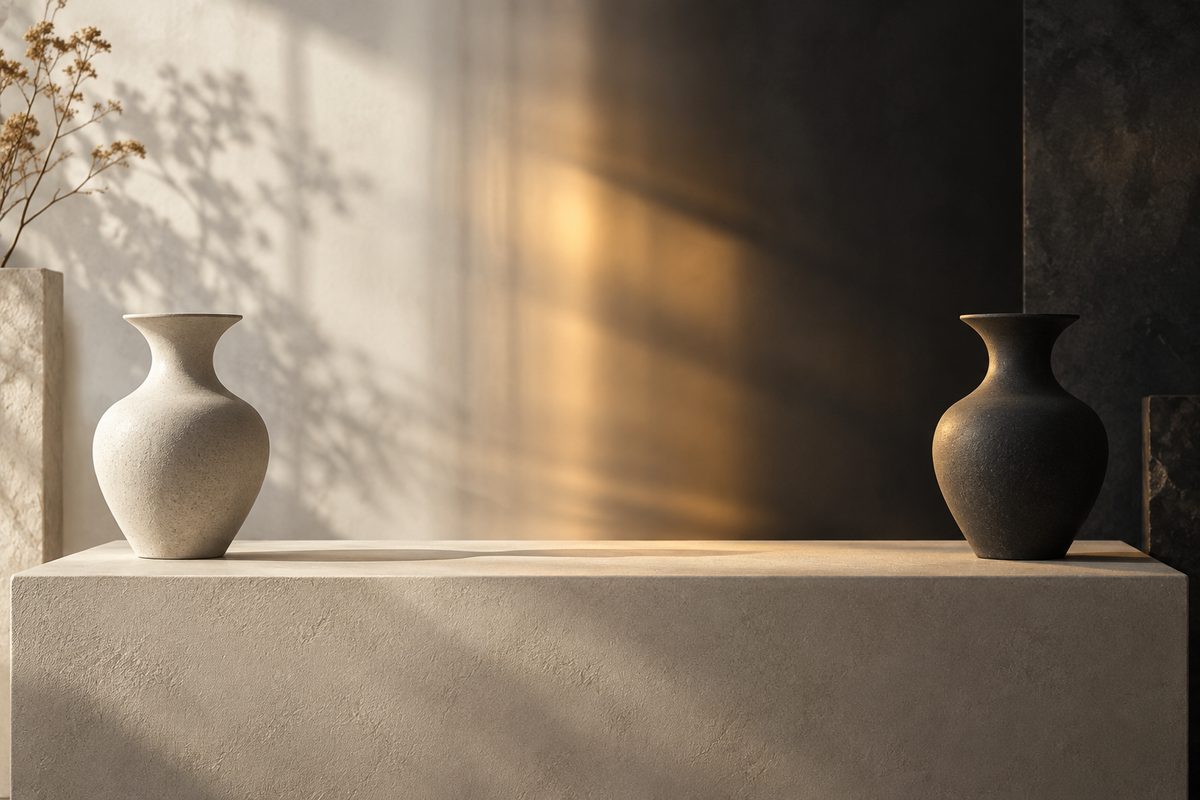
En god overgang mellom to bilder gjør at seeren forstår hva som endrer seg. I Higgsfield kan du bruke Start & End Frame når du vil definere første og siste bilde, Transitions / Smooth Transitions når du vil sette sammen to bilder eller klipp med en generert overgang, eller Image to Video AI når det første bildet skal animeres ut fra en bevegelsesinstruksjon.
Arbeidsmåten under passer særlig til personfrie produkt- og miljøklipp: en stol som får ny farge, et rom som går fra dag til kveld, eller et produkt som går fra skisse til ferdig presentasjon. Promptene er på engelsk fordi kamerauttrykk og Higgsfields dokumenterte eksempler bruker engelske scenebeskrivelser. Forklaringene er på norsk.
Slik bygger du en god overgangsprompt
En overgangsprompt bør beskrive endringen mellom bildene, ikke bare gjenta hva som finnes i dem. Start med objektet som skal beholdes, skriv hva som skal flyttes eller forandres, og avslutt med kamerabevegelse, tempo og lys. Bruk én hovedendring per forsøk.
- Startpunkt: Hva er synlig i første bilde?
- Sluttpunkt: Hva skal være synlig i det siste bildet?
- Bro: Skal kameraet nærme seg, panorere, gå rundt motivet eller holde seg fast?
- Tempo: Slow, gentle eller gradual passer bedre enn flere motstridende hastighetsord.
- Bevaring: Skriv hvilke former, farger og flater som ikke skal forsvinne.
Start- og sluttbildet bør ha samme sideforhold, en sammenlignbar kameravinkel og litt luft rundt motivet. Hvis første bilde viser hele stolen forfra og siste bilde viser en nær detalj fra siden, ber du modellen om å løse både utsnitt, perspektiv og materialovergang på én gang. Det kan fungere, men krever mer kontroll enn en liten endring.
Prompts for produkt som skifter farge
Når den passer: Bruk denne med to bilder av samme produkt, der den eneste tydelige forskjellen er fargen. Bytt fargene med det som faktisk finnes i bildene.
Create a smooth transition between the supplied start and end images of the same ceramic vase. Keep the vase shape, position, table and camera angle unchanged. Gradually change the glaze from matte white to deep blue while preserving realistic highlights and contact shadow. The camera remains still. One clean continuous shot, no people, no text, no new objects.
Når den passer: Denne er et rolig førsteforsøk for en nettbutikk eller produktpresentasjon. Hvis formen også endres, bør du lage en egen test for formen.
Transition from the supplied light-oak chair to the supplied dark-walnut version of the same chair. Preserve all four legs, the seat, the backrest, the floor contact and the fixed camera position. Let the wood colour and grain change gradually from light oak to dark walnut. Soft studio light, slow controlled transformation, no people, no extra furniture, no text.
Når den passer: Bruk den til materialvalg. Endre tretypene og se etter at modellen ikke endrer antall bein eller stolens proporsjoner.
Create a gentle product transition from the supplied closed green backpack to the supplied open green backpack. Keep the same backpack, table, lighting and camera angle. The zipper opens gradually and reveals the interior without adding objects. Slow movement, realistic fabric and shadows, one continuous shot, no people, no logos, no text.
Når den passer: Denne viser en enkel produktfunksjon. Bruk en faktisk sluttreferanse hvis innholdet i sekken må være korrekt.
Prompts for kameraovergang rundt et objekt
Når den passer: Bruk denne når to bilder viser samme stol fra litt ulike vinkler. En liten bue er enklere å kontrollere enn en full sirkel.
Connect the supplied start and end images of the same wooden chair. Move the camera in a short, slow arc from front-left to front-right while the chair stays still on the floor. Preserve the chair's shape, four legs and wood colour. Stable background, soft side light, one continuous product shot, no people, no text.
Når den passer: Denne gir en kontrollert orbit-lignende overgang. Bytt retning hvis sluttbildet ligger på motsatt side.
Transition between the two supplied images of a table lamp from a front view to a slight side view. The camera moves gently to the right, revealing the lamp's depth. Keep the lamp centred, keep the table fixed, preserve the warm light and avoid changing the shade shape. Calm pace, realistic material, no people, no text.
Når den passer: Bruk den når du vil vise volum uten å be om en full 360-graders rotasjon.
Create a slow cinematic move from the supplied wide room image to the supplied closer image of the same reading chair. The camera moves forward along the same axis. Keep the window, floor, chair and light direction consistent. No sudden zoom, no new furniture, no people, no text, single continuous shot.
Når den passer: Denne passer når utsnittet blir tettere, men rommet skal beholde retningen. Hvis du faktisk vil zoome optisk, skriv det eksplisitt i en egen variant.
Prompts for rom, lys og tid
Når den passer: Bruk denne med samme rom i dagslys og kveldslys. Bevar arkitekturen slik at det er lyset som forteller overgangen.
Transition from the supplied daylight image of the empty living room to the supplied evening image of the same room. Keep the windows, walls, floor, sofa and camera position unchanged. The daylight gradually fades and warm lamps gradually become visible. Natural exposure change, calm continuous transition, no people, no new objects, no text.
Når den passer: Denne er egnet til en bolig- eller interiørsekvens. Kontroller at lysendringen ikke lager nye lamper som ikke finnes i sluttbildet.
Connect the supplied winter garden image to the supplied summer garden image. Keep the house, path, camera angle and major tree positions stable. Let snow melt gradually, the ground become green and the light turn warmer. Slow seasonal transformation, realistic environment, no people, no text, no sudden camera movement.
Når den passer: Bruk den til en sesongvisualisering. En fysisk hage bør alltid sammenlignes med originalen før bildet brukes som informasjon.
Transition from the supplied empty studio with a grey background to the supplied studio with a warm beige background. Keep the floor, camera, lighting direction and product position fixed. Change only the background colour and the soft reflected light. Minimal movement, clean product presentation, no people, no text, no extra objects.
Når den passer: Denne isolerer bakgrunnen. Den er nyttig når du skal sammenligne en nøytral og en varmere merkevareretning.
Prompts for illustrasjon og idéarbeid
Når den passer: Bruk den til en tydelig skisse-til-bilde-overgang. Bevar motivets silhuett, men ikke krev at alle små streker skal bli identiske.
Transition from the supplied black line drawing of a small sailboat to the supplied realistic image of the same sailboat on calm water. Preserve the sailboat silhouette, mast direction and composition. The paper lines gradually gain colour, texture and realistic light. Gentle camera hold, no people, no text, no added boats.
Når den passer: Denne passer til presentasjoner av et design fra idé til visualisering. Bruk et klart sluttbilde hvis formen må være bestemt.
Connect the supplied flat colour illustration of a red bicycle to the supplied realistic product image of the same bicycle. Keep the frame geometry, wheel positions and side view. Gradually introduce material texture and natural shadows while keeping the bicycle centred. Slow controlled transition, no rider, no text, no new parts.
Når den passer: Bruk den når du vil vise utviklingen fra illustrasjon til produktbilde. Kontroller hjul, styre og pedaler i begge ender.
Create a quiet transition from the supplied rough storyboard frame to the supplied finished film frame. Preserve the subject placement and camera direction. Let the sketch lines fade as the finished lighting, textures and environment appear. No new action, no people, no lettering, one smooth continuous shot.
Når den passer: Denne fungerer som en visuell forklaring av en produksjonsprosess. Bytt «finished film frame» med motivet som faktisk skal vises.
Start & End Frame, Transitions eller Image to Video?
Velg Start & End Frame når første og siste bilde er de viktigste premissene. Funksjonskartet beskriver to bilder og en eventuell instruksjon som input, med støtte dokumentert for Kling, Veo 3.1 Fast, Gemini Omni 1.1 Flash og MiniMax H3. Modelltilgangen er konto- og arbeidsflytavhengig; velg bare en modell som faktisk vises.
Velg Transitions / Smooth Transitions når du har to bilder, to videoer eller en kombinasjon og vil bruke en generert overgang med et effektvalg. Sluttformatet følger sideforholdet til det første klippet. Kling er vist i et eksempel, men er ikke dokumentert som eneste motor. Kontroller derfor både format og modell før du beregner resultatet.
Velg Image to Video AI når du har ett startbilde og vil beskrive en bevegelse uten å fastsette et eget sluttbilde. Dette passer for en rolig tilnærming mot et produkt eller en liten bevegelse i et miljø. Når sluttbildet må se bestemt ut, er Start & End Frame mer direkte.
Cinema Studio 4.0 kan være relevant når overgangen inngår i et større filmprosjekt med referanser og scener. Dokumentasjonen beskriver prosjektarbeid, sceneregissering og opptil 30 sekunder i hjelpesenter og lanseringsartikkel, mens landingssiden beskriver andre grenser. Ikke bruk én universell lengde som garanti; sjekk det konkrete valget.
Typiske feil i overganger
- Motivet hopper: Match størrelse, plassering og kameravinkel i start- og sluttbildet. Bevar formen i prompten.
- For mange endringer: Ikke bytt farge, materiale, bakgrunn og perspektiv i samme første forsøk.
- Feil kameraretning: Skriv fra venstre mot høyre, fremover eller mot høyre, og bruk en sluttreferanse som viser samme retning.
- Uklart sluttbilde: Start & End Frame trenger to bilder. Bruk et faktisk sluttbilde hvis sluttkomposisjonen er viktig.
- Formatet endres: Transitions følger sideforholdet til første klipp. Kontroller første bilde og sluttfilen.
- Flimring i lys eller tekst: Unngå tekst i selve overgangen når det ikke er nødvendig. Legg korrekt tekst på etterpå.
Et godt feilsøkingsgrep er å bruke samme to bilder og bare korte ned instruksjonen. Hvis feilen forsvinner, var prompten sannsynligvis for ambisiøs. Hvis den består, er det ofte bildene som trenger bedre samsvar.
Innstillinger, kreditter og format
Det finnes ikke én dokumentert standardlengde eller oppløsning for alle overgangsarbeidsflyter. Velg den korteste tilgjengelige lengden som viser endringen, og bruk den oppløsningen leveransen trenger når valget vises. Lag et lavere og billigere testforsøk først dersom kontoen tilbyr det, og generer høyere kvalitet etter at start, slutt og bevegelse fungerer.
Sideforholdet er særlig viktig. Start & End Frame bør få bilder som er komponert for samme format. Transitions følger ifølge funksjonskartet første klipps sideforhold. Til en personfri produktfilm kan 1:1, 4:5, 9:16 eller 16:9 være relevant avhengig av publiseringen, men velg bare det som faktisk er tilgjengelig i arbeidsflyten. Ikke strekk en ferdig overgang etterpå uten å kontrollere kantene.
Higgsfield bruker kreditter. Satsene varierer med modell og oppsett, og funksjonskartet oppgir ingen fast pris for alle overgangsvalg. Gratis konto kan ha begrenset tilgang og vannmerke. Se prisoversikten for daterte priser fra ca. og forklaring av kreditter per oktober 2026.
Funksjonskildene er Start & End Frame med Kling, Transitions, Image to Video AI og Cinema Studio 4.0. Se også videoeffekter, Higgsfield-prompts, kom i gang og bruksområder.
Kildelenker: Kilde · Kilde · Kilde.
Vanlige spørsmål
Hva er den enkleste måten å lage overgang mellom to bilder på? Bruk Transitions / Smooth Transitions når du har to bilder og vil velge en overgang. Bruk Start & End Frame når første og siste bilde må styre resultatet mer direkte.
Kan jeg bruke to bilder med ulikt format? Det er bedre å tilpasse dem til samme sideforhold først. Transitions følger sideforholdet til første klipp, så ulikt format kan gi uønsket beskjæring.
Kan overgangen ha tekst? Den kan forsøke å bevare tekst i bildene, men teksten kan flimre eller endres. Legg korrekt annonsetekst på etterpå når nøyaktighet er nødvendig.
Hvilken modell bør jeg velge? Start & End Frame har dokumentert støtte for flere modeller, blant annet Kling, Veo 3.1 Fast, Gemini Omni 1.1 Flash og MiniMax H3. Velg blant modellene som faktisk vises og sammenlign kostnad og resultat.
Hvordan får jeg en roligere overgang? Bruk en liten kamerabevegelse, én tydelig endring, stabile lysforhold og ord som «slow», «gentle» og «continuous». Unngå å kombinere flere hastigheter.
Prøv prompts for bildeovergang i Higgsfield →
Flere oppskrifter og prompts finner du i Higgsfield-oversikten.
Flere Higgsfield-guider
- 2D produktanimasjon: Motion i Higgsfield — Lag en kort grafisk annonse fra et personfritt produktfoto. Velg en 2D-mal, kontroller bevegelsen og behold pakningen tydelig gjennom klippet.
- 3D animasjon AI i Higgsfield: bygg en scene — Bygg en redigerbar 3D-scene i Higgsfield, flytt objekter, sett lys og kamerabane, og gjør scenen klar for animasjon eller MP4.
- 3D animasjon AI: bygg en redigerbar scene — Lag en redigerbar 3D-animasjon av et produkt i Higgsfield. Bruk 3D Jutsu, Scene Editor og Blender med kontroll på kamera, lys og eksport.
- 3D animasjon kamerafeil: rett banen i Higgsfield — Går kameraet gjennom produktet, eller forsvinner varen ut av bildet? Finn årsaken i scenen og rett én variabel om gangen.
- 3D produktanimasjon i flere formater med Higgsfield — Bygg produktet én gang, og tilpass kameraet til stående og liggende leveranser. Her er arbeidsflyten fra enkel 3D-scene til to ferdige klipp.
- AI animation app med Higgsfield: animer et produkt — AI animation app i praksis: bruk Higgsfield til korte produktklipp, med valg mellom 2D-motion og en redigerbar 3D-scene.
Ofte stilte spørsmål
Hva trenger jeg for Start & End Frame? Du trenger et første bilde, et siste bilde og eventuelt en instruksjon. Bildene bør ha samme sideforhold og en sammenlignbar komposisjon.
Hva er forskjellen på Transitions og Image to Video AI? Transitions setter sammen to bilder eller klipp med en generert overgang. Image to Video AI animerer et stillbilde ut fra en bevegelsesinstruksjon uten at du må angi et eget sluttbilde.
Hvorfor flimrer teksten i overgangen? Tekst er et krevende element i generert video. Legg korrekt tekst på etterpå dersom bokstaver, tall eller logo må være nøyaktige.
Kan jeg lage en lang overgang? Lengde og oppløsning varierer med arbeidsflyt og modell. Start med den korteste tilgjengelige testen og sjekk valgene på kontoen før du lager en lengre versjon.
Slik vurderer vi
Vi baserer innholdet på offisielle priser, leverandørenes egne sider og uavhengige kilder, oppdatert løpende. Vi tjener provisjon på enkelte lenker, men det påvirker ikke vurderingen.