AI avatar behind the scenes prompts i Higgsfield
Lag en bak-kulissene-video med en fiktiv AI-avatar. Her får du prompts og en trygg arbeidsflyt fra avatarbilde til ferdig klipp.
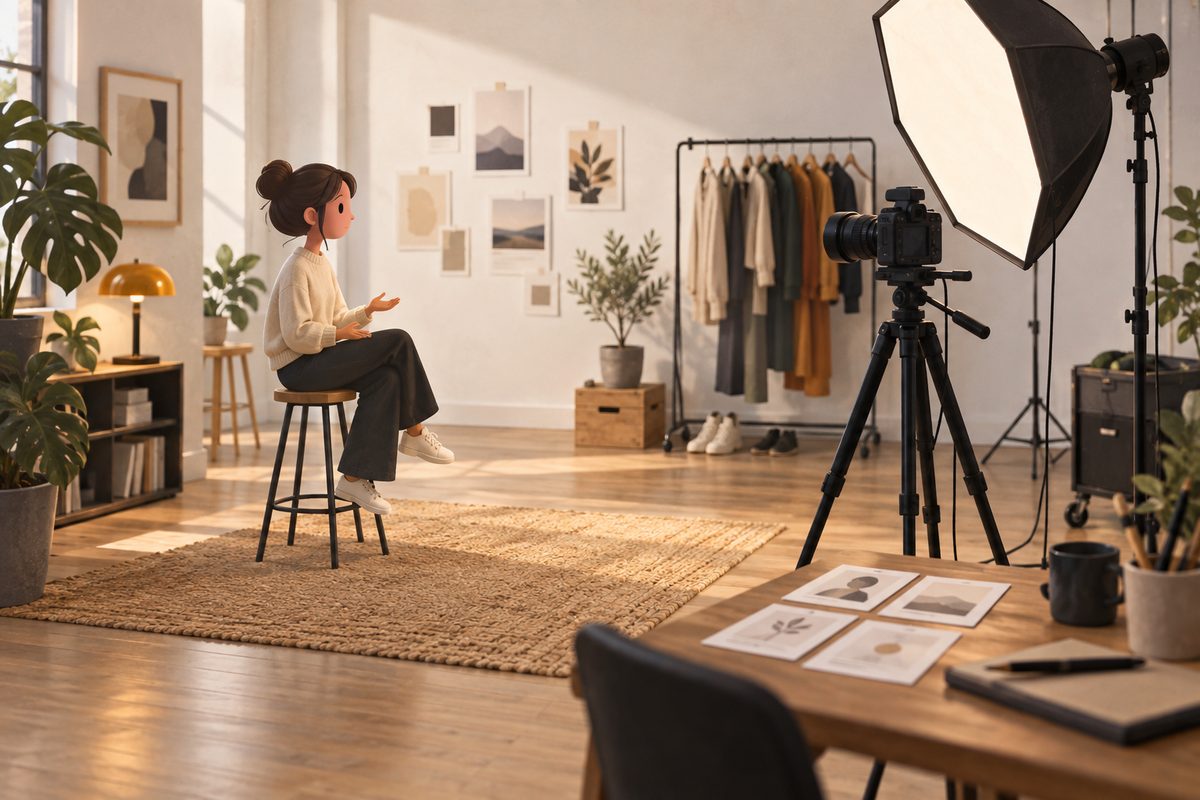
Kort svar: Lag først et tydelig bilde av en fiktiv figur i Higgsfield AI Influencer / AI Influencer Studio. Juster ansikt, kropp, art, klær og stil, og bruk tekst til å rydde opp i uttrykket. Last deretter bildet inn i Behind the Scenes, som er dokumentert for å lage en simulert bak-kulissene-video fra et bilde. Promptene under er først og fremst brief til avatarbildet og scenen; de skal ikke limes inn i et felt som Behind the Scenes ikke viser.
Hva er en god AI-avatar bak kulissene?
En bak-kulissene-video fungerer når seeren ser forskjellen mellom den polerte figuren og produksjonen rundt den. Vis for eksempel en fiktiv vert foran et lysstativ, en tegnet robot ved et kamera eller en fantasifigur som venter på at scenen skal rigges. Ikke be om en vag «influencer backstage». Bestem hvem figuren er, hva som står rundt den og hvilken enkel handling som skal skje.
Higgsfields Behind the Scenes er dokumentert som en app som lager en simulert bak-kulissene-video fra et bilde. Den kontrollerte funksjonsbeskrivelsen viser bilde som input og Generate Video som et synlig genereringsvalg. Maksimal lengde og oppløsning er ikke bekreftet. Kilde
AI Influencer / AI Influencer Studio er en separat inngang for virtuelle personer, dyr og fantasifigurer. Figuren kan justeres med tekst og sendes videre til video. Kilde Det er denne todelingen som gjør arbeidsflyten ryddig: først lager du et egnet kildemotiv, deretter lar du Behind the Scenes simulere produksjonssituasjonen.
Slik er en god prompt bygget
Motiv: Beskriv den fiktive avataren med art, alder som visuell karakterbeskrivelse, klær og silhuett. Skriv «fictional» eller «stylized» når du ikke vil at resultatet skal ligne en ekte person.
Handling: Velg én observerbar handling: ser mot kameraet, justerer mikrofonen, venter ved lysstativet eller snur et storyboard. Flere store handlinger samtidig gjør kildemotivet vanskeligere å bruke videre.
Kamera: Beskriv utsnitt og retning, for eksempel medium shot, wide shot eller slow dolly in. Vanlige engelske kamerauttrykk kan gjøre prompten kortere, men ingen formulering garanterer samme tolkning i alle modeller.
Lys: Bruk lys som forklarer kulissene: softbox from the left, visible rim light, warm practical lamp eller neutral studio light. Unngå at alle lyskilder blir dramatiske samtidig.
Stil: Oppgi om figuren skal være fotografisk, 3D, håndtegnet eller en enkel fantasifigur. Unngå å blande «realistic human» og «flat paper cutout» i samme bestilling.
Higgsfields egen promptguide anbefaler en rekkefølge med motiv, handling, miljø, lys og kamera, og viser at uttrykk som slow dolly in, static camera og single continuous shot kan brukes når modellen trenger en presis bevegelse. Se promptguiden vår
Promptene nedenfor er på engelsk. Det gjør kamerabegrepene korte og følger språkformen i mange verktøyeksempler, men forklaringene er på norsk. Bytt ut fiktive navn, farger og rekvisitter før du genererer.
Avatarer i studio
1. Fiktiv vert ved kameraet. Bruk denne når avataren skal være hovedpersonen i en enkel, humoristisk backstage-scene. Bytt klær og farger, men behold ett tydelig ansikt og én rekvisitt.
Create a fictional AI avatar, a stylized young adult presenter with short cobalt-blue hair, a mustard jacket and expressive eyebrows. The avatar stands in a compact video studio beside a camera on a tripod. Friendly but slightly nervous expression, clean graphic realism, medium shot, soft key light from the left, visible studio background, no real person, no logos, no text.
2. Tegnet avatar med enkel silhuett. Passer når ansiktet ikke skal dominere. Endre arten eller fargen, og velg en tydelig form som tåler bevegelse.
Design a fictional illustrated fox avatar with a cream hoodie, a small headset and a clear orange silhouette. The fox stands beside a simple studio camera and looks toward an off-screen director. Hand-drawn animation style, readable shapes, medium-wide shot, soft neutral studio light, uncluttered background, no real people, no logos.
3. Robotvert som lager innhold. Bruk denne for en teknologisk, men ufarlig komisk figur. Bytt skjermfarge og rekvisitt dersom avataren skal passe en bestemt kanal.
Create a fictional compact service robot acting as a cheerful video host. White rounded body, green status light, oversized headphones, small microphone and a notebook on a studio table. The robot faces the camera with a confident expression. Clean 3D illustration, softbox lighting, medium shot, no brand marks, no readable text, no real person.
4. Fantasifigur med rolig uttrykk. Passer en kanal som vil ha eventyrpreg uten å bruke en ekte profil. Endre art og kostyme, men hold bakgrunnen enkel.
Create a fictional moonlit forest sprite used as an AI video host. Small glowing antlers, deep violet cloak, gentle curious expression, hands resting on a wooden desk, a studio camera and one soft light visible behind the character. Stylized cinematic fantasy illustration, balanced composition, medium shot, no real person, no logos, no extra text.
Avatarer med tydelig produksjonsmiljø
5. Klapper og kamerastativ. Bruk denne når bak-kulissene-følelsen skal være lett å lese i ett bilde. Endre fargen på klapperen og rekvisittene, men behold den store forskjellen mellom avatar og utstyr.
A fictional blue-haired avatar stands on a small set holding a film slate beside a camera tripod. A softbox, a cable and a folding chair are visible in the background. The avatar is waiting for the take and looking slightly off camera. Documentary behind-the-scenes composition, natural studio light, medium-wide shot, stylized character, no real people, no logos, no readable text.
6. Vert med lysrigg. Passer når poenget er at figuren blir satt opp før opptak. Bytt farger og klær, men unngå for mange lamper.
A fictional cartoon rabbit presenter adjusts a small lavalier microphone while a single softbox is being positioned behind it. A camera operator is suggested only by a cropped sleeve and hands, no visible face. Bright studio, clean shapes, medium shot, playful but calm mood, no logos, no readable text, no recognizable real people.
7. Produktsett for en fiktiv vare. Bruk denne til en avatar som lager en oppdiktet produktvideo. Bytt koppen med et objekt du har lov til å bruke, og ikke presenter scenen som dokumentasjon av en ekte vare.
A fictional purple bird avatar waits on a small product set beside a plain orange travel mug. A camera on a tripod points at the mug, with a reflector card and a folded backdrop visible. The bird looks toward the director and holds a cue card with no readable writing. Bright soft studio light, medium-wide shot, illustrated style, no logos, no real people.
8. Regissørens storyboard. Passer for en roligere scene med planlegging. Endre antall ark bare hvis de ikke skal bli viktige i det ferdige motivet.
A fictional friendly robot avatar sits at a production table covered with three blank storyboard cards. A camera monitor, a pencil and a small light stand are visible. The robot points to one card while waiting for the next shot. Clean editorial illustration, overhead three-quarter view, soft warm light, no readable text, no logos, no real people.
Sceneprompts for selve bak-kulissene-bevegelsen
De fire neste tekstene er scenebriefer. Bruk dem i en tekststyrt videoarbeidsflyt dersom den valgte inngangen har et tekstfelt, eller bruk dem som kort instruksjon når du vurderer hva slags bilde du vil laste opp til Behind the Scenes. Behind the Scenes-funksjonen er dokumentert med bilde som input, ikke med en bekreftet promptboks.
9. Før opptak. Passer når figuren skal gjøre en liten, naturlig forberedelse. Behold én handling og endre bare avataren eller rekvisitten.
The fictional avatar stands beside the camera before a take. It checks the small microphone, looks toward the lens, then gives one short reassuring nod. The camera remains mostly steady. The softbox and tripod stay visible in the background. One continuous short shot, gentle studio light, no dialogue, no readable text, no logos.
10. Lysjustering. Bruk denne når lysriggen skal være selve vitsen. Endre lysfarge med forsiktighet; kontrasten skal fortsatt være lesbar.
The fictional avatar waits on set while a softbox is moved slightly higher by unseen crew hands. The avatar squints for a moment, then relaxes when the light becomes even. Medium-wide behind-the-scenes view, stable character design, simple studio background, slow camera move, no visible real faces, no logos, no text.
11. Ny tagning. Passer en avatar som reagerer på en liten produksjonsfeil uten at scenen blir kaotisk. Bytt rekvisitt, men behold en kort pause før reaksjonen.
The fictional robot host begins a take, notices that the camera monitor is blank, pauses, and turns toward the off-screen director with a puzzled expression. The tripod and softbox remain in view. Static camera, clear three-beat comic timing, clean 3D illustration, no readable screen content, no logos, no real people.
12. Etter opptak. Bruk denne til en rolig avslutning der avataren forlater settet. Bytt den siste handlingen hvis klippet skal loopes.
After the take, the fictional fox avatar lowers the cue card, waves once to the small camera, and walks two steps toward the edge of the studio set. Keep the tripod, light stand and plain backdrop visible. Gentle side movement, stable colors, one continuous shot, no dialogue, no readable text, no logos, no real people.
Typiske promptfeil
Du gir prompten til feil sted: Behind the Scenes tar imot et bilde i den dokumenterte arbeidsflyten. Lag eller rediger derfor kildemotivet i AI Influencer først. Ikke anta at en tekstprompt blir lest bare fordi appen lager video.
Avatar og kulisser blander seg: Beskriv figuren først, studioet etterpå, og hold bakgrunnen enkel. Hvis både kostyme, lysrigg, monitor, tre personer og fem rekvisitter skal bevege seg, har du gjort feilen vanskelig å finne.
Resultatet ligner en ekte person: Bruk en fiktiv figur, stilisert art og tydelige illustrasjons- eller 3D-egenskaper. Ikke last opp bilder av andre uten samtykke. Ansiktslikhet er ikke en grunn til å bruke et faktisk menneske i prosjektet.
Ansiktet endrer seg mellom forsøk: Behold samme kildebilde og endre scenen lite. AI Influencer kan lage en gjenbrukbar virtuell figur, men funksjonskartet lover ikke identisk ansikt i hvert videobilde. Godkjenn korte deler før du bygger en lengre sekvens.
Bak-kulissene blir bare et portrett: Sørg for at kildemotivet viser kamera, lysstativ eller annen produksjonsrekvisitt. Hvis alt er beskåret bort, har verktøyet lite å simulere rundt figuren.
Innstillinger, format og begrensninger
AI Influencer-funksjonen dokumenterer opptil 4K-bilder. Videoknappen og Motion Control er videre arbeidsflyter med egne grenser. Behind the Scenes har ingen bekreftet felles maksimum for lengde eller oppløsning i vårt funksjonskart. Se derfor på de faktiske valgene i kontoen før du lover en bestemt leveranse.
Det er heller ikke dokumentert en egen BTS-innstilling for 9:16, 16:9 eller en bestemt kamerabevegelse. Hvis du trenger et stående klipp, planlegg motivet med luft rundt avataren og tilpass det i ferdigstillingen når eksporten er tilgjengelig. Ikke kall et beskåret resultat for en egen vertikal generering.
Vil du lage en lengre, fortellerstyrt produksjon rundt avataren, er Faceless Studio en separat arbeidsmåte. Den er dokumentert for 1–5 minutter, 16:9 eller 9:16, med Fully animated eller Frame by Frame. Den bør ikke forveksles med den korte Behind the Scenes-appen. Kilde
Bygg din fiktive avatar i Higgsfield →
Pris, kreditter og merking
AI Influencer bruker kreditter for generering og tekstbasert redigering, og kostnaden vises ved Generate eller Edit. Behind the Scenes er også kredittbasert, men eksakt sats og minste plan er ikke særskilt bekreftet. Sjekk kostnaden før du sender inn både kildemotiv og videoforsøk. Kilde
Per oktober 2026 viser vår daterte prisguide planer fra ca. 19 USD, 59 USD og 129 USD per måned ved månedsbetaling for Starter, Plus og Ultra. Beløpene er fra ca. og kontrollert mot en sekundærkilde 9. september, ikke et løfte om dagens bestilling. Se Higgsfield-prisene før betaling.
Gratisgenererte videoer får normalt synlig vannmerke. En senere oppgradering fjerner ikke et allerede eksportert merke; videoen må genereres på nytt. Kilde Merk gjerne publiseringen som AI-generert når publikum ellers kan tro at bak-kulissene-opptaket viser en virkelig produksjon. Det er særlig relevant når figuren ser fotografisk ut.
Se også Higgsfield-oversikten, bildeguiden, kom i gang-guiden, videoeffektene og bruksområdene. For en sammenligning med andre verktøy, les alternativguiden. Vil du lage korte klipp med fiktive figurer i tegnet stil, se også anime-promptene; for memearbeid finnes AI meme video-guiden.
Vanlige spørsmål om AI avatar behind the scenes
Kan Behind the Scenes lage en video fra tekst? Den dokumenterte funksjonen tar imot et bilde og viser Generate Video. Bruk AI Influencer eller en tekststyrt videofunksjon til å lage kildemotivet når du trenger tekstprompt.
Kan avataren være en tegnet figur? Ja, AI Influencer er dokumentert for virtuelle personer, dyr og fantasifigurer. Velg en tydelig fiktiv art og kontroller at kildebildet viser scenen du vil animere.
Finnes det en bekreftet lengde for Behind the Scenes? Nei, ikke i funksjonskartet som er kontrollert. Se den faktiske innstillingen på kontoen før produksjon.
Er Faceless Studio det samme som Behind the Scenes? Nei. Faceless Studio lager fortellerstyrte episoder på 1–5 minutter. Behind the Scenes er en egen bildebasert arbeidsflyt for simulert produksjonsvideo.
Flere Higgsfield-guider
- 2D produktanimasjon: Motion i Higgsfield — Lag en kort grafisk annonse fra et personfritt produktfoto. Velg en 2D-mal, kontroller bevegelsen og behold pakningen tydelig gjennom klippet.
- 3D animasjon AI i Higgsfield: bygg en scene — Bygg en redigerbar 3D-scene i Higgsfield, flytt objekter, sett lys og kamerabane, og gjør scenen klar for animasjon eller MP4.
- 3D animasjon AI: bygg en redigerbar scene — Lag en redigerbar 3D-animasjon av et produkt i Higgsfield. Bruk 3D Jutsu, Scene Editor og Blender med kontroll på kamera, lys og eksport.
- 3D animasjon kamerafeil: rett banen i Higgsfield — Går kameraet gjennom produktet, eller forsvinner varen ut av bildet? Finn årsaken i scenen og rett én variabel om gangen.
- 3D produktanimasjon i flere formater med Higgsfield — Bygg produktet én gang, og tilpass kameraet til stående og liggende leveranser. Her er arbeidsflyten fra enkel 3D-scene til to ferdige klipp.
- AI animation app med Higgsfield: animer et produkt — AI animation app i praksis: bruk Higgsfield til korte produktklipp, med valg mellom 2D-motion og en redigerbar 3D-scene.
Ofte stilte spørsmål
Kan Behind the Scenes lage en video fra tekst? Den dokumenterte funksjonen tar imot et bilde og viser Generate Video. Lag derfor avataren og kildemotivet først, for eksempel i AI Influencer.
Kan avataren være en tegnet figur? Ja. AI Influencer er dokumentert for virtuelle personer, dyr og fantasifigurer. Velg en tydelig fiktiv stil og kontroller kildemotivet før video.
Hvor lang kan en Behind the Scenes-video være? Maksimal lengde og oppløsning er ikke bekreftet i funksjonskartet. Sjekk de faktiske valgene i kontoen før du planlegger leveransen.
Bør jeg bruke en ekte influencer som referanse? Ikke uten samtykke og nødvendige rettigheter. En fiktiv AI-avatar gjør både arbeidsflyten og merkingen av innholdet tydeligere.
Slik vurderer vi
Vi baserer innholdet på offisielle priser, leverandørenes egne sider og uavhengige kilder, oppdatert løpende. Vi tjener provisjon på enkelte lenker, men det påvirker ikke vurderingen.