Lage SaaS-reklame med AI i Higgsfield
Lag en kort SaaS-reklame med produktbudskap, skjermbilder og bevegelse i Higgsfield. Her er steg, prompts og kontroller.
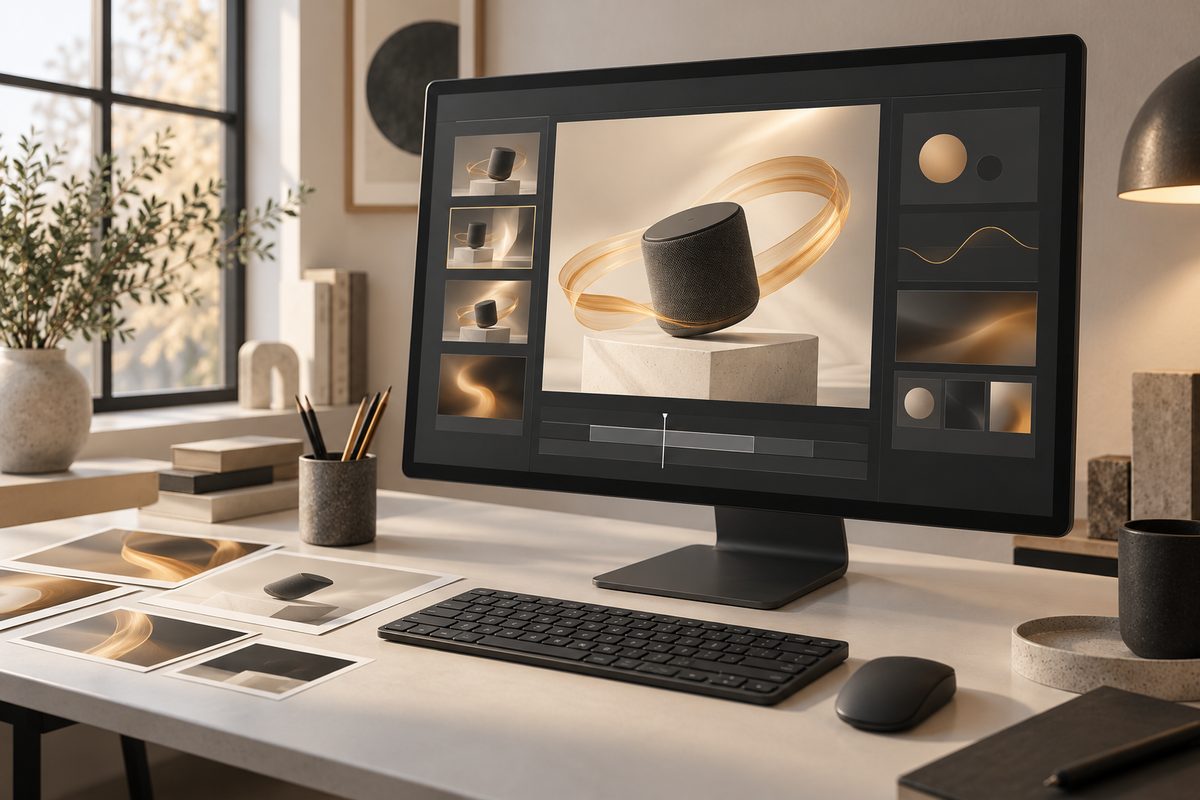
Du kan lage en kort SaaS-reklame med AI ved å gjøre ett produktbudskap om til en tydelig bevegelsesgrafikk. I Higgsfield er Marketing Studio — Motion funksjonen for videomateriell fra produktbilde, logo eller nettadresse, med valg som Hypermotion, 2D Product Motion, Mixed Media og Motion Design. Tenk først på hva seeren skal forstå: et raskere arbeidssteg, en rapport på ett sted eller en bestemt funksjon. Deretter lar du verktøyet visualisere poenget.
Fra produktbudskap til en kort AI-reklamefilm
En SaaS-reklame trenger ikke vise hele tjenesten. Den bør vise én situasjon, én gevinst og én neste handling. Eksempel: En norsk prosjektapp har et budskap om at teamet finner alle oppgaver på ett sted. Da kan reklamen begynne med et ryddig skjermbilde, markere en oppgaveflyt og ende med produktnavn og oppfordring til å prøve.
Marketing Studio omtaler video som opptil 15 sekunder. Det er kort nok til at hvert bilde må ha en jobb. Ikke prøv å presse inn fem funksjoner, tre kundegrupper og hele prisplanen. Lag heller én variant per budskap. Den samme plattformen har også Marketing Studio — Ads for bildeannonser til Meta- og Google-plasseringer, slik at du kan lage et stillbilde som følger samme kampanjeidé.
Dette trenger du
- Et godkjent skjermbilde eller produktbilde som viser det faktiske grensesnittet.
- Én setning om problemet produktet løser, og én oppfordring til handling.
- Logo og farger du har rett til å bruke. Ved Motion Design er logo eller nettadresse dokumentert som mulig input.
- En plan for plassering av tekst. La korrekt annonsetekst ligge i etterarbeidet når ordlyden må være helt riktig.
- Et format og en kanal du har bestemt på forhånd, selv om den konkrete formatvelgeren kan variere med konto og arbeidsflyt.
Steg for steg i Higgsfield
- Formuler ett løfte. Skriv for eksempel at teamet ser alle oppgaver på ett sted. Dette er styringssetningen for både bildene og teksten. Et løfte som «gjør alt bedre» er for uklart til å kontrollere.
- Velg et ekte produktgrunnlag. Ta et ryddig skjermbilde eller bruk et produktbilde som viser riktig farge, knappestruktur og logo. Et generert grensesnitt kan se pent ut, men bør ikke brukes som dokumentasjon på en funksjon som ikke finnes.
- Åpne Marketing Studio. Velg arbeidsmåten som passer til annonseproduksjon. Funksjonen kan ta imot produktbilde, produkt- eller nettadresse og mal eller tekst, ifølge Higgsfields dokumentasjon. Kilde.
- Velg Marketing Studio — Motion. Bruk Motion når målet er en kort animert presentasjon av produktet. Velg den dokumenterte retningen som passer scenen: 2D Product Motion for et flatt, grafisk uttrykk, Mixed Media for en blanding av elementer eller Motion Design når logo eller nettadresse skal inngå. Hypermotion er også oppført som et valg, men passer bare dersom den tydeligere bevegelsen hjelper budskapet.
- Last opp produktgrunnlaget. Bruk ett hovedbilde om gangen i den første testen. Hvis scenen skal vise programvare, velg et skjermbilde med luft rundt de viktigste områdene. Hvis produktet er fysisk, bruk et foto med tydelig kontur og riktig farge.
- Beskriv scenen kort. Bruk et konkret budskap om hva som skal bevege seg og hvorfor. Ikke be om en hel film i én tekst. Promptforslagene under er på engelsk fordi Higgsfields dokumentasjon bruker engelske modell- og kamerauttrykk; selve reklamebudskapet bør du likevel skrive på norsk i ferdig grafikk.
- Hold testen innenfor 15 sekunder. Marketing Studio-dokumentasjonen oppgir en videogrense på 15 sekunder. Begynn med én åpning, én visuell forklaring og én avslutning. En kortere variant er enklere å vurdere enn en scene som prøver å fortelle alt.
- Se etter produktavvik. Kontroller at skjermbildet ikke får nye knapper, feil tekst eller en funksjon som ikke finnes. Se også etter at logoen beholder form og plassering. Bevegelsesgrafikk skal forklare produktet, ikke dikte opp produktet.
- Lag én kontrollert variant. Endre bare én ting mellom forsøkene: tempo, stilretning eller hovedbilde. Noter hva som ble endret. Slik kan du se om en roligere 2D Product Motion fungerer bedre enn en mer energisk Hypermotion.
- Lag kampanjeversjonen. Når Motion-klippet fungerer, kan du bruke Marketing Studio — Ads til å lage en tilsvarende bildeannonse for Meta- eller Google-plasseringer. Dette er en egen annonsearbeidsflyt, ikke en påstand om at samme video automatisk blir konvertert til alle plasseringer.
- Legg på riktig tekst og eksporter. Bruk korrekt produktnavn, pris, URL og oppfordring til handling i et etterarbeid der du har kontroll på tegnsetting og lesbarhet. Bruk nedlastingen som er tilgjengelig for resultatet, og kontroller den lokale filen før publisering.
Anbefalte innstillinger og grenser
Funksjon: Marketing Studio — Motion. Input: produktbilde; logo eller nettadresse er dokumentert for Motion Design. Lengde: opptil 15 sekunder i Marketing Studio. Modell: ingen modell er oppgitt for Motion i funksjonskartet. Format: velg den plasseringen og formatmuligheten som faktisk vises på kontoen; den dokumenterte kilden gir ingen fast piksel- eller sideforholdsgrense for Motion. Kamerabevegelse: bruk bevegelsesretningen som følger valgt Motion-type, og beskriv én enkel tilnærming, forskyvning eller grafisk overgang. Et eget dokumentert kamerabibliotek er ikke oppgitt som innstilling i Marketing Studio — Motion.
Gratis tilgang kan ha færre modeller og synlig vannmerke. Higgsfields hjelpesenter oppgir at nye genereringer på betalte planer ikke får vannmerke, mens et gammelt resultat ikke blir vannmerkefritt etter oppgradering. Kredittkostnaden vises ved Generate, og abonnementskreditter følger planens vilkår. Se prisguiden før du lager mange varianter.
Fire prompts for en personfri SaaS-reklame
Bruk tekstene som visuelle briefs når den valgte Motion-arbeidsflyten viser et tekstfelt. Hold selve produktteksten korrekt i etterarbeidet.
A clean motion design scene for a Norwegian project management SaaS. Show a real product dashboard as the central visual, with three task cards moving into one organized overview. Calm blue and white palette, clear hierarchy, smooth short transitions, no people, no invented interface text.
Passer når budskapet er oversikt. Bytt ut dashboardet og fargene, men behold den ene visuelle handlingen.
A short 2D product motion advertisement for a team collaboration app. Begin with several scattered task cards, then group them into one clear workflow around the real product screenshot. Minimal flat graphics, restrained motion, generous negative space, no people, no fake claims.
Passer når produktet løser rot eller dobbeltarbeid. Bytt kortene med den faktiske arbeidsflyten.
Mixed media SaaS product advertisement using a real browser screenshot, subtle grid lines and soft geometric shapes. The camera moves gently toward the key feature, then settles on a clean end frame with room for a Norwegian call to action. Professional, quiet, no people.
Passer når ett skjermområde skal få oppmerksomhet. Bytt key feature med navnet på den faktiske funksjonen.
Motion Design advertisement for a Norwegian analytics platform. Use the supplied logo and real product visual as anchors. Show one report becoming easier to read through a restrained animated transition. High contrast, precise spacing, short ending hold, no invented numbers, no people.
Passer når reklamen skal handle om rapporter. Bytt rapporttypen og fargene til godkjent merkevareprofil.
Lag SaaS-reklamen i Higgsfield →
Vanlige feil og løsninger
For mye budskap: Hvis klippet viser flere funksjoner, skriv om briefen til én hovedhandling. Lag heller en serie med én reklame per løfte.
Skjermbildet blir feil: Bruk et tydeligere originalbilde, mindre bevegelse og kortere scenen. Generering er ikke en erstatning for produktkontroll.
Teksten blir uleselig: Legg overskrift, pris og CTA på etterpå. Funksjonskartet beskriver Marketing Studio-videoen som generert materiale, ikke som et presist typografiverktøy.
Logoen endrer seg: Bruk godkjent logo eller nettadresse der Motion Design støtter det, og kontroller hvert bilde. Ikke publiser en variant bare fordi bevegelsen ser fin ut.
Formatet passer ikke: Bestem kanal før du genererer. Hvis en fast formatvelger ikke er dokumentert for den aktuelle arbeidsflyten, sjekk hva kontoen viser og tilpass etter eksporten.
Pris, kreditter og merking
Higgsfield bruker kreditter, og kostnaden varierer etter arbeidsflyt og generering. Prisoversikten som er kontrollert i september 2026 oppgir fra ca. 19 USD for Starter, fra ca. 59 USD for Plus og fra ca. 129 USD for Ultra ved månedsbetaling. Dette er omtrentlige, daterte beløp i USD, ikke en fast norsk pris. Se pris og kreditter før bestilling.
Merk klippet som AI-generert når publiseringskanalen eller kundens avtale krever det. Ikke framstill en oppdiktet produktfunksjon eller en syntetisk demo som et ekte skjermopptak. For mer om kommersiell bruk og produksjonsvalg, se Higgsfield til markedsføring og promptguiden. En ren packshot-avslutning er en annen oppgave; se sluttbilde til reklame.
Vanlige spørsmål om SaaS-reklame med AI
Kan jeg lage en SaaS-reklame uten programleder? Ja. Marketing Studio — Motion er dokumentert for bevegelsesgrafikk fra produktmateriale, og arbeidsflyten kan planlegges personfritt. Kontroller at skjermbildene er ekte og oppdaterte.
Hvor lang kan reklamen være? Marketing Studio-dokumentasjonen oppgir video opptil 15 sekunder. Planlegg kortere hvis budskapet kan sies tydeligere da.
Kan jeg bruke Marketing Studio — Ads til video? Funksjonskartet beskriver Ads som bildeannonser for Meta- og Google-plasseringer. Bruk Motion til videoklippet, og Ads til en tilhørende bildevariant.
Trenger jeg engelsk prompt? Ikke nødvendigvis. Norske beskrivelser kan prøves, men engelske faguttrykk kan være nyttige når du skal angi en bestemt bevegelses- eller designretning.
Kilder: Kilde, Kilde og Kilde.
Flere oppskrifter og prompts finner du i Higgsfield-oversikten.
Flere Higgsfield-guider
- 2D produktanimasjon: Motion i Higgsfield — Lag en kort grafisk annonse fra et personfritt produktfoto. Velg en 2D-mal, kontroller bevegelsen og behold pakningen tydelig gjennom klippet.
- 3D animasjon kamerafeil: rett banen i Higgsfield — Går kameraet gjennom produktet, eller forsvinner varen ut av bildet? Finn årsaken i scenen og rett én variabel om gangen.
- 3D animasjon: tre lysoppsett med Higgsfield — Sammenlign dagslys, punktlys og spotlys på samme produktkonsept. Ti prompts holder kamera, form og materialer under kontroll.
- AI animation app med Higgsfield: animer et produkt — AI animation app i praksis: bruk Higgsfield til korte produktklipp, med valg mellom 2D-motion og en redigerbar 3D-scene.
- AI animation filter: overgang fra bilde til video — Lag en personfri filterovergang fra et produktbilde til et levende videobilde med Image to Video AI, Start & End Frame og Smooth Transitions.
- AI animation generator: 3D-produkt i Higgsfield — AI animation generator forvandler en produktreferanse til en redigerbar 3D-scene i Higgsfield, med kamera, lys og eksport i flere formater.
Ofte stilte spørsmål
Kan jeg lage en SaaS-reklame uten programleder? Ja. Marketing Studio — Motion kan brukes med produktbilder og skjermbilder som grunnlag for en kort, personfri bevegelsesgrafikk. Kontroller at visningen av produktet er korrekt. Kilde
Hvor lang kan en SaaS-video være i Marketing Studio? Funksjonskartet oppgir video opptil 15 sekunder. Sjekk likevel lengdevelgeren på kontoen før du planlegger leveransen. Kilde
Kan jeg bruke norsk tekst i reklamen? Skriv gjerne budskapet på norsk, men legg viktig overskrift, pris og oppfordring til handling på i et etterarbeid der teksten blir helt korrekt. Kilde
Hva koster det å lage en SaaS-reklame? Kostnaden vises i kreditter ved Generate og avhenger av arbeidsflyt og forsøk. Daterte priseksempler og begrensninger står i prisguiden.
Slik vurderer vi
Vi baserer innholdet på offisielle priser, leverandørenes egne sider og uavhengige kilder, oppdatert løpende. Vi tjener provisjon på enkelte lenker, men det påvirker ikke vurderingen.