Lage reklamevideo for nettside vis én funksjon med Higgsfield
Lag en syntetisk presentasjon av én funksjon på din egen nettjeneste. Få manus, prompts og en metode for å holde skjerminnhold og påstander korrekte.
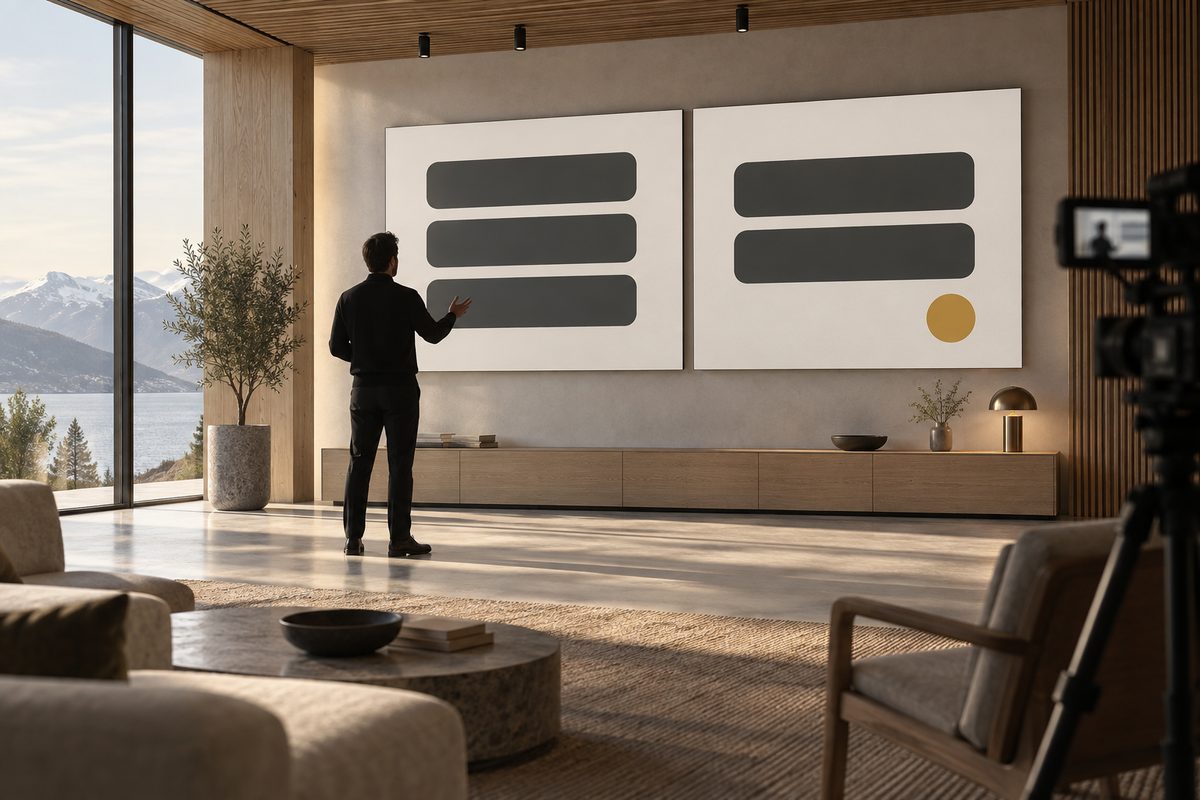
Du kan lage reklamevideo for nettside med SaaS-opplegget i Higgsfield UGC Factory. Velg én funksjon, skriv et kort manus og bruk en helt fiktiv voksen presentatør. Dokumenter funksjonen med egne skjermbilder eller skjermopptak, kontroller alle påstander og merk den syntetiske presentasjonen. Automatisk opptak av nettsiden er ikke dokumentert.
UGC-video for nettside: ett problem, én funksjon
En besøkende trenger ofte å forstå én ting før registrering: Hva gjør denne tjenesten for meg? En kort video bør svare med en synlig handling. I dette eksemplet skal en egen testnettside vise hvordan et filter skjuler ferdige oppgaver. Det er en tenkt oppgavetjeneste, laget for demonstrasjonen, med ufølsomme eksempeldata.
Testlisten har tre oppgaver: «Bestille notatbøker», «Rydde møterom» og «Skrive møteagenda». Den midterste er ferdig. Når du velger filteret «Åpne», skal bare den første og siste være synlige. Bruk disse navnene kun hvis de faktisk finnes på testsiden din. Knappenavn i eksemplet tilhører din nettside, ikke Higgsfields grensesnitt.
UGC Factory har et dokumentert SaaS-opplegg og en kjede fra konsept og manus til presentasjon, lyd og undertekster. SaaS betyr her programvare levert som en nettjeneste. Higgsfields eksempler gir grunnlag for å bestille en presentasjonsvideo, men bekrefter ikke at verktøyet automatisk bruker nettsiden eller gjør et korrekt skjermopptak. Kilde.
Dette trenger du før du lager en SaaS-video med AI
- En egen testside der funksjonen virker, og en testkonto uten kundeopplysninger.
- Et skjermbilde før filtervalget og ett etter, eventuelt et kort opptak du gjør selv.
- En godkjent setning om funksjonen: «Vis bare oppgavene som fortsatt er åpne.»
- En beskrivelse av en helt generert voksen presentatør, uten person- eller stemmereferanser.
- Tilgang til UGC Factory og et redigeringsprogram for å sette inn nøyaktig skjermmateriale ved behov.
Fjern varsler, åpne faner, navn, e-postadresser og private nettadresser fra opptaksområdet. Bruk tydelig fiktive oppgaver fremfor å sladde en virkelig kundeliste. Da er det lettere å ta nye opptak og sammenligne versjoner. En ryddig testside gir dessuten mer lesbart skjerminnhold på mobil.
Skriv et kort faktakort: Filteret skjuler ferdige oppgaver; det sletter dem ikke. Listen oppdateres etter brukerens valg; det er ingen automatisk prioritering. Det finnes ingen bekreftet tidsbesparelse i minutter eller prosent. Dette kortet skal følge manuset gjennom hele produksjonen.
Slik lager du reklamevideoen fra idé til eksport
- Velg én seer og én situasjon. Bestill en video for en person som vurderer å bruke oppgavetjenesten til ukentlig kontorarbeid. Seeren skal forstå filteret før registrering. Du trenger ikke også presentere kalender, deling og betalingsplan i samme film.
- Gjennomfør handlingen på testsiden selv. Vis alle tre oppgavene, velg «Åpne» og kontroller at to står igjen. Ta vare på før- og etterbildet. Hvis tjenesten oppfører seg annerledes, må manus og skjermplan endres før Higgsfield får oppdraget.
- Planlegg tre deler. Åpningen forteller hva seeren skal lære, midtdelen viser filterhandlingen, og slutten viser resultatet. Et forslag er omtrent tre, ni og tre sekunder. Dette er en redaksjonell tidsplan for rundt 15 sekunder, ikke en fast grense i verktøyet.
- Åpne SaaS-opplegget i UGC Factory. Bruk funksjonssiden, eller gå via den dokumenterte UGC-oppskriften til Supercomputer for et samlet tekstoppdrag. Beskriv hva den egne nettsiden gjør og hva videoen skal vise. Kilde.
- Be om manus før videoproduksjon. Legg ved faktakort og referanser der opplasting tilbys. Be arbeidsflyten vente med genereringen til du har kontrollert teksten. Fjern oppdiktede funksjoner, kundeuttalelser og resultattall fra forslaget før du går videre.
- Lag en fiktiv voksen presentatør. Bestill en generert person på for eksempel 42 år, i ensfarget skjorte mot en rolig bakgrunn. Personen skal forklare funksjonen som en presentatør. Unngå replikker som «jeg bruker dette hver dag» og «dette sparte bedriften min».
- Produser presentasjonsdelene. Be om kort åpning og avslutning med rolig kamera og tydelig blikkretning. Få referansene med i sceneplanen, men krev ikke at generert skjermtekst fungerer som bevis. Bruk det faktiske skjermopptaket i midtdelen ved ferdigstilling hvis den genererte visningen avviker.
- Prøv lyd og undertekst. Test «Velg Åpne for å vise oppgavene som gjenstår» som norsk replikk. Kontroller uttale og at underteksten gjengir samme funksjon. Hvis talen ikke holder, bruk kort bokmålstekst over den visuelle handlingen i sluttredigeringen.
- Kontroller videoen mot testsiden. Stopp ved filtervalget og etter at listen er oppdatert. Sjekk oppgavenavn, antall rader og aktivt filter. Behold ingen sekvens som viser en knapp, funksjon eller tilstand som tjenesten ikke har.
- Last ned og ferdigstill. Sett sammen godkjente presentatørklipp og skjermmateriale i redigeringen. Legg inn tydelig AI-merking, avsender og én avsluttende oppfordring. Kontroller eksportfilen på mobil og på siden der den skal publiseres.
Et avgrenset funksjonskort og en tredelt sceneplan gir et konkret førsteoppdrag i Higgsfield.
Manus til en nettsidevideo på omtrent 15 sekunder
Åpning: «Se bare oppgavene som gjenstår.» Presentatøren står rolig i et enkelt kontormiljø. Ingen laptop med oppdiktet grensesnitt er nødvendig i denne delen.
Demonstrasjon: «Velg Åpne. Da skjules de ferdige oppgavene fra listen.» Skjermopptaket viser samme valg og resultat. La bildet stå lenge nok til at seeren kan lese de to gjenværende radene.
Avslutning: «Prøv filteret på testsiden.» Bruk denne oppfordringen bare dersom en testside faktisk er tilgjengelig for publikum. Ellers skriver du en handling som finnes, for eksempel «Se funksjonen på nettsiden». Ikke lov gratis prøve hvis tilbudet ikke er bekreftet.
Fire prompts til en syntetisk presentasjonsvideo
Eksemplene er på engelsk, slik de dokumenterte UGC-oppskriftene er. Forklaringer og foreslått publiseringstekst er på bokmål. Promptene bestiller ønsket resultat; de bekrefter ikke automatisk tilgang til nettleser, skjermopptak eller redigeringskontroller.
1. Konsept og faktakontroll. Brukes til første manusutkast; bytt oppgavenavn og filter til den faktiske tjenesten.
Plan a SaaS UGC presentation for my own task-list test website. Verified feature: selecting the "Åpne" filter hides completed tasks without deleting them. Example tasks are "Bestille notatbøker", "Rydde møterom" and "Skrive møteagenda"; only "Rydde møterom" is completed. Propose a three-part script: introduction, verified screen demonstration, closing. Use a wholly fictional adult presenter aged 42. Return the plan first and wait before generating. No invented features, statistics or testimonials.
2. Åpning med presentatør. Passer når funksjonen skal forklares før skjermbildet; endre klær og miljø, og behold den korte handlingen.
Create the opening presenter shot for a clearly synthetic website presentation. Use a wholly fictional 42-year-old adult with no resemblance to any real person, wearing a plain blue shirt in a quiet Nordic office. The presenter looks toward the camera with a small welcoming nod. Static medium shot, soft daylight, restrained commercial style. Keep the background free of screens and readable text. No personal customer experience claims.
3. Plan for skjermdelen. Brukes som instruks til sceneplanen; den faktiske opptaksfilen lages og kontrolleres separat.
Write the screen-segment plan using the supplied verified before and after screenshots as the source of truth. Show all three tasks first, then the "Åpne" filter being selected, then only the two unfinished tasks. Do not invent buttons, cursor actions or new rows. Identify where my actual screen recording belongs in the final edit. Do not substitute generated interface text for a faithful software demonstration.
4. Avslutning og norsk taleprøve. Passer når du har godkjent budskapet; endre avslutningen til en handling nettsiden tilbyr.
Create a restrained closing shot with the same wholly fictional adult presenter, same blue shirt, office and lighting. One small open-hand gesture, then stillness. Test the following Norwegian Bokmal line using a synthetic voice without cloning or imitating a real person: "Velg Åpne for å vise oppgavene som gjenstår." Keep the wording exact. No claims of time saved, popularity, free access or personal use.
Format og skjermlesbarhet
UGC Factory dokumenterer vertikal produksjon, inkludert et 9:16-eksempel. Bruk stående komposisjon hvis videoen skal deles som et kort mobilklipp. Vis et utsnitt av selve oppgavelisten i skjermdelen. En hel nettleser krympet inn i en liten telefonramme gjør funksjonen vanskelig å lese.
Det verifiserte UGC-eksemplet bruker Seedance 2 og en 15 sekunders leveranse i 1080p. Ikke overfør dette til alle SaaS-jobber: Motor, total varighet og tilgjengelig oppløsning må avklares i den aktuelle kjøringen. Et liggende 16:9-format til forsiden kan ferdigstilles i redigeringen med ekte skjermmateriale og en passende plassering av presentatøren.
Be om stillestående kamera og stabilt lys i presentatørsekvensene. Dette er promptregi. Dokumentasjonen bekrefter ikke identiske kameramenyer i alle UGC-maler. Flere begreper finner du i promptguiden.
Feil som gjør en SaaS-video misvisende
Filteret får en ny funksjon. Hvis videoen hevder at tjenesten automatisk prioriterer oppgaver, gå tilbake til faktakortet. Skriv om til den observerbare handlingen: ferdige oppgaver skjules. Et godt reklameutsagn kan være presist og beskjedent.
Skjermen ser troverdig ut, men er feil. Bytt den genererte skjermdelen med opptaket fra testsiden. Behold Higgsfield-presentatøren i åpning og avslutning. Det er en konkret ferdigstillingsmetode når UI-detaljene, altså elementene i brukergrensesnittet, må være nøyaktige.
Stemmen og handlingen er ute av takt. Legg filtervalget ved replikken som beskriver det. Gi resultatet en pause etterpå. Kort ned setningen før du øker tempoet. Se deretter hele filmen uten lyd for å kontrollere at poenget fortsatt er forståelig.
Eksport, AI-merking og publisering
Kontroller den nedlastede filens format, varighet og oppløsning. Velg en sluttfil som publiseringsflaten støtter, for eksempel MP4 hvis redigeringsprogrammet og nettsiden støtter det. Dette er et leveransevalg utenfor Higgsfield, ikke et bekreftet eksportpanel i UGC Factory.
Legg inn «AI-generert presentatør. Skjermopptak fra testversjon» hvis det faktisk er et ekte testopptak. Ved bruk av generert skjermillustrasjon må merkingen si det. Bruk bare materiale som viser funksjonen korrekt. Hold oppfordringen til registrering adskilt fra påstander om hva tjenesten kan gjøre.
Kostnader og begrensninger per september 2026
Flere genereringssteg og nye forsøk kan bruke kreditter. Noter forbruk for presentatør, lyd og omarbeiding, og les prisguiden før du planlegger mange varianter. Eksakt sats og minste plan for denne leveransen er ikke bekreftet. Kilde.
Gratisutdata får normalt synlig vannmerke. Oppgradering fjerner ikke merket fra eksisterende genereringer; lag dem på nytt på betalt plan dersom du trenger nye utdata uten dette merket. Behold den redaksjonelle AI-merkingen. Kilde.
Neste videooppgave
Skal du vise en fysisk vare, følg produktdemonstrasjonen med riktig bruksrekkefølge. For mote finnes prøvevideo av klær, og for mer presis regi finnes promptpar for en AI-generert skuespiller. Kom-i-gang-guiden, bruksområdene og Higgsfield-oversikten gir mer bakgrunn.
Flere Higgsfield-guider
- 2D produktanimasjon: Motion i Higgsfield — Lag en kort grafisk annonse fra et personfritt produktfoto. Velg en 2D-mal, kontroller bevegelsen og behold pakningen tydelig gjennom klippet.
- 3D animasjon kamerafeil: rett banen i Higgsfield — Går kameraet gjennom produktet, eller forsvinner varen ut av bildet? Finn årsaken i scenen og rett én variabel om gangen.
- 3D animasjon: tre lysoppsett med Higgsfield — Sammenlign dagslys, punktlys og spotlys på samme produktkonsept. Ti prompts holder kamera, form og materialer under kontroll.
- AI animation app med Higgsfield: animer et produkt — AI animation app i praksis: bruk Higgsfield til korte produktklipp, med valg mellom 2D-motion og en redigerbar 3D-scene.
- AI animation filter: overgang fra bilde til video — Lag en personfri filterovergang fra et produktbilde til et levende videobilde med Image to Video AI, Start & End Frame og Smooth Transitions.
- AI animation generator: 3D-produkt i Higgsfield — AI animation generator forvandler en produktreferanse til en redigerbar 3D-scene i Higgsfield, med kamera, lys og eksport i flere formater.
Ofte stilte spørsmål
Tar Higgsfield automatisk skjermopptak av nettsiden? Det er ikke dokumentert i UGC Factory-kildene. Lag og kontroller skjermopptaket selv, og bruk det i sluttredigeringen når skjerminnholdet må være nøyaktig.
Kan jeg lage en SaaS-video med AI uten ekte personer? Ja. Bestill en helt fiktiv voksen presentatør i UGC Factory. Bruk egne nettsidereferanser og ufølsomme eksempeldata, og merk presentatøren som AI-generert.
Hva bør en kort reklamevideo for nettsiden vise? Én funksjon med en synlig handling og et kontrollerbart resultat. Eksemplet viser hvordan et filter skjuler ferdige oppgaver uten å slette dem.
Kan presentatøren gi en kundeanbefaling? En fiktiv presentatør bør forklare bekreftede funksjoner. Unngå oppdiktet personlig bruk, kundeerfaring eller tallfestet effekt.
Slik vurderer vi
Vi baserer innholdet på offisielle priser, leverandørenes egne sider og uavhengige kilder, oppdatert løpende. Vi tjener provisjon på enkelte lenker, men det påvirker ikke vurderingen.