Lage mockup: emballasje med Higgsfield i Photoshop
Vis eget emballasjedesign i en realistisk scene med Mockup Studio. Følg designet gjennom Photoshop, og kontroller etikett og proporsjoner.
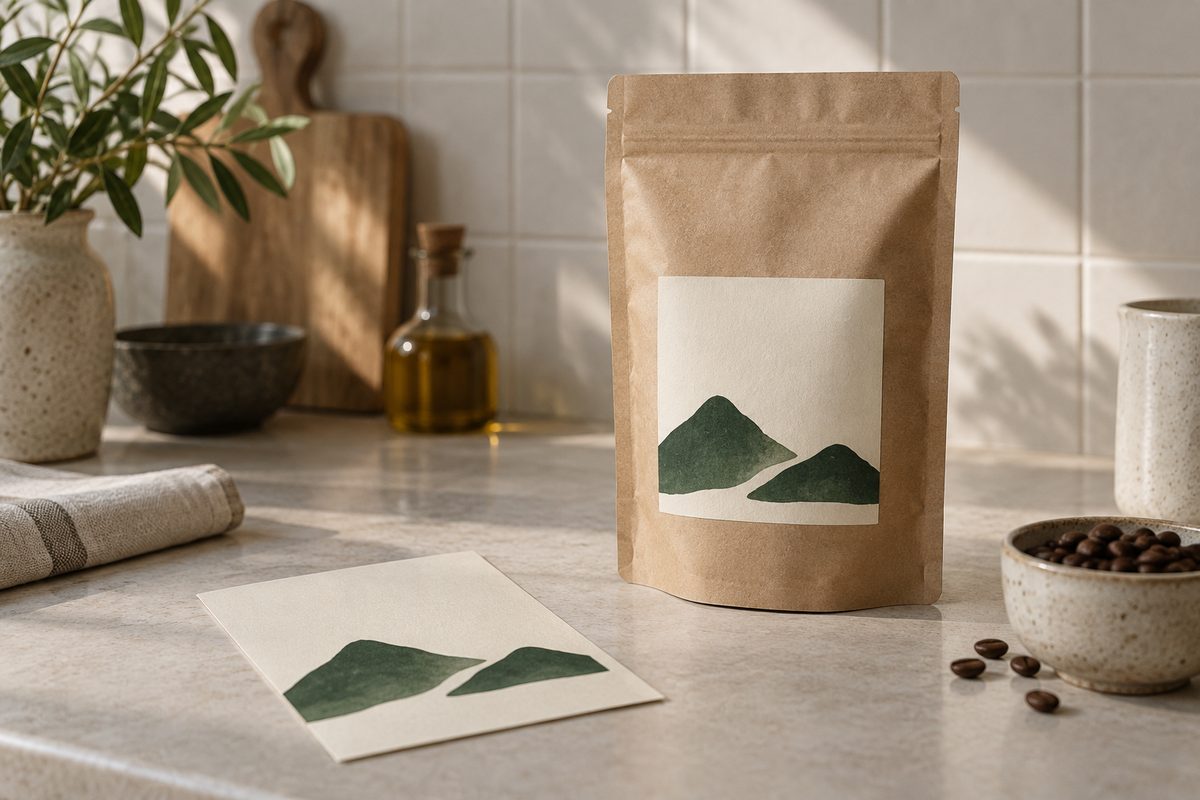
Du kan lage mockup av eget emballasjedesign med Mockup Studio i Higgsfields Photoshop-plugin. Start med en ren, flat designfil, lag et realistisk presentasjonsutkast og sammenlign etikett, form og proporsjoner med originalen. Behold designoriginalen separat. Resultatet egner seg til å vise en idé, mens trykkfilen må ferdigstilles og kontrolleres for seg.
Emballasje-mockup: ett design, én tydelig presentasjon
Et tenkt lite kaffebrenneri på Lillehammer skal presentere et nytt etikettforslag for en kaffepose. Kunden har allerede godkjent navnet, fargene og et enkelt fjellmotiv. Nå skal designet vises på en oppreist pose på en kjøkkenbenk. Leveransen er ett hovedbilde og ett nærmere utsnitt som gjør det mulig å vurdere etiketten.
Mockup Studio er dokumentert som en funksjon som tar et flatt design eller produktbilde og lager en realistisk mockup i en sammenheng, blant annet emballasje. Den finnes på Higgsfields side for Photoshop-pluginen. Kravene er Photoshop 2024 eller nyere og internett. Funksjonsutvalget kan variere med pluginversjon. Kilde.
En slik visualisering skal svare på et avgrenset spørsmål: Er etiketten lett å se, og passer uttrykket på denne typen pakning? Den skal ikke avgjøre om posen har riktig volum, om trykkfargen blir lik på papir, eller om strekkoden kan leses. De spørsmålene må behandles med riktig originalmateriale og produksjonskontroll.
Dette trenger du før du lager en produktmockup med AI
- Photoshop 2024+ og Higgsfield-pluginen. Bruk installasjonslenken fra Higgsfields egen Photoshop-side, og følg veiledningen for den gjeldende pakken.
- Et rent flatt design. Bruk den godkjente etiketten uten skjermbilder av menyer, markører eller hjelpelinjer. Ha en urørt original tilgjengelig.
- En enkel beskrivelse av emballasjen. Noter type pose, bredde i forhold til høyde, synlig side og hvor etiketten skal sitte. Bruk et eget produktfoto som utgangspunkt dersom du har det.
- En godkjent sceneidé. I eksemplet er dette én kaffepose, et lyst underlag og rolig sidelys. Ingen mennesker eller hender skal være med.
- Et lite forsøksbudsjett. Bestem antall utkast før generering. Pluginen bruker Higgsfield-kreditter; ikke legg til grunn en fast gratis startkvote.
Behold originalens skrift og grafikk som egne redigerbare elementer i arbeidsdokumentet der du allerede har dem. Ikke overskriv disse med en generert versjon. Gi designutkastet et tydelig versjonsnavn, for eksempel «kaffepose-etikett-v03», og bruk samme betegnelse i presentasjonen.
Lage mockup i Photoshop: ni praktiske steg
- Installer og åpne Higgsfield-pluginen. Følg den gjeldende installasjonsveiledningen på leverandørens Photoshop-side. Åpne Higgsfield-panelet og knytt det til kontoen slik veiledningen angir. Kontroller at Mockup Studio finnes i din versjon før du begynner selve produksjonen.
- Klargjør dokumentet med original og arbeidskopi. Plasser den rene designfilen i Photoshop og behold originalen separat. Det skal være lett å sammenligne hva som ble godkjent som design, og hva som senere ble tolket i visualiseringen.
- Bestem én presentasjonsvinkel. Start med en rolig vinkel der mesteparten av etiketten er synlig. En kraftig skrå pose kan gjøre både skriftkontroll og vurdering av proporsjoner unødvendig vanskelig.
- Gi Mockup Studio det flate designet eller produktbildet. Bruk inputmåten som faktisk tilbys i panelet. Dokumentasjonen bekrefter denne typen input, men navngir ikke alle felt og knapper. Kontroller at riktig arbeidskopi er grunnlaget.
- Generer første mockup fra den rene arbeidskopien. Vurder resultatet mot briefen: én kaffepose, et lyst underlag og rolig sidelys. Start med å finne et utkast der emballasjen og etiketten fungerer. Bakgrunnen kan ferdigstilles separat i steg åtte.
- Sjekk etiketten før stemningen. Sammenlign bokstaver, linjeskift, fjellmotiv og plassering mot originalen. Zoom inn på krumning og folder. Et vakkert lys er ikke et argument for å godkjenne feil produktnavn.
- Kontroller pakning og perspektiv. Vurder forholdet mellom høyde og bredde, posens bunn og hvordan etiketten følger flaten. Bruk et faktisk bilde eller målskissen som kontrollgrunnlag hvis pakningen allerede er bestemt.
- Tilpass bakgrunnen hvis presentasjonen trenger det. Pluginens dokumenterte Generate AI Image kan lage bakgrunnsbilder fra tekst. Bruk en av promptene nedenfor til en separat bakgrunn, og ferdigstill komposisjonen i Photoshop. Dette krever egen plassering og retusj, ikke en antatt automatisk kobling til Mockup Studio.
- Eksporter og merk den godkjente presentasjonen. Lag et hovedbilde og et kontrollutsnitt fra samme godkjente resultat. Behold arbeidsdokumentet og designoriginalen. Merk presentasjonen som «AI-generert emballasjevisualisering» og hold trykkleveransen separat.
Mockup Studio er også omtalt i Higgsfields endringslogg i forbindelse med pluginutvidelser. Det er likevel Photoshop-arbeidsflyten som brukes her; kontroller verktøyutvalget i den installerte versjonen. Kilde.
Ta ett godkjent etikettforslag gjennom Mockup Studio og bygg en konkret kundepresentasjon.
Anbefalt oppsett: hva er dokumentert?
Verktøy: Mockup Studio i Higgsfields Photoshop-plugin. Backendmodellen er ikke navngitt i dokumentasjonen, så det gis ingen bestemt modellinnstilling for selve mockupen. Input: flatt design eller produktbilde. Bruk én ren kilde først for å gjøre avvik lettere å oppdage.
Oppløsning og format: Maksimal oppløsning og eksakte eksportformater for Mockup Studio er ikke bekreftet. Kontroller utdata før du lover et stort trykkbilde. Et kvadratisk hovedbilde og et bredt presentasjonsutsnitt er forslag til ferdig layout, ikke dokumenterte formatknapper i funksjonen.
Kamera: Velg en stillbildevinkel med lett lesbar etikett. Det er et råd om komposisjon, ikke en garantert kamerakontroll. Lengde: Dette er en bildemockup; klipplengde og kamerabevegelse gjelder ikke. En senere video bør bygges på et godkjent stillbilde.
Fire bakgrunnsprompts til emballasje-mockup
Disse norske tekstene er laget for pluginens dokumenterte Generate AI Image, som kan generere bakgrunner fra en beskrivelse. De lager omgivelsene til presentasjonen. De forutsetter ikke at Mockup Studio har et eget promptfelt, og de plasserer ikke automatisk etiketten på posen. Bruk bakgrunnen som separat materiale når du ferdigstiller mockupen i Photoshop.
1. Lys kjøkkenbenk for en norsk kaffepose
Passer en hverdagslig presentasjon; bytt benkematerialet og lysretningen slik at de passer den godkjente mockupen.
En tom, lys kjøkkenbenk med en enkel kremfarget vegg bak. Mykt dagslys fra venstre. Midten av benken er helt fri og skal gi plass til en oppreist kaffepose som legges inn senere. Nøkternt fotografisk uttrykk, dempede skygger og realistisk overflatestruktur. Ingen emballasje, kopper, mennesker, hender, skrift eller logoer.
2. Rolig studio for etikettkontroll
Passer når kunden først skal vurdere designet; endre bakgrunnstonen uten å introdusere ekstra rekvisitter.
En enkel fotografisk studiobakgrunn med et matt lysegrått underlag og en rolig lys vegg. Mykt nøytralt sidelys fra venstre, svake naturlige overganger og god plass midt i bildet til en emballasjemockup. Kameraet er plassert omtrent i høyde med midten av en liten stående pakning. Ingen produkter, mønstre, mennesker, tekst eller logoer.
3. Mørkere bakgrunn til en lys etikett
Passer en presentasjon der den lyse etiketten skal få oppmerksomhet; bytt grønnfargen etter merkevarepaletten.
Et fotografisk stillebensmiljø uten gjenstander, med matt mørk skoggrønn bakgrunn og et dempet grønt underlag. Et stort mykt lys kommer fra venstre. Midten og høyre del av bildet er fri for senere plassering av en kaffepose. Bevar synlige detaljer i skyggeområdene. Ingen dramatisk røyk, dekorasjoner, produkter, personer, skrift eller logoer.
4. Bred scene til kundens presentasjon
Passer en bred lysbildepresentasjon; endre hvilken side som skal ha plass til mockupen og hvilken som skal ha tekst.
En bred fotografisk bakgrunn med en lys bordflate og en varm kremfarget vegg. Høyre halvdel har en fri bordflate til en emballasjemockup som settes inn senere. Venstre halvdel er jevn og rolig med plass til tekst i ferdigstillingen. Mykt sidelys fra venstre, naturlig perspektiv og lav kontrast. Ingen objekter, mennesker, skrift eller logoer.
Vanlige feil i produktmockup med AI
Produktnavnet blir feil. Sammenlign hver bokstav og hvert linjeskift med designoriginalen. Gjør eventuelle grafiske rettelser med originalmaterialet i Photoshop, eller lag et nytt utkast. Hvis etiketten må bygges inn manuelt, kontroller perspektiv og folder etterpå. Ikke anta at original typografi er bevart som redigerbar tekst i den genererte mockupen.
Posen får feil proporsjoner. En smal kaffepose kan bli en bred eske eller få en oppblåst bunn. Bruk et tydeligere produktbilde som utgangspunkt hvis du har det, og forenkle scenen. Sammenlign omrisset før kunden vurderer dekor og farger.
Etiketten flyter over en fold. Se etter bokstaver som strekker seg urimelig, motivdeler som forsvinner, eller kanter som ikke følger overflaten. En mindre skrå presentasjon kan gjøre neste utkast lettere å kontrollere. Behold et detaljutsnitt som viser den kritiske overgangen.
Pakningen svever over bordet. Kontroller bunnen, kontaktpunktet og skyggen. Hvis du har satt sammen bakgrunn og mockup manuelt, må lysretning og perspektiv passe mellom dem. En tilfeldig mørk skygge er ikke tilstrekkelig dersom underlaget sees fra feil vinkel.
Bakgrunnen stjeler oppmerksomheten. Fjern ekstra kopper, planter og råvarer. Kunden skal kunne vurdere emballasjen uten å lete etter den. For kampanjer der farger skal styres gjennom flere motiver, se arbeidsflyten for merkevarefarger.
Fra utkast til en presentasjon kunden kan godkjenne
Vis ett hovedbilde og ett nærmere utsnitt fra samme resultat. Ikke generer en ny vinkel bare for å vise etiketten større; da risikerer du å presentere to ulike tolkninger. Legg den flate designoriginalen ved siden av detaljutsnittet, slik at kunden kan se hva som er visualisert.
Be kunden vurdere tre konkrete forhold: etikettens synlighet, balansen mellom grafikk og tomrom og helhetsinntrykket på pakningen. Noter eventuelle formavvik separat. Det gjør tilbakemeldingen mer anvendelig enn et generelt spørsmål om bildet er fint.
Merk leveransen «AI-generert emballasjevisualisering – designutkast, ikke trykkoriginal». Filen viser ikke at strekkode, små bokstaver eller pakkemål er produksjonsklare. Ved endringer i originaldesignet må også mockupen oppdateres eller tydelig merkes med den eldre versjonen.
Behold høyest tilgjengelige originalutdata og kontroller den eksporterte presentasjonsfilen på nytt. Se etter beskjæring av posens topp og bunn, lesbarhet i ønsket visningsstørrelse og uventede fargeforskjeller. Et bilde kan fungere i et lite lysbilde uten å være egnet til stor plakat.
Pris og kreditter for Photoshop-pluginen
Pluginen bruker Higgsfield-kreditter. Per september 2026 er eksakt sats og minste plan for Mockup Studio ikke særskilt bekreftet. Regn både mockuputkast og eventuelle genererte bakgrunner inn i budsjettet. Photoshop-tilgang må du også ha. Se pris- og kredittguiden. Kilde.
Higgsfields generelle regel sier at gratisgenereringer får synlig vannmerke, mens nye genereringer på betalt plan er uten dette synlige merket. Gamle gratisutdata må genereres på nytt etter oppgradering. Dette lover verken gratis Mockup Studio eller at merket forsvinner fra tidligere filer. Kilde.
Vil du vurdere selve produktets overflate, bruk guiden til farge- og materialvarianter. For neste produksjonssteg finnes korte scener med miljølyd. Se også bildegenerering, kom i gang og Higgsfield-oversikten.
Vanlige spørsmål om å lage mockup
Trenger jeg Photoshop for denne mockup-guiden? Ja. Arbeidsflyten bruker Higgsfields Photoshop-plugin og krever Photoshop 2024 eller nyere samt internett.
Blir etikettens tekst alltid helt riktig? Nei. Sammenlign med designoriginalen, særlig små bokstaver, linjeskift og grafikk over folder. Rett med originalmaterialet eller lag et nytt utkast.
Kan jeg sende mockupen rett til trykkeriet? Bruk den som presentasjonsbilde. Den erstatter ikke kontrollert trykkoriginal, pakkemål eller vurdering av strekkode og tekst.
Hvor skal bakgrunnspromptene brukes? I pluginens tekstbaserte Generate AI Image for å lage separat bakgrunnsmateriale. De forutsetter ikke et bestemt promptfelt i Mockup Studio.
Hva gjør jeg hvis Mockup Studio ikke vises? Kontroller installasjonen og gjeldende pluginversjon mot Higgsfields Photoshop-side. Funksjonsutvalget kan variere, og et annet verktøy i panelet er ikke automatisk det samme.
Flere Higgsfield-guider
- AI animation Figma: lag bevegelig grafikk — Gå fra en Figma-ramme til en kort animert grafikk med Higgsfield-pluginen, SVG og AI Motion Design. Få prompts, timing og eksportkontroll.
- AI annonser feil logo: rett profilen i Higgsfield — Finn ut om feilen ligger i merkevaregrunnlaget, annonsemalen eller selve bildet. Rett kilden først, og bruk lokal redigering når bare et lite område er feil.
- AI annonser i Higgsfield: 12 prompts — AI annonser i Higgsfield: få 12 prompts for produkt, bolig og merkevare til Meta og Google, med råd om varianter, tekst og kontroll.
- AI annonser: 12 prompts til Higgsfield — Lag AI-annonser til Meta og Google med 12 kopierbare prompts. Bruk produktreferanser, Brand Kit og kontrollerte varianter i Higgsfield.
- AI annonser: samme merkevareuttrykk i Higgsfield — Lag personfrie bildeannonser med ett produktfoto og faste merkevareføringer. Slik bygger du en serie for Meta og Google og kontrollerer hver variant.
- AI annonser: test produktplassering med Higgsfield — Lag to personfrie bildeannonser med samme vare, budskap og profil. Flytt bare produktet, kontroller forskjellene og mål kampanjen utenfor Higgsfield.
Ofte stilte spørsmål
Trenger jeg Photoshop for denne mockup-guiden? Ja. Arbeidsflyten bruker Higgsfields Photoshop-plugin og krever Photoshop 2024 eller nyere samt internett.
Blir etikettens tekst alltid helt riktig? Nei. Sammenlign med designoriginalen, særlig små bokstaver, linjeskift og grafikk over folder. Rett med originalmaterialet eller lag et nytt utkast.
Kan jeg sende mockupen rett til trykkeriet? Bruk den som presentasjonsbilde. Den erstatter ikke kontrollert trykkoriginal, pakkemål eller vurdering av strekkode og tekst.
Hvor skal bakgrunnspromptene brukes? I pluginens tekstbaserte Generate AI Image for å lage separat bakgrunnsmateriale. De forutsetter ikke et bestemt promptfelt i Mockup Studio.
Hva gjør jeg hvis Mockup Studio ikke vises? Kontroller installasjonen og gjeldende pluginversjon mot Higgsfields Photoshop-side. Funksjonsutvalget kan variere, og et annet verktøy i panelet er ikke automatisk det samme.
Slik vurderer vi
Vi baserer innholdet på offisielle priser, leverandørenes egne sider og uavhengige kilder, oppdatert løpende. Vi tjener provisjon på enkelte lenker, men det påvirker ikke vurderingen.