Endre farge på produktbilde: slik gjør du det i Higgsfield
Prøv nye farger og materialer på én produktdel med Seedream 5.0 Pro. Følg ni steg, fire prompts og kontrollen før kunden ser variantene.
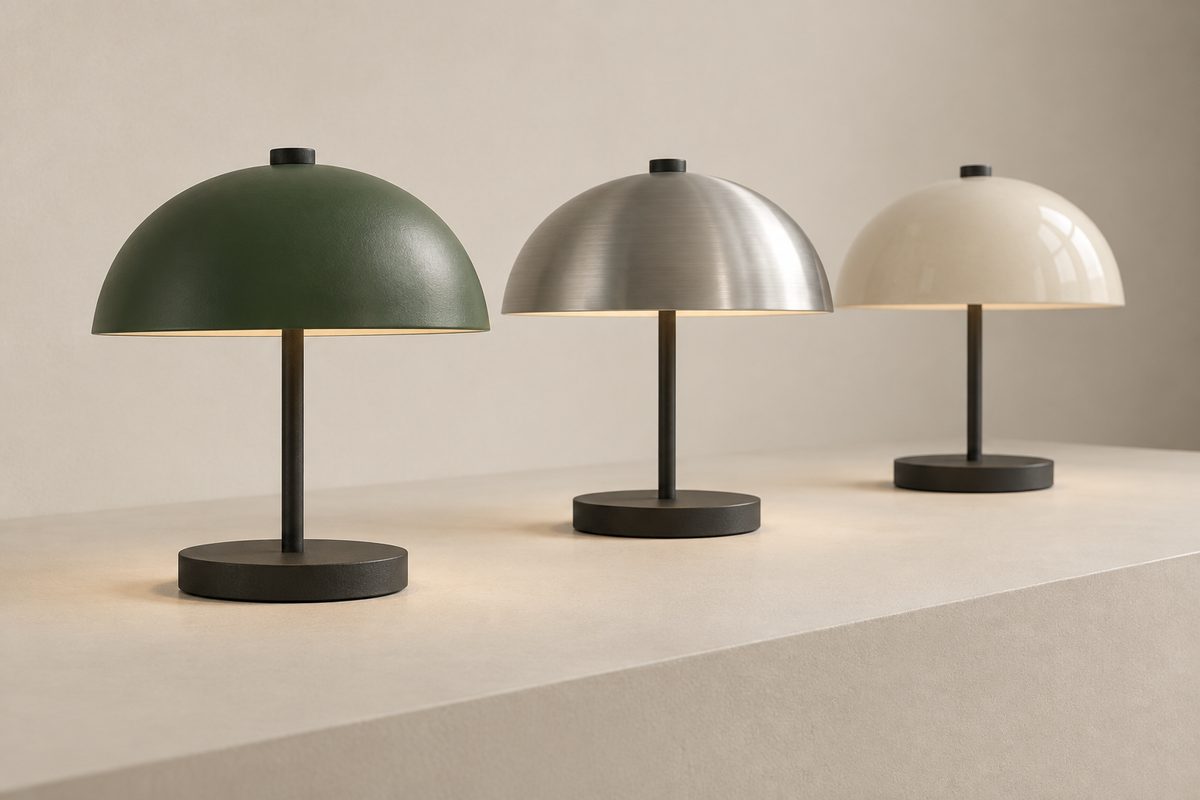
For å endre farge på produktbilde i Higgsfield bruker du Seedream 5.0 Pro med originalbildet som referanse og en avgrenset instruksjon. Pek ut produktdelen, beskriv ny farge eller overflate, og si hvilke detaljer som skal beholdes. Lag variantene fra samme original og merk dem som konseptvisualiseringer før de deles.
Endre materiale på produkt: begynn med én del
Tenk deg at et lite designverksted i Trondheim vurderer tre utførelser av en bordlampe. Formen er bestemt: en kuppelformet skjerm, en smal stamme, en rund fot og en synlig bryter. Spørsmålet er om skjermen bør være grønnlakkert, børstet metall eller matt keramikk. Det er et avgrenset visuelt valg som kan vurderes før fysiske prøver bestilles.
Seedream 5.0 Pro er dokumentert for punktvise endringer av materiale og farge. Bruk tekst og referansebilde, med punktvalg der dette tilbys i det aktuelle oppsettet. Higgsfields produktside beskriver lokal redigering; modellens bevaring av resten må likevel kontrolleres i resultatet. Kilde.
En generert keramisk skjerm sier ikke noe om vekt, varmebestandighet eller produksjonsmetode. Bildet hjelper deg å diskutere utseendet. Behold derfor skillet mellom «slik kan konseptet se ut» og «slik blir den ferdige varen». Samme arbeidsmåte kan brukes på håndtaket til et skap eller frontplaten på en høyttaler.
Dette trenger du
- Ett tydelig originalbilde. Hele produktdelen må være synlig, med nok detaljer til at du kan sammenligne kantene etterpå. Bruk eget eller godkjent materiale.
- En liste over det som skal bevares. For lampen: skjermens silhuett, åpning, stamme, bryter, fot og ledning. Ta også med utsnitt og lysretning.
- Tre tydelige alternativer. Noter for eksempel skoggrønn matt lakk, sølvfarget børstet metall og kremfarget matt keramikk. Unngå å kombinere flere nye egenskaper i første forsøk.
- Et sammenligningsoppsett. Ha plass til originalen og variantene ved siden av hverandre i lik størrelse. Et enkelt dokument eller en presentasjon er nok.
- Tilgang til Seedream 5.0 Pro i Higgsfield. Kontroller kontotilgang og kredittkostnad før du genererer. Se kom-i-gang-guiden for grunnstegene.
Et nøytralt bilde gjør materialforskjellene lettere å lese. Hvis skjermen allerede har harde reflekser eller svært farget lys, kan det være vanskelig å avgjøre hva som skyldes overflaten. Skaff et klarere utgangspunkt fremfor å be modellen rette opp alle forhold samtidig.
Slik lager du produktvarianter med AI, steg for steg
- Velg originalen som alle varianter skal bygge på. Lagre den uendret. Bestem et utsnitt der både den aktuelle overflaten og noen faste holdepunkter er synlige. På lampen er kanten av skjermen og plasseringen av bryteren gode holdepunkter.
- Åpne Seedream 5.0 Pro i Higgsfield og legg til bildet. Bruk modellens dokumenterte inngang fra produktsiden. Modellnavnet er mer presist enn bare Seedream, siden andre varianter kan ha andre grenser.
- Angi nøyaktig hvilken del du vil endre. Skriv «bare utsiden av lampeskjermen», ikke «gjør lampen grønn». Bruk punktvalg dersom det er tilgjengelig for denne redigeringen. Ikke forutsett at oppsettet tilbyr en egen maske- eller penselknapp.
- Lag først en ren fargevariant. Be om ny farge, men samme glans og struktur. Da ser du om fargen treffer før du introduserer andre refleksjoner eller teksturer.
- Skriv hva som skal beholdes. Navngi form, proporsjoner, skjøter, bryter og ledning. Behold også kamera, bakgrunn og lysretning. Instruksjonen gjør bestillingen tydelig, men fungerer ikke som en teknisk lås.
- Kontroller oppsett og kostnad, og generer ett utkast. Velg tilgjengelige bildeinnstillinger som passer sammenligningen. Les kostnaden ved Generate før du starter, slik at flere materialforsøk ikke blir et uventet forbruk.
- Sammenlign med originalen før du lager neste variant. Se på silhuett, skruepunkter og ledning først. Forkast bilder som endrer konstruksjonen når oppgaven bare var overflaten. En penere lampe er ikke nødvendigvis riktig lampe.
- Gå tilbake til originalen for neste materiale. Be om børstet metall eller keramikk på samme del. Unngå å redigere den grønne varianten videre til metall, siden uønskede endringer ellers kan følge med.
- Last ned, merk og presenter et lite utvalg. Vis original og to eller tre godkjente alternativer i samme utsnitt. Skriv «AI-generert konseptvisualisering» ved variantene, og beskriv den faktiske endringen under hvert bilde.
Seedream 5.0 Pro ble også ført opp i Higgsfields endringslogg 7. juli. Bruk produktsiden som inngang og kontroller den konkrete versjonen fremfor å overføre innstillinger fra eldre veiledninger. Kilde.
Lag en avgrenset fargevariant av ditt eget produktkonsept i Higgsfield.
Anbefalt oppsett for farge og materiale
Modell: Seedream 5.0 Pro. Referanse: samme original for hver variant. Omfang: én produktdel og én hovedendring per forsøk. Dette er en arbeidsanbefaling for å gjøre sammenligningen forståelig, ikke et krav om et bestemt antall referansebilder.
Oppløsning: Produktsiden oppgir opptil 2K i modellbeskrivelsen. Den inneholder også bredere 4K-omtale, så kontroller utdata fremfor å love native 4K. Format: behold originalens sideforhold så langt det aktuelle oppsettet tillater. Eksakte filformater og referansegrenser er ikke entydig bekreftet her.
Kamera og lengde: Dette er stillbilder, så klipplengde og kamerabevegelse er ikke relevante innstillinger. Be om uendret kameravinkel og utsnitt i teksten. Hold lysretningen lik, men tillat at refleksene på selve målflaten endres når materialet gjør det.
Ikke lån en bestemt redigeringsstyrke, seed-verdi eller oppløsningsmeny fra andre modeller. Følg de valgene som faktisk finnes i Seedream 5.0 Pro-oppsettet. For en bredere forklaring av referanser og motivbygging, se bildegenerering med Higgsfield.
Fire prompts for å endre farge på produktbilde
Promptene er på engelsk, slik som eksemplene på Higgsfields Seedream 5.0 Pro-side. Forklaringene angir hva du skal bytte. Formuleringene er egne arbeidsforslag; bevaring og materialrealisme må alltid vurderes etter generering.
1. Bare ny farge på lampeskjermen
Bruk denne først; bytt fargen og navnet på produktdelen, men behold overflatens eksisterende egenskaper.
Edit only the exterior surface of the lampshade in the reference image. Change its color to deep forest green while preserving the existing finish and surface texture. Keep the exact silhouette, rim thickness, opening, stem, base, switch and cable unchanged. Preserve the camera angle, framing, background and light direction. Do not add objects, labels or decorative details.
2. Børstet metall på samme del
Bruk denne fra originalbildet; endre retningen på børstingen hvis produktkonseptet krever det.
Change only the exterior material of the lampshade in the original reference image to silver-colored brushed metal with fine vertical brushing and restrained highlights. Preserve the exact shape, rim thickness, opening and all attachment points. Keep the stem, base, switch, cable, background, camera and light direction unchanged. Adapt reflections only as needed for the new surface. This is a material concept visualization.
3. Matt keramikk uten ny konstruksjon
Bruk denne for å vurdere et mykere uttrykk; bytt kremfargen, og kontroller spesielt skjermens tykkelse.
Visualize only the outer lampshade surface as warm cream matte ceramic with a very fine, subtle texture. Keep the original geometry, edge thickness, opening size and attachment points exactly as shown in the reference. Leave the stem, base, switch, cable and surroundings unchanged. Retain the same viewpoint, framing and light direction. No cracks, added patterns, text or changes to the construction.
4. En mer avgrenset fargebestilling
Bruk denne i et nytt forsøk fra originalen hvis grønnfargen sprer seg til stammen eller bakgrunnen.
Using the original reference image, recolor only the visible outside of the dome-shaped lampshade to muted forest green. The underside of the shade, the thin vertical stem, the round base, the switch and the cable must retain their original colors and materials. Keep all boundaries, dimensions, highlights, background and framing as close to the original as possible. Make no other design changes.
Vanlige feil når du endrer materiale på produkt
Hele produktet får ny farge. Beskriv målflaten med en fysisk avgrensning og navngi nabodelene som skal beholdes. «Utsiden av den kuppelformede skjermen» er tydeligere enn «den øverste delen». Gå tilbake til originalen før du prøver igjen.
Keramikk gjør kanten tykkere. Modellen kan koble materialet til en annen form. Be konkret om samme kanttykkelse og åpning, og sammenlign silhuetten. Hvis denne bevaringen ikke lykkes, bruk resultatet kun som en løs materialskisse eller forkast det.
Metall ser ut som plast. Beskriv overflatestruktur og type refleks, som fin børsting og dempede høylys. Unngå motstridende uttrykk som «helt matt speilmetall». Hold lysretningen konstant, slik at effekten av den nye overflaten kan vurderes.
Bryter, søm eller skrue forsvinner. Legg detaljen inn i bevaringsinstruksjonen og velg et klarere originalbilde. En tekstlig beskjed garanterer ikke at små komponenter overlever. Kontroller disse før du sammenligner hvor tiltalende fargene er.
Varianten blir generelt varmere eller kaldere. Behold bakgrunn og lysretning, og fjern ord om ny stemning. Når bare en overflate skal endres, gjør et nytt «luksuriøst studio» sammenligningen mindre presis. Trenger du farger i hele motivet, bruk heller arbeidsflyten for merkevarepaletter.
Kontroller uendrede detaljer før kunden velger
Sett originalen og varianten ved siden av hverandre i samme størrelse. Begynn øverst og gå systematisk nedover: skjermkant, åpning, innfesting, stamme, bryter, fot og ledning. Noter avvik med konkrete ord. «Ledningen er blitt kortere» gir et tydeligere neste steg enn «bildet føles kunstig».
Vurder så materialet. Følger børstingen overflatens krumning? Har keramikkvarianten beholdt riktig åpning? Gir metallrefleksen inntrykk av samme lyskilde som resten av bildet? En materialendring kan kreve nye høylys på målflaten, men skal ikke flytte vinduet i bakgrunnen.
Presenter de godkjente variantene med samme størrelse og bildetekst. Bruk for eksempel «A: grønn overflate», «B: børstet metall» og «C: matt keramikk». Hold hver versjon knyttet til originalfil, prompt og dato. Kundens valg bør gjelde materialretningen, mens tekniske spørsmål går videre til fysisk prøve eller konstruksjonsarbeid.
Eksport og tydelig merking av produktvarianter
Last ned det godkjente bildet og behold en urørt kopi. Kontroller dimensjoner og små detaljer i eksporten før du setter det inn i en presentasjon. Hvis kunden trenger stor trykkflate, må faktisk filstørrelse vurderes mot leveransen; høyere oppløsning reparerer ikke en endret bryter eller feil konstruksjon.
Merk med «AI-generert konseptvisualisering – farge og materiale er forslag». Ikke presenter alternativet som en tilgjengelig vare hvis den ennå ikke finnes. En vurdering av farge på skjerm er heller ikke en fysisk materialprøve. Bestill prøve eller bruk leverandørens godkjente materiale før et produksjonsvalg låses.
Skal konseptet pakkes inn i en kundepresentasjon, viser guiden til emballasje-mockup hvordan et flatt design kan vises i en scene. Et godkjent stillbilde kan senere brukes som utgangspunkt for korte produktklipp med miljølyd.
Pris og kreditter kort forklart
Per september 2026 er minste plan og eksakt kredittsats for denne redigeringen ikke særskilt bekreftet. Les kostnaden ved Generate og beregn flere forsøk per godkjent variant. Aktivt abonnement kreves for ordinær kredittbruk. Se prisguiden. Kilde.
Higgsfields generelle regel gir synlig vannmerke på gratisgenereringer. Nye genereringer på betalt plan er uten dette synlige merket; eksisterende gratisbilder må genereres på nytt etter oppgradering. Dette er ikke en bekreftelse på gratis tilgang til Seedream 5.0 Pro. Kilde.
Se flere råd om presise prompts og arbeidsflyter for kundeleveranser. Higgsfield-oversikten forklarer sammenhengen mellom plattformen og modellene.
Vanlige spørsmål om å endre farge på produktbilde
Kan jeg endre bare fargen og beholde materialet? Ja, det er en passende avgrenset instruksjon for Seedream 5.0 Pro. Be om samme glans og tekstur, og kontroller at modellen faktisk har beholdt dem.
Kan jeg bruke bildet som produksjonsgrunnlag? Bruk det som visuell diskusjon av et konsept. Et generert bilde dokumenterer ikke mål, toleranser, materialegenskaper eller hvordan delen skal produseres.
Hvorfor bør hver variant starte fra originalen? Da reduserer du risikoen for at uønskede endringer fra ett forsøk blir videreført til neste. Det gjør også alternativene lettere å sammenligne.
Blir logo og små detaljer automatisk bevart? Nei, det må kontrolleres. Navngi detaljene som skal beholdes, og sammenlign med originalen før bildet godkjennes.
Flere Higgsfield-guider
- AI animation Figma: lag bevegelig grafikk — Gå fra en Figma-ramme til en kort animert grafikk med Higgsfield-pluginen, SVG og AI Motion Design. Få prompts, timing og eksportkontroll.
- AI annonser feil logo: rett profilen i Higgsfield — Finn ut om feilen ligger i merkevaregrunnlaget, annonsemalen eller selve bildet. Rett kilden først, og bruk lokal redigering når bare et lite område er feil.
- AI annonser i Higgsfield: 12 prompts — AI annonser i Higgsfield: få 12 prompts for produkt, bolig og merkevare til Meta og Google, med råd om varianter, tekst og kontroll.
- AI annonser: 12 prompts til Higgsfield — Lag AI-annonser til Meta og Google med 12 kopierbare prompts. Bruk produktreferanser, Brand Kit og kontrollerte varianter i Higgsfield.
- AI annonser: samme merkevareuttrykk i Higgsfield — Lag personfrie bildeannonser med ett produktfoto og faste merkevareføringer. Slik bygger du en serie for Meta og Google og kontrollerer hver variant.
- AI annonser: test produktplassering med Higgsfield — Lag to personfrie bildeannonser med samme vare, budskap og profil. Flytt bare produktet, kontroller forskjellene og mål kampanjen utenfor Higgsfield.
Ofte stilte spørsmål
Kan jeg endre bare fargen og beholde materialet? Ja, det er en passende avgrenset instruksjon for Seedream 5.0 Pro. Be om samme glans og tekstur, og kontroller at modellen faktisk har beholdt dem.
Kan jeg bruke bildet som produksjonsgrunnlag? Bruk det som visuell diskusjon av et konsept. Et generert bilde dokumenterer ikke mål, toleranser, materialegenskaper eller hvordan delen skal produseres.
Hvorfor bør hver variant starte fra originalen? Da reduserer du risikoen for at uønskede endringer fra ett forsøk blir videreført til neste. Det gjør også alternativene lettere å sammenligne.
Blir logo og små detaljer automatisk bevart? Nei, det må kontrolleres. Navngi detaljene som skal beholdes, og sammenlign med originalen før bildet godkjennes.
Slik vurderer vi
Vi baserer innholdet på offisielle priser, leverandørenes egne sider og uavhengige kilder, oppdatert løpende. Vi tjener provisjon på enkelte lenker, men det påvirker ikke vurderingen.