Instagram reels explainer AI: slik gjør du i Higgsfield
Gå fra kort manus til stående forklaringsvideo i Higgsfield. Slik bruker du Explainer, norsk fortellerstemme og Reframe til en Reel.
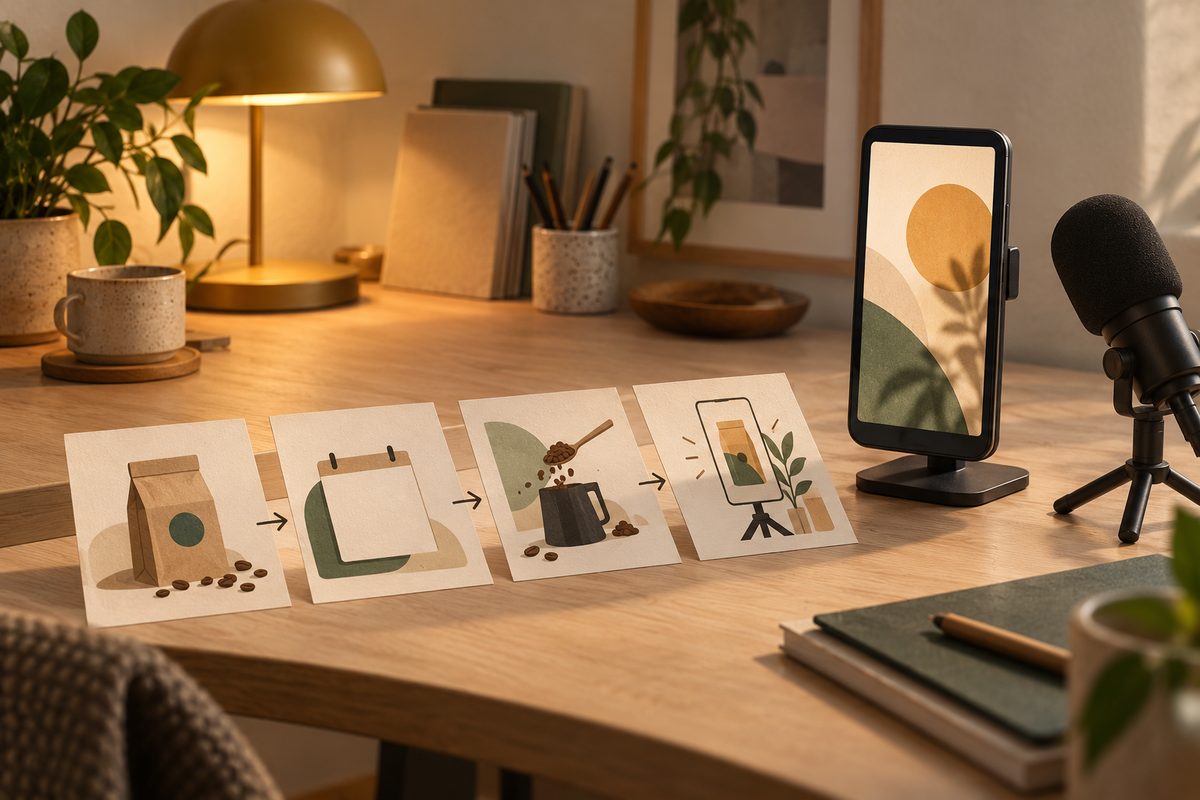
Kort svar: Del forklaringen i korte scener, velg Higgsfield Explainer / Video Explainer med 9:16 når det er tilgjengelig, lag fortellerstemmen med Audio — Text to Speech / Create custom voice, og bruk Reframe hvis videoen må tilpasses et stående utsnitt etterpå. Kontroller manus, lyd, tekst og mobilvisning før publisering.
Instagram reels explainer AI: velg ett budskap
En forklaringsvideo til Instagram Reels skal gjøre én ting forståelig raskt. Eksemplet her er et norsk kaffebrenneri som skal forklare et kaffeabonnement: kunden får en ny pose hver måned, kan se neste levering og kan endre valget før utsending. Det er nok til én kort Reel. Pris, vilkår og URL må komme fra virksomhetens godkjente materiale.
Higgsfield Explainer / Video Explainer lager stiliserte forklaringsvideoer med én forteller gjennom flere animasjonssegmenter. Endringsloggen oppgir opptil ti minutter og 16:9 eller 9:16, med et animert uttrykk fremfor fotorealisme. Det betyr ikke at en 60-sekunders Reel blir bedre enn en 25-sekunders; anbefal en lengde ut fra hvor mye seeren faktisk må forstå. Kilde
Audio — Text to Speech / Create custom voice lager en fortellerstemme fra tekst med ferdig eller klonet stemme. Lyd kan leveres som MP3 eller WAV, og språk avhenger av valgt modell. Norsk uttale av navn og fagord må derfor testes i den konkrete stemmen. Klon bare egen stemme eller en stemme du har tillatelse til å bruke. Kilde
AI video explainer generator: dette trenger du
- Et manus med én målgruppe, ett hovedpoeng og én avslutning.
- En sceneliste som sier hva seeren skal se, ikke bare hva fortelleren skal si.
- Et tydelig formatmål: 9:16 for stående Reel når arbeidsflyten tilbyr det.
- Produktbilder, lenke eller annet kildemateriale du har rett til å bruke.
- Godkjent tekst for produktnavn, pris, vilkår, dato og CTA.
- Et stemmevalg og tid til å lese gjennom lyd og eventuelle undertekster manuelt.
Unngå å begynne med «lag en engasjerende Reel om abonnementet». Skriv i stedet hva som skal vises i hvert øyeblikk: en tom kaffehylle, en pose som kommer inn, en enkel kalender og en avslutning med plass til riktig CTA. Det gjør resultatet lettere å vurdere og enklere å lage på nytt.
AI avatar explainer video: velg forteller uten å late som den er ekte
En animert forteller kan gi filmen sammenheng uten at du bruker en virkelig vert. Explainer er dokumentert for et stilisert uttrykk, og kan derfor passe bedre enn en fotorealistisk person når poenget er prosess, grafikk eller en visuell metafor. Hvis du bruker en syntetisk figur eller stemme, merk det tydelig når publikum ellers kan tro at dette er en ekte person.
Ikke gi fortelleren en oppdiktet kundeerfaring. En figur kan si «abonnementet sender en ny pose hver måned» dersom virksomheten kan dokumentere dette. Den bør ikke si «jeg har brukt tjenesten lenge» uten en faktisk, samtykkebasert kilde.
Fra manus til Reel i Higgsfield
- Skriv filmens ene setning. Formuler hva seeren skal sitte igjen med: «Kunden får én ny kaffe hver måned og kan endre neste levering.» Denne setningen er filteret for alt som skal med. Fjern en scene som bare ser fin ut, men ikke hjelper forklaringen.
- Del manus i fire deler. Bruk problem, forklaring, konkret eksempel og neste handling. Skriv én eller to korte setninger per del, og legg en visuell idé ved siden av. «Tom kaffehylle» er et bilde; «abonnement» alene er ikke en scene.
- Velg Explainer og format. Velg 9:16 når den konkrete Explainer-visningen tilbyr det. Explainer dokumenterer også 16:9, men det er ikke målet for denne Reels-leveransen. Hvis du allerede har en liggende film, kan Reframe brukes senere til å tilpasse sideforholdet.
- Bestem stil og visuell regel. Hold deg til én palett, én type figur og én måte å vise trinn på. Explainer er dokumentert som animert, ikke som en universell fotorealistisk video. Bruk en rolig visuell regel slik at scene to ser ut som samme forklaring som scene én.
- Lag den første scenen med én handling. Be om en tom kaffehylle og en pose som kommer inn fra siden, ikke om hele abonnementet i ett bilde. En scene skal ha ett tydelig skifte. La det være plass til fortellertekst eller undertekst i layouten.
- Lag resten av scenene etter samme manus. Vis bestilling, levering og kalender som separate trinn. Kontroller at fortelleren beskriver det bildet faktisk viser. Hvis teksten sier «endre leveringen», må bildet vise et tydelig valg eller en enkel visuell metafor, ikke en tilfeldig kaffekopp.
- Lag fortellerstemmen. Bruk Audio — Text to Speech med godkjent manus og en stemme som passer målgruppen. Bruk Create custom voice bare med egen stemme eller tillatelse. Test en kort sekvens først, og lytt etter navn, norske tegn, pauser og tempo.
- Sett lyd og bilde sammen. Se filmen uten lyd og hør lydsporet uten bilde. Begge skal gi mening hver for seg. Kutt ord som ikke får visuell støtte, eller lag en ny scene hvis bildet ligger etter fortellingen.
- Bruk Reframe ved behov. Hvis du har en eksisterende video i et annet utsnitt, finner du Reframe under Edit → Reframe i den dokumenterte arbeidsflyten. Velg ønsket sideforhold og kontroller at motivet ikke blir kuttet. Reframe har ingen bekreftet felles lengde- eller pikselgrense for alle innholdstyper. Kilde
- Kontroller tekst og mobilflate. Les produktnavn, pris, dato, CTA og undertekster ord for ord. Se hele videoen på en telefon. En tekst som ser stor ut på en bærbar skjerm, kan bli uleselig i et stående Reels-utsnitt.
- Eksporter og merk innholdet. Bruk nedlastingsvalget i den aktuelle arbeidsflyten, og sjekk den lokale filen. Opplys at visualisering, figur, stemme eller hele filmen er AI-generert når det er relevant. Oppbevar manus, kildemateriale, stemmeregler og godkjent eksport sammen.
Det korte formatet belønner redaksjonelle valg. La hvert klipp svare på et spørsmål seeren faktisk har, og spar ekstra detaljer til en ny Reel.
Lag forklaringsvideo til Reels →
AI video generator explainer: anbefalte innstillinger
Arbeidsflyt: Higgsfield Explainer / Video Explainer for stiliserte, fortellerstyrte animasjonssegmenter. Format: 9:16 for stående Instagram Reels når det er tilgjengelig. Explainer dokumenterer også 16:9. Lengde: Arbeidsflyten er oppgitt med opptil ti minutter, men dette er en øvre produktgrense og ikke en anbefaling for Reels. Start med omtrent 20–45 sekunder som redaksjonelt mål hvis budskapet får plass der, og kontroller faktisk tilgjengelig varighet.
Stemme: Audio — Text to Speech / Create custom voice med en ferdig eller tillatt egen stemme. Lyd kan leveres i MP3 eller WAV; språk og uttale avhenger av valgt modell. Modell: Det finnes ikke én dokumentert, universell modellgrense for Explainer eller tale. Velg bare de alternativene kontoen viser. Kamera: Stillestående utsnitt, rolig panorering eller en liten tilnærming er redaksjonelle anbefalinger for lesbarhet, ikke en felles dokumentert kamerakontroll i Explainer.
Fire prompts til en Instagram reels explainer
Promptene er på norsk fordi forklaringen og fortellerteksten skal være norsk. De er arbeidsforslag til stil, scene og handling, ikke garantier for at bokstaver, priser eller produktnavn blir riktige. Legg kritisk tekst inn i et kontrollert etterarbeid.
1. Hook som viser problemet. Passer som første scene for kaffeabonnementet. Bytt produktene og problemet til det virksomheten faktisk kan dokumentere.
Stilisert åpningsscene til en stående norsk forklaringsvideo for et kaffeabonnement. En enkel kjøkkenhylle er tom om morgenen, og en mørkegrønn kaffepose kommer rolig inn fra siden og stopper på bordet. Tydelig visuell kontrast mellom problemet og løsningen, varm men nøktern fargepalett, rolig kamera, god plass til fortellertekst, ingen uleselig tekst og ingen tilfeldig logo.
2. Prosess i tre trinn. Passer når tjenesten må forklares uten skjermopptak. Bytt trinnene med den faktiske prosessen.
Stilisert, vertikal forklaringsscene som viser tre trinn i samme prosess: kunden velger kaffe, posen pakkes og leveringen kommer hjem. Bruk tre enkle grafiske felt i samme fargepalett, med en rolig pil fra venstre mot høyre. Ett trinn om gangen, jevn belysning, tydelig hierarki, god plass til godkjente undertekster lagt inn senere, ingen oppdiktede tall og ingen liten generert tekst.
3. Produktnærbilde. Passer når fortelleren omtaler selve produktet. Bruk et ekte produktbilde som referanse når form og emballasje må stemme.
Stilisert nærbilde av den leverte mørkegrønne kaffeposen på et lyst kjøkkenbord. Kameraet beveger seg svært langsomt nærmere mens posen står stille. Mykt sidelys viser papirstrukturen, men endrer ikke etiketten. Rolig bakgrunn, ett sammenhengende opptak, ingen ekstra produkter, ingen ny logo og ingen generert produkttekst.
4. Avslutning med plass til korrekt CTA. Passer som siste scene. Legg den faktiske URL-en og handlingen inn etter at videoen er godkjent.
Stilisert avslutningsscene for en stående norsk forklaringsvideo. Den samme kaffeposen står ved siden av en enkel kalender som viser neste levering som en ren grafisk form. Kameraet holder seg rolig. Varmt og tydelig lys, stort tomrom i øvre del til godkjent CTA og URL som legges inn senere, ingen falsk knapp, ingen uleselig tekst og ingen nye påstander.
Vanlige feil i en AI video generator explainer
Manuset blir én lang scene: Del forklaringen i visuelle oppgaver. Hver scene bør vise ett trinn eller én konkret metafor. Kortere tekst gir ikke automatisk bedre informasjon, men den gjør feil lettere å finne.
Stilen skifter: Gjenta den samme typen figur, palett, lys og kameraro i scenebeskrivelsene. Ikke bland en tegnet kaffepose med et plutselig fotorealistisk kjøkken uten å forklare overgangen.
Fortellerstemmen uttaler navn feil: Test navn og fagord i en kort lydfil før du lager hele videoen. Skriv uttalehjelp i teksten der det gir mening, og velg en annen tilgjengelig stemme hvis uttalen fortsatt er feil.
Teksten blir uleselig: La prompten reservere plass, men ikke bruk genererte bokstaver som fasit for pris, dato, URL eller produktnavn. Les eventuelle undertekster manuelt, og legg inn korrekt copy i etterarbeidet.
Reframe kutter figuren: Kontroller ansikt, hender, produkt og eventuelle piler etter omformattering. Hvis sideforholdet fjerner poenget, lag en ny komposisjon i Explainer i stedet for å stole på beskjæring.
Videoen blir for lang: Fjern detaljer som ikke hjelper hovedbudskapet, eller del dem i en ny Reel. Explainers oppgitte opptil ti minutter er en maksimal arbeidsflytgrense, ikke en anbefaling for Instagram.
Gratisfilen har vannmerke: Higgsfields generelle regel oppgir synlig vannmerke på gratisgenererte medier. Nye genereringer på betalt plan oppgis uten merket, mens gamle filer må genereres på nytt etter oppgradering. Kilde
Pris, kreditter og begrensninger
Explainer og tale bruker kreditter etter valgt arbeidsflyt og oppsett. Eksakt kostnad må kontrolleres før generering. Per oktober 2026 oppgir den daterte prisguiden planer fra ca. 19 USD per måned ved månedsbetaling for Starter, men beløpet, modelltilgangen og eventuelle vilkår kan endres. Se prisguiden for Higgsfield og Higgsfields kredittforklaring.
For et konkret butikkbanner kan du bruke AI banner maker for shop. For en annonse med en fiktiv produktvert, se AI avatar holding product. Kom i gang-guiden forklarer første test, promptguiden viser grunnrekkefølgen motiv, handling, miljø, lys og kamera, og videoeffekt-guiden hjelper når en ekstra kamerabevegelse faktisk er nødvendig.
Vanlige spørsmål om Instagram reels explainer AI
Hvilket Higgsfield-verktøy lager forklaringsvideoen? Higgsfield Explainer / Video Explainer lager stiliserte forklaringsvideoer med én forteller gjennom flere animasjonssegmenter. Velg 9:16 når målet er en stående Reel og valget er tilgjengelig.
Kan jeg bruke norsk fortellerstemme? Audio — Text to Speech / Create custom voice lager tale, men språk og uttale avhenger av modellen. Test norsk tekst, navn og fagord i den konkrete stemmen før produksjon.
Når trenger jeg Reframe? Bruk Reframe når du allerede har en video i et annet sideforhold og vil tilpasse utsnittet til en stående visning. Funksjonen er dokumentert under Edit → Reframe og har ingen bekreftet felles pikselgrense.
Kan en AI-avatar forklare produktet? Ja, men presenter figuren som syntetisk eller fiktiv. Ikke bruk oppdiktet kundeerfaring, og merk innholdet når en seer ellers kan tro at verten er ekte.
Tilbake til Higgsfield-oversikten for flere arbeidsflyter for video, bilde og lyd.
Flere Higgsfield-guider
- 2D produktanimasjon: Motion i Higgsfield — Lag en kort grafisk annonse fra et personfritt produktfoto. Velg en 2D-mal, kontroller bevegelsen og behold pakningen tydelig gjennom klippet.
- 3D animasjon kamerafeil: rett banen i Higgsfield — Går kameraet gjennom produktet, eller forsvinner varen ut av bildet? Finn årsaken i scenen og rett én variabel om gangen.
- 3D animasjon: tre lysoppsett med Higgsfield — Sammenlign dagslys, punktlys og spotlys på samme produktkonsept. Ti prompts holder kamera, form og materialer under kontroll.
- AI animation app med Higgsfield: animer et produkt — AI animation app i praksis: bruk Higgsfield til korte produktklipp, med valg mellom 2D-motion og en redigerbar 3D-scene.
- AI animation filter: overgang fra bilde til video — Lag en personfri filterovergang fra et produktbilde til et levende videobilde med Image to Video AI, Start & End Frame og Smooth Transitions.
- AI animation generator: 3D-produkt i Higgsfield — AI animation generator forvandler en produktreferanse til en redigerbar 3D-scene i Higgsfield, med kamera, lys og eksport i flere formater.
Ofte stilte spørsmål
Hvordan lager jeg en Instagram Reel med forklaring i Higgsfield? Del manuset i korte scener, velg Higgsfield Explainer i 9:16 når det er tilgjengelig, lag tale med Text to Speech, og kontroller lyd, tekst og mobilutsnitt før eksport.
Er Explainer det samme som en AI-avatar? Ikke nødvendigvis. Explainer er dokumentert som en stilisert, fortellerstyrt animasjonsarbeidsflyt. Fortelleren kan være en figur eller et animert uttrykk, men bør ikke presenteres som en ekte person uten grunnlag.
Kan Reframe gjøre en liggende video stående? Reframe kan endre sideforholdet i en eksisterende video og tilpasse utsnittet rundt motivet. Kontroller likevel ansikt, produkt, tekst og grafikk etter omformateringen.
Hvor lang bør en forklaringsvideo til Reels være? Start med omtrent 20–45 sekunder som et redaksjonelt mål dersom budskapet får plass der. Explainer er oppgitt med opptil ti minutter, men det er ikke en anbefaling for Instagram.
Slik vurderer vi
Vi baserer innholdet på offisielle priser, leverandørenes egne sider og uavhengige kilder, oppdatert løpende. Vi tjener provisjon på enkelte lenker, men det påvirker ikke vurderingen.