Fjerne hvit bakgrunn på bilde med AI i Higgsfield
Lag et transparent produktbilde fra en hvit eller svart bakgrunn, kontroller kantene og bruk Layers når en detalj trenger en ny gjennomgang.
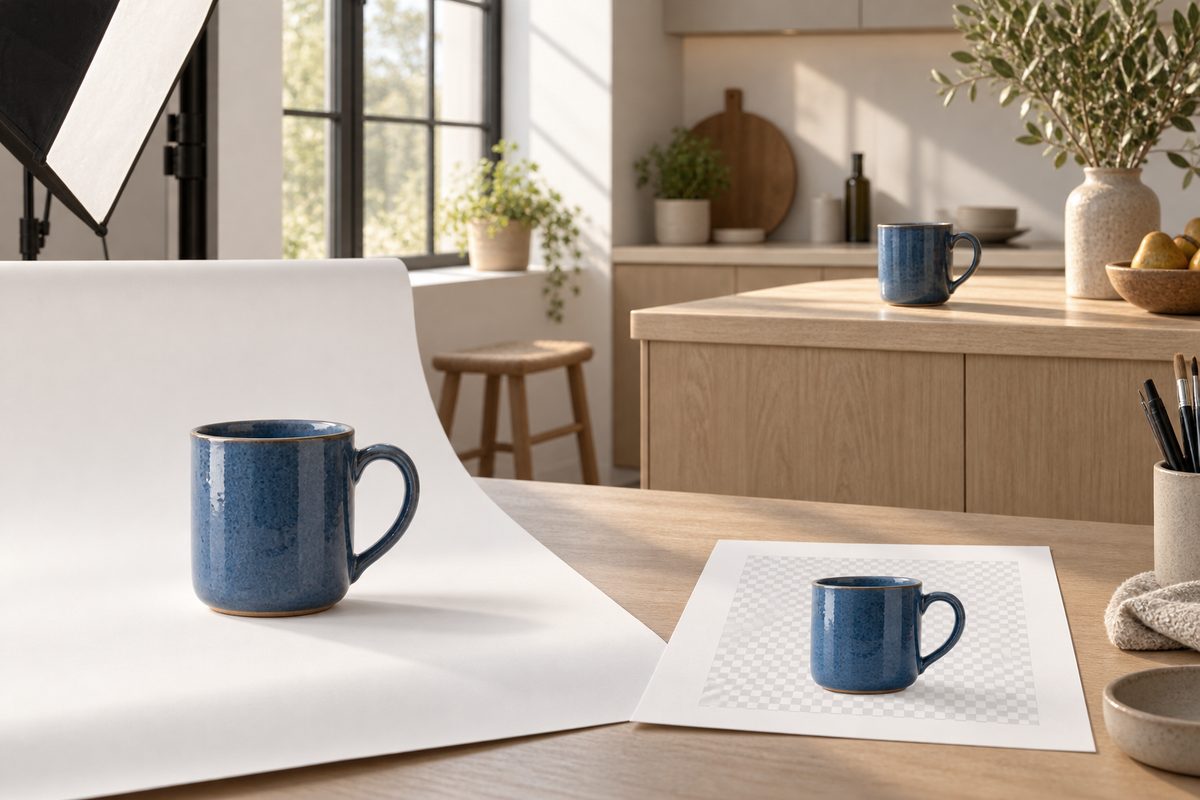
For å fjerne hvit bakgrunn på bilder med AI laster du opp PNG- eller JPG-filen i Higgsfields Background Remover / Remove Background — image. Verktøyet isolerer motivet og gir en PNG med gjennomsiktig bakgrunn. Kontroller kanter, åpninger, skygger og produktdetaljer på en lys og mørk flate. Bruk Higgsfield Layers / Edit Image når du trenger en separat redigering, og ikke bland en transparent frilegging med en helt ny produktsetting.
Dette trenger du før du fjerner bakgrunnen
- Originalbildet i størst tilgjengelige størrelse, helst fra kamera eller godkjent produktarkiv.
- Et tydelig mål: transparent PNG til nettbutikk, hvit katalogflate eller en ny scene til kampanje.
- En kontrollflate med både lys og mørk bakgrunn, slik at hvite rander og hull i frileggingen blir synlige.
- En produktfasit som viser form, farge, etikett, logo, hank eller andre detaljer som skal bevares.
- Et navn på sluttfilen som skiller den frilagte versjonen fra originalen.
Et konkret eksempel er en blå keramikkopp fra et verksted i Trondheim. Den står foran en hvit vegg og skal først brukes som transparent produktbilde i nettbutikken. Deretter skal det lages en egen variant på en lys kjøkkenbenk. Dette er to ulike leveranser: den første fjerner bakgrunnen, den andre lager nye bildepiksler.
Higgsfields egen side beskriver opplasting av PNG eller JPG og resultat med transparent bakgrunn. Kilde. Bildeguiden er relevant hvis du mangler et egnet utgangspunkt, mens Higgsfield-oversikten forklarer forskjellen mellom bilde- og videofunksjonene.
Fjerne hvit bakgrunn på bilder: steg for steg
- Bestem sluttfilen. Skriv «transparent PNG til produktkort» hvis bakgrunnen skal bort, eller «ny kjøkkenbakgrunn» hvis scenen skal erstattes. Ikke vurder en bakgrunnsgenerator etter samme kriterier som en frilegging.
- Finn riktig original. Bruk originalfotoet, ikke et skjermbilde fra nettbutikken. Se etter at hele produktet er synlig, og at hanken, sokkelen eller emballasjen ikke allerede er kuttet bort. AI kan ikke hente tilbake en detalj som ikke finnes i filen.
- Kontroller motivet før opplasting. Noter produktets fasit: blå glasur, rund kant og åpen hank i kopp-eksemplet. Denne listen blir kontrollpunktene etter generering. Lagre originalen urørt.
- Åpne Background Remover for bilder. Gå via Higgsfields funksjonsside og last opp PNG- eller JPG-filen. Kontroller forhåndsvisningen, slik at du ikke behandler en gammel variant eller et feil utsnitt.
- Kjør automatisk frilegging. Background Remover isolerer motivet automatisk. Kildene dokumenterer ikke en bestemt modellvelger eller et nødvendig promptfelt for denne jobben. Se kostnaden som vises før behandlingen, og vent på resultatet før du lager flere kopier.
- Undersøk kantene. Se rundt hele konturen, inni hanker og mellom små utspring. Test PNG-en mot både hvit, grå og mørk bakgrunn. En hvit forhåndsvisning kan være visningen av gjennomsiktighet, ikke en ny hvit flate.
- Last ned transparent PNG. Behold PNG-formatet når gjennomsiktighet er målet. JPG kan ikke lagre transparent bakgrunn. Gi filen et navn som «bla-kopp-frilagt.png», og behold originalen ved siden av.
- Gjør et eget redigeringsforsøk ved behov. Åpne bildet i Higgsfield Layers / Edit Image hvis et avgrenset område må redigeres. Beskriv bare det som skal endres, og hold produktets hovedform utenfor endringen. Layers er et redigeringsområde, ikke dokumentasjon på at Background Remover bruker samme modell eller samme begrensninger.
- Lag eventuelt en ny produktsetting. Hvis koppen skal stå på en kjøkkenbenk, bruk originalen eller den frilagte filen i den dokumenterte bilderedigeringsflyten og beskriv miljø, lys og skygge. Vurder denne filen som et nytt generert motiv, ikke som en transparent master.
- Kontroller i nettbutikken. Plasser PNG-en på butikkens faktiske bakgrunn. Sjekk størrelsen mot naboprodukter, hanken på mobil og eventuelle rander rundt glasuren. Først når sluttvisningen er godkjent, bør filen leveres.
Higgsfields redigeringsguide beskriver også maskebasert endring med pensel og tekstinstruksjon. Kilde. Det gjør Layers nyttig når bakgrunnen ikke bare skal fjernes, men erstattes eller ryddes i. Kilde
Anbefalte innstillinger for transparent produktbilde
Funksjon: velg Background Remover / Remove Background — image når målet er å isolere et motiv. En bestemt underliggende modell er ikke dokumentert, så ikke velg modell etter en antakelse om at alle bildeverktøy bruker samme system.
Inndata og utdata: kildene oppgir PNG eller JPG inn og PNG med gjennomsiktig bakgrunn ut. Behold produktets proporsjoner. Ikke lagre den transparente leveransen som JPG etterpå.
Produktbilder i miljø: Marketing Studio — Product Shots er dokumentert for katalogfoto, miljøfoto eller bilder med en person som bruker produktet. Studio, Lifestyle og With Model er oppgitte retninger. Velg Product Shots når du skal lage et nytt produktbilde, ikke når du bare vil fjerne hvit bakgrunn fra en eksisterende fil. Kilde
Format og størrelse: eksakt maksimal oppløsning for Background Remover er ikke oppgitt i den kontrollerte dokumentasjonen. Sjekk den aktuelle opplastingen og kontroller pikselmål på den nedlastede PNG-filen. Video, kamerabevegelse og lengde gjelder ikke denne bildeoppgaven.
Fire prompts for å bytte bakgrunn etter frilegging
Background Remover trenger ikke en prompt for automatisk frilegging. Promptene nedenfor er på engelsk fordi Higgsfields redigeringsveiledninger bruker korte engelske beskrivelser som eksempel. Bruk dem i en separat redigeringsjobb der bakgrunnen er markert, og tilpass produkt og lys til originalen.
1. Lys kjøkkenbenk: Passer når koppen skal få et rolig miljøbilde til en kampanje, ikke en transparent produktfil.
Replace the selected background with a quiet kitchen: a pale oak counter and a warm grey plaster wall. Match the existing soft light from the left. Preserve the product exactly as shown, including the blue glaze, rim and handle. Add only a subtle contact shadow beneath the mug.
2. Ren katalogflate: Passer når du vil ha en synlig, ensfarget bakgrunn med kontrollert skygge.
Replace the selected background with a plain off-white studio surface. Keep the camera angle and soft lighting consistent with the original. Preserve the product shape, color, rim and handle. Add a restrained contact shadow directly beneath the product and no extra objects.
3. Mørk bakgrunn: Passer til et lyst produkt som skal stå tydelig mot en dypere tone.
Replace the selected background with a muted charcoal wall and a dark matte tabletop. Match the direction of the original light. Preserve the unselected product exactly as shown, including its proportions and surface details. Keep the scene uncluttered and add no lettering.
4. Plass til kampanjetekst: Passer når produktet står til høyre og venstre side skal holdes rolig for grafikk som legges på senere.
Replace the selected background with a pale beige wall and a simple light stone counter. Keep the left side visually quiet for a headline added later. Match the original perspective and lighting. Preserve the product position, proportions, color and details. Add no text and no extra props.
Fjerne hvit bakgrunn i Photoshop eller Higgsfield?
Hvis oppgaven bare er å få en gjennomsiktig PNG, er Background Remover den korteste dokumenterte Higgsfield-veien. Photoshop kan fortsatt inngå i en vanlig produksjon hvis du trenger manuell pixelkontroll eller en annen eksport, men denne artikkelen forutsetter ikke Photoshop. Det sentrale er å skille mellom automatisk frilegging og etterarbeid.
En hvit bakgrunn er ikke alltid enkel å skille fra et hvitt produkt. Et hvitt krus mot hvit vegg har lite kontrast rundt kanten, og en hvit etikett kan bli tolket som en del av flaten. Bruk et nytt, bedre belyst originalbilde før du bestiller mange nye genereringer. Produktets virkelige form er fasiten.
Vanlige feil og løsninger
Hvit eller svart glorie rundt kanten: vis PNG-en på en kontrastfarge. Prøv et renere originalbilde i Background Remover, og kontroller hele konturen. Ikke skjul en dårlig kant ved å velge en bakgrunn med samme farge.
Bakgrunn blir stående i en åpning: se inni hank, håndtak, mellom flasker og under en krage. Et område som ikke ble isolert, må inngå i en separat Layers-redigering eller løses med et nytt originalbilde.
Produktet mister en del: sammenlign mot originalfotoet. Hvis hanken eller lokket mangler i kilden, må varen fotograferes på nytt. Ikke godkjenn en oppdiktet reparasjon som produktdokumentasjon.
Skyggen forsvinner: en transparent PNG kan med vilje være uten den gamle skyggen. Lag en egen miljøvariant med en nøktern kontaktskygge dersom produktet skal stå på en benk. Ikke la en gammel skygge henge igjen fra den hvite veggen.
Bakgrunnsbyttet endrer produktet: gjør masken mer presis og hold varen utenfor området som skal endres. Layers kan redigere tekst, tegning og separate bildeelementer, men resultatet må sammenlignes mot originalen. Se også fremgangsmåten for å fjerne bakgrunn fra logo når motivet er en merkevarefil.
Pris, kreditter og vannmerke
Higgsfields redigeringsguide oppgir et priseksempel fra ca. 1 kreditt for Remove Background. Dette er ikke en fast norsk pris eller en garanti for alle kontoer per oktober 2026. Kontroller kostnaden som vises før kjøring, og regn med at nye Layers-forsøk og genererte miljøbilder kan bruke ekstra kreditter. Kilde. Se også prisguiden.
Gratis tilgang er begrenset, og det er ikke dokumentert at hele denne arbeidsflyten er gratis. Higgsfields generelle regel er synlig vannmerke på gratisgenereringer og nye resultater uten vannmerke på betalt plan; oppgradering endrer ikke gamle filer. Kontroller kontoens gjeldende vilkår før du planlegger en nettbutikkleveranse.
Merk en ny generert kjøkkenscene som AI-bearbeidet produktillustrasjon når den ellers kan se ut som et ekte butikk- eller kundebilde. En transparent frilegging av et ekte produkt og en oppdiktet scene er ikke samme type påstand.
Vanlige spørsmål om å fjerne hvit bakgrunn
Må jeg skrive en prompt for å fjerne bakgrunnen? Nei. Background Remover isolerer motivet automatisk. Promptene i denne artikkelen gjelder en separat redigering der bakgrunnen skal erstattes.
Hvorfor ser PNG-filen hvit ut? Mange visninger viser gjennomsiktighet som hvitt. Plasser filen over en farget flate. Hvis den fortsatt er hvit i en bildeeditor, kontroller at du faktisk lastet ned PNG, ikke en JPG.
Kan jeg fjerne svart bakgrunn på samme måte? Ja, prøv samme Background Remover-arbeidsflyt, men kontroller kanten mot en lys flate. Svart hår, glass og mørke produktdetaljer kan kreve ekstra kontroll.
Kan Product Shots bare fjerne bakgrunnen? Product Shots er dokumentert for nye katalog- og miljøbilder. Bruk Background Remover når målet er en transparent PNG fra en eksisterende fil.
Se også arbeidsflyten for flere AI-videoannonser, guiden til AI-avatar som presenterer og kom-i-gang-guiden.
Flere Higgsfield-guider
- AI animation Figma: lag bevegelig grafikk — Gå fra en Figma-ramme til en kort animert grafikk med Higgsfield-pluginen, SVG og AI Motion Design. Få prompts, timing og eksportkontroll.
- AI annonser feil logo: rett profilen i Higgsfield — Finn ut om feilen ligger i merkevaregrunnlaget, annonsemalen eller selve bildet. Rett kilden først, og bruk lokal redigering når bare et lite område er feil.
- AI annonser i Higgsfield: 12 prompts — AI annonser i Higgsfield: få 12 prompts for produkt, bolig og merkevare til Meta og Google, med råd om varianter, tekst og kontroll.
- AI annonser: 12 prompts til Higgsfield — Lag AI-annonser til Meta og Google med 12 kopierbare prompts. Bruk produktreferanser, Brand Kit og kontrollerte varianter i Higgsfield.
- AI annonser: samme merkevareuttrykk i Higgsfield — Lag personfrie bildeannonser med ett produktfoto og faste merkevareføringer. Slik bygger du en serie for Meta og Google og kontrollerer hver variant.
- AI annonser: test produktplassering med Higgsfield — Lag to personfrie bildeannonser med samme vare, budskap og profil. Flytt bare produktet, kontroller forskjellene og mål kampanjen utenfor Higgsfield.
Ofte stilte spørsmål
Må jeg skrive en prompt for å fjerne bakgrunnen? Nei. Background Remover isolerer motivet automatisk. Promptene i artikkelen gjelder en separat redigering der bakgrunnen skal erstattes.
Hvorfor ser PNG-filen hvit ut? Mange visninger viser gjennomsiktighet som hvitt. Plasser filen over en farget flate, og kontroller at du lastet ned PNG og ikke JPG.
Kan jeg fjerne svart bakgrunn på samme måte? Ja, prøv samme Background Remover-arbeidsflyt, men kontroller kanten mot en lys flate. Mørke detaljer som hår, glass og produktkanter trenger ekstra kontroll.
Kan Product Shots bare fjerne bakgrunnen? Product Shots er dokumentert for nye katalog- og miljøbilder. Bruk Background Remover når målet er en transparent PNG fra en eksisterende fil.
Slik vurderer vi
Vi baserer innholdet på offisielle priser, leverandørenes egne sider og uavhengige kilder, oppdatert løpende. Vi tjener provisjon på enkelte lenker, men det påvirker ikke vurderingen.