AI-avatar som presentatør slik lager du video i Higgsfield
Lag en fiktiv AI-avatar som forklarer et produkt eller tema. Fra figur og manus til norsk stemme, lipsync, format og merking i Higgsfield.
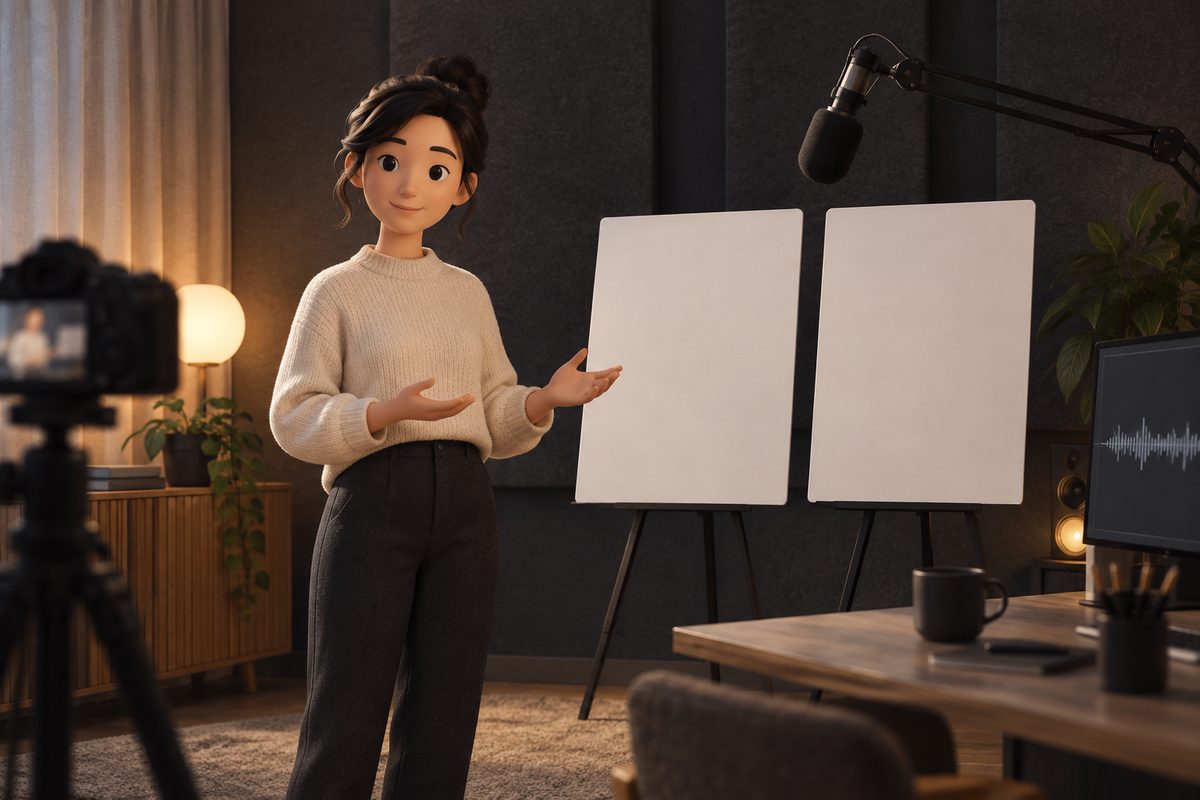
En AI-avatar som presentatør blir mest nyttig når figuren har én tydelig rolle, manusets påstander kan kontrolleres, og videoen deles i korte poeng. Lag først en fiktiv figur i Soul Cast / AI Cast, gjør den til en gjenbrukbar referanse, og bruk deretter Lipsync Studio / Create Talking Clips med tekst eller lyd. For en lengre, stilisert forklaringsvideo kan Higgsfield Explainer være en egen vei.
Dette trenger du til en AI-avatar som presenterer
Start med et konkret mål: En fiktiv presentatør skal forklare hvordan en norsk nettbutikk bruker en ny returordning, eller vise tre funksjoner i en app. Skriv ned målgruppe, hovedbudskap og hva seeren skal gjøre etterpå. En avatar gjør ikke en uklar idé mer presis.
Du trenger en figurprofil, et kort manus, en godkjent stemme og et bilde som kan brukes som utgangspunkt. Figurprofilen bør inneholde navn, rolle, alderuttrykk, klær, farger og tre kjennetegn. Lag en fiktiv voksen figur uten likhet med en navngitt person. Skal du bruke en virkelig persons ansikt eller stemme, må du ha tydelig samtykke og avtalt bruk.
Eksemplet her er Nora, en oppdiktet digital vert for en liten norsk nettbutikk. Hun skal forklare tre trinn i hvordan kunden finner riktig størrelse på en turjakke. Hun skal ikke late som hun har testet jakken selv, og hun skal ikke gi inntrykk av å være en ekte kunde.
Soul Cast / AI Cast bygger fiktive skuespillere med valg for sjanger, tidsperiode, arketype, utseende og klær. Figurbildet kan lagres som et Element og brukes videre i video. Kilde. Lipsync Studio tar imot bilde eller video sammen med lyd eller tekst og har dokumenterte scenemaler som General, Selfie, Podcast og Car Talking. Kilde.
AI-avatar presenterer: arbeidsflyt fra idé til ferdig klipp
- Bestem presentatørens jobb. Formuler én setning: Nora skal forklare hvordan kunden måler brystvidde før kjøp. Hvis videoen både skal forklare størrelser, vise hele sortimentet og selge et abonnement, del den i flere klipp.
- Skriv et kort manus. Bruk en åpning, to eller tre opplysninger og en avslutning. Skriv målbare eller kontrollerbare påstander. Unngå oppdiktede kundeerfaringer, faglige løfter eller setninger som krever lang forklaring.
- Bygg figuren i Soul Cast / AI Cast. Velg sjanger, tidsperiode, arketype, utseende og klær slik arbeidsflyten tilbyr. Hold antrekk og fargepalett enkel. Et tydelig skjerf eller en jakke er lettere å følge enn mange små detaljer.
- Velg et hovedbilde. Finn et bilde der ansiktet er tydelig, munnen ikke skjules, og skuldrene har litt luft rundt seg. Avvis bilder med rare briller, utydelig hår eller en hånd foran ansiktet før du går videre.
- Lagre figuren som referanse. Bruk Elements der arbeidsflaten støtter det, og noter hvilken figurversjon som er godkjent. Et navn alene er ikke en garanti for identisk utseende i alle genereringer.
- Forbered lyd eller tekst. I Audio — Text to Speech / Create custom voice kan du bruke tekst og stemmevalg, eller MP3/WAV og opptak for stemmekloning. Klon bare egen stemme eller en stemme du har tillatelse til å bruke. Språkstøtte avhenger av valgt modell, så prøv uttalen før du lager hele videoen.
- Åpne Lipsync Studio. Velg Create Talking Clips og legg inn figurbildet og lyd eller tekst. Velg scenemal etter oppgaven: General til en nøytral forklaring, Selfie til et nært mobiluttrykk, Podcast til en samtalelignende ramme eller Car Talking når scenen faktisk er i en bil.
- Lag en kort prøve først. Bruk bare første avsnitt av manuset. Se etter leppebevegelse, uttale, blikk, ansiktsendringer og om utsnittet gir plass til eventuelle undertekster. Rett én ting om gangen før du bruker flere kreditter.
- Generer hovedversjonen. Del manus i korte klipp når presentasjonen har mange poeng. En ny generering av samme lange manus kan skjule hvilken del som skapte problemet. Hold samme avatarreferanse, scenevalg og tone gjennom serien.
- Eksporter og etterkontroller. Bruk format- og eksportvalgene som vises i den valgte arbeidsflaten. Se videoen uten lyd for å kontrollere ansikt og hender, og hør den uten bilde for å kontrollere stemme og ord. Legg på tekst eller grafikk etter at tale og bilde er godkjent.
- Merk AI-innholdet. Skriv tydelig at presentatøren er AI-generert og fiktiv. Ikke presenter Nora som en ekte kunde, ekspert eller ansatt. Ta vare på manus, samtykker, originalreferanser og eksporten sammen.
Higgsfield Explainer er en alternativ arbeidsflyt for stiliserte forklaringsvideoer med én forteller gjennom flere animasjonssegmenter. Endringsloggen oppgir opptil ti minutter og formatene 16:9 og 9:16, men uttrykket er animert fremfor fotorealistisk. Kilde. Velg derfor Explainer når illustrert forklaring passer bedre enn et snakkende portrett.
Lag en AI-presentatør i Higgsfield →
Anbefalte innstillinger for AI-avatar med tale
Figur: Soul Cast / AI Cast for en fiktiv skuespiller med tydelig utseende, klær og rolle. Ikke bland denne arbeidsflyten med Soul ID-trening av en virkelig person; funksjonskartet beskriver dem som forskjellige.
Snakkende klipp: Lipsync Studio / Create Talking Clips med et tydelig portrett eller en egnet video. Velg scenemal etter situasjonen, og bruk kort tekst i første prøve.
Stemme: Audio — Text to Speech / Create custom voice. Modellens språk må testes konkret. Norsk språk og norsk uttale er ikke dokumentert som universell standard for alle stemmemodeller.
Oppløsning og lengde: Lipsync-modeller har ulike grenser. Kling 2.6 Lipsync er dokumentert opptil 1080p med lyd, mens Sync Lipsync 3 er dokumentert opptil 4K uten at en felles varighetsgrense er oppgitt. Velg modell etter hva som faktisk vises i kontoen, ikke etter en generell plattformpåstand.
Format: Bruk formatvalget som er tilgjengelig i den valgte lipsync-arbeidsflyten. Explainer dokumenterer 16:9 og 9:16. For sosiale kanaler bør du reservere plass til tekst i selve komposisjonen, men ikke omtale et bestemt pikselmål som garantert utenfor det som står i kontoen.
Fire eksempelprompts for AI-avatar presenterer
Promptene er på engelsk som praktiske maler for figur, rolle og scene. Selve avatarvalgene, referansebildet, tekstfeltet og stemmevalget må fortsatt legges inn i den dokumenterte arbeidsflyten. Bytt ut produktet og opplysningene, men behold skillet mellom fiksjon og dokumenterbare fakta.
1. Nøytral størrelsesguide: Passer til en kort General-scene med én konkret forklaring.
Fictional digital presenter Nora explains how to measure chest circumference before choosing a hiking jacket. Calm and clear delivery, friendly but not salesy, medium portrait framing, simple Scandinavian studio, soft even light, steady eye line, no personal testimonial and no invented customer experience.
2. Selfie-format: Passer når figuren skal virke nær og direkte, men fortsatt være tydelig fiktiv.
A fictional AI presenter speaks directly to the viewer in a simple selfie-style frame. She explains one verified feature of a reusable lunch box, uses one calm hand gesture, keeps the product visible, natural indoor light, uncluttered background, clear mouth and face, no false claim of personal use.
3. Podcast-forklaring: Passer når innholdet kan leveres som en rolig samtale uten mye bevegelse.
Fictional presenter in a quiet podcast setup explains three steps for returning an online order. Medium shot, stable camera, soft key light, simple desk, relaxed posture, clear articulation, consistent clothing and face, no extra people, no on-screen text generated in the image.
4. Kort produktintro: Passer til en produktpresentasjon før et eget nærbilde.
Fictional digital host introduces the exact reference camping stove and explains one visible control. Medium shot followed by a clean product close-up, slow natural hand movement, soft daylight, preserve the product shape and label, no invented performance claim, no customer review.
Vanlige feil med AI-avatar som presentatør
Ansiktet endrer seg: Bruk samme godkjente figurbilde eller Element der arbeidsflyten støtter det, og sammenlign korte klipp. AI Cast gir en figur, men dokumentasjonen lover ikke identisk utseende i enhver scene.
Norsk uttale blir feil: Lag en kort lydprøve med navn, mål og produktord. Test en annen tilgjengelig stemmemodell eller spill inn tillatt lyd selv. Ikke publiser før du har hørt hele manuset.
Munnen passer ikke talen: Kontroller lydfilen, forkort setningene og velg et tydelig portrett. Et ansikt med skjult munn eller mye profil er et dårligere utgangspunkt for lipsync.
Presentatøren lover for mye: Skriv manus etter kildene og produktets faktiske egenskaper. En realistisk avatar er ikke en ekte anbefaling og kan ikke dokumentere personlig erfaring.
Formatet kutter ansikt eller tekst: Test et kort klipp i kanalens faktiske visning. Velg utsnitt og format i den aktuelle arbeidsflaten, og legg eventuell norsk tekst på etterpå så den kan korrekturleses.
Videoen blir for lang: Del stoffet i korte kapitler, og bruk Explainer hvis en stilisert forteller med flere segmenter passer bedre. En lang generering gjør det vanskeligere å finne feilen.
Pris, kreditter og merking
AI Cast, Lipsync Studio, lydgenerering og Explainer er kredittbaserte funksjoner, men funksjonskartet oppgir ikke én fast pris for en komplett presentatørvideo. Kredittkostnaden avhenger av valgt arbeidsflyt, modell og antall forsøk. Se Higgsfield-pris og kreditter før du planlegger en serie.
Gratis genereringer har normalt synlig Higgsfield-vannmerke. Nye genereringer på betalt plan er uten det synlige merket, mens gamle gratisfiler må genereres på nytt etter en oppgradering. Skill også mellom leverandørens vannmerke og din egen plikt til å merke AI-innhold. Kilde.
Sjekk avatarverktøyene i Higgsfield →
Vanlige spørsmål om AI-avatar som presentatør
Flere oppskrifter og prompts finner du i Higgsfield-oversikten.
Flere Higgsfield-guider
- 2D produktanimasjon: Motion i Higgsfield — Lag en kort grafisk annonse fra et personfritt produktfoto. Velg en 2D-mal, kontroller bevegelsen og behold pakningen tydelig gjennom klippet.
- 3D animasjon kamerafeil: rett banen i Higgsfield — Går kameraet gjennom produktet, eller forsvinner varen ut av bildet? Finn årsaken i scenen og rett én variabel om gangen.
- 3D animasjon: tre lysoppsett med Higgsfield — Sammenlign dagslys, punktlys og spotlys på samme produktkonsept. Ti prompts holder kamera, form og materialer under kontroll.
- AI animation app med Higgsfield: animer et produkt — AI animation app i praksis: bruk Higgsfield til korte produktklipp, med valg mellom 2D-motion og en redigerbar 3D-scene.
- AI animation filter: overgang fra bilde til video — Lag en personfri filterovergang fra et produktbilde til et levende videobilde med Image to Video AI, Start & End Frame og Smooth Transitions.
- AI animation generator: 3D-produkt i Higgsfield — AI animation generator forvandler en produktreferanse til en redigerbar 3D-scene i Higgsfield, med kamera, lys og eksport i flere formater.
Ofte stilte spørsmål
Hvordan lager jeg en AI-avatar som snakker? Lag først en fiktiv figur i Soul Cast / AI Cast, og bruk deretter Lipsync Studio med figurbilde og tekst eller lyd. Start med et kort testmanus.
Kan avataren snakke norsk? Språk avhenger av stemmemodellen, og norsk er ikke dokumentert som universell standard for alle valg. Test konkrete navn og setninger før publisering.
Kan jeg bruke en ekte persons ansikt eller stemme? Bare når du har tydelig samtykke og avtalt bruksrett. En tryggere standard for denne arbeidsflyten er en fiktiv avatar som ikke kopierer en navngitt person.
Hvor lang kan presentatørvideoen være? Lipsync-modellene har ulike grenser, og det finnes ingen felles maksimal lengde i dokumentasjonen. Explainer oppgir opptil ti minutter, 16:9 og 9:16 for sin stiliserte arbeidsflyt.
Må AI-presentatøren merkes? Ja, presenter figuren åpent som AI-generert og fiktiv når du publiserer. Ikke la en avatar framstå som en ekte kunde, ekspert eller ansatt.
Slik vurderer vi
Vi baserer innholdet på offisielle priser, leverandørenes egne sider og uavhengige kilder, oppdatert løpende. Vi tjener provisjon på enkelte lenker, men det påvirker ikke vurderingen.