Fjerne bakgrunn iPhone: gjør det i Higgsfield
Fjern bakgrunnen på et iPhone-bilde i nettleseren. Last opp PNG eller JPG, lag transparent PNG og rett kanter med Layers eller Inpaint.
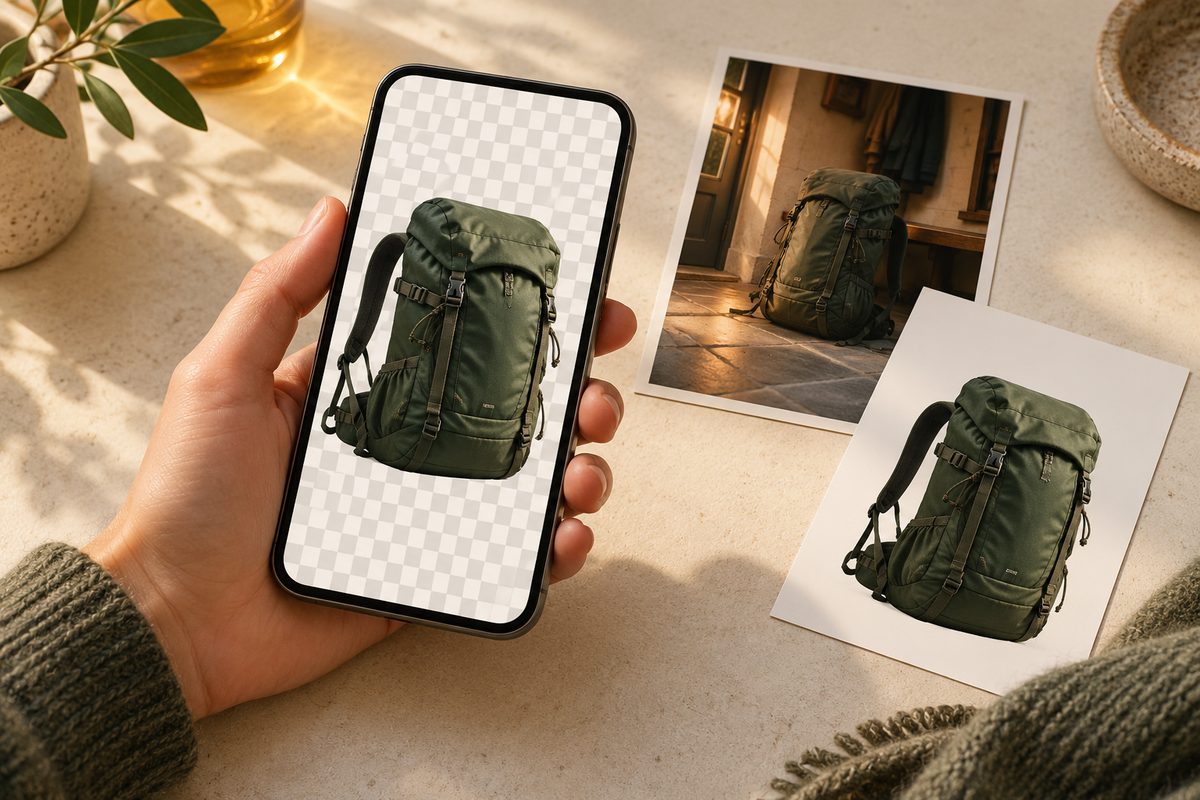
Kort svar: Åpne Higgsfield i nettleseren på iPhone, finn Background Remover / Remove Background — image og last opp bildet fra Bilder eller Filer. Verktøyet tar imot PNG eller JPG og gir transparent PNG tilbake. Kontroller resultatet over både lys og mørk flate. Hvis hår, produktkanter eller små rester blir feil, bruk Higgsfield Layers / Edit Image eller Inpaint på originalen og marker bare området som skal endres.
Fjerne bakgrunnsbilde iPhone: uten å bytte app
Du trenger ikke starte med et komplisert redigeringsprosjekt. Målet kan være en frilagt vare til nettbutikk, et portrett uten rommet bak, en hund på en ny bakgrunn eller et bilde som skal videre til Instagram. Higgsfields Background Remover er en nettbasert arbeidsflyt: last opp, la verktøyet isolere motivet og last ned en transparent PNG.
Det viktigste på mobilen er å vite hvilken fil du faktisk jobber med. Velg originalbildet fra Bilder eller Filer, ikke et skjermbilde av forhåndsvisningen. Hvis opplastingen ikke godtar filen, lag en JPG- eller PNG-kopi fra telefonens delings- eller eksportflyt før du prøver igjen. Higgsfields offisielle verktøyside oppgir PNG og JPG som støttede inputformater.
En transparent PNG kan se hvit ut på iPhone eller i et enkelt forhåndsvisningsfelt. Det betyr ikke automatisk at bakgrunnen er borte. Test filen over en farget flate eller åpne den i verktøyet der du skal publisere den.
Dette trenger du på iPhone
- Et originalbilde fra Bilder eller Filer, helst i størst tilgjengelige størrelse.
- En nettleser og Higgsfield-konto med tilgang til Background Remover.
- Et tydelig motiv: hele produktet, personen, dyret eller objektet bør være synlig.
- En lys og en mørk kontrollflate for å se både lyse og mørke kanter.
- Eventuelt Layers eller Inpaint dersom den automatiske frileggingen trenger en kontrollrunde.
- Et sted å lagre resultatet, for eksempel Filer eller den appen som skal bruke PNG-filen videre.
Et norsk eksempel er et bilde av en grønn ryggsekk fotografert på en mørk gang. Du skal bruke sekken i en nettbutikk og trenger den på transparent bakgrunn. Sekken, stroppene og logoen må derfor være med, mens veggen, gulvet og den harde skyggen skal vurderes separat. Skriv ned dette før du trykker på Generate.
Hvordan fjerne bakgrunn på bilder iPhone: steg for steg
- Finn originalen. Åpne Bilder eller Filer og velg originalbildet. Unngå å beskjære bort en stropp, hårtupp eller produktkant før frileggingen.
- Sjekk filtypen. Background Remover dokumenterer PNG og JPG som input. Hvis telefonen eller opplastingen ikke godtar originalfilen, lag en kopi som JPG eller PNG. Ikke bruk en komprimert skjermdump hvis du har tilgang til originalen.
- Åpne Higgsfield i nettleseren. Gå til Background Remover / Remove Background — image. Den offisielle arbeidsflyten beskriver ingen prompt og ingen manuelle modell- eller videoinnstillinger. Kilde: Higgsfield Background Remover.
- Last opp fra telefonen. Velg bildet fra Bilder eller Filer når nettleseren spør hvor det skal hentes fra. Vent til hele bildet er lastet opp før du vurderer neste trinn.
- Generer frileggingen. Verktøyet skal automatisk finne hovedmotivet og skille det fra bakgrunnen. Du trenger ikke skrive «remove background» i en prompt i denne funksjonen.
- Last ned transparent PNG. Lagre resultatet med et navn som skiller det fra originalen, for eksempel ryggsekk-frilagt.png. Behold originalen urørt.
- Kontroller på mobilskjermen. Se rundt hår, stropp, fingre, pels, hjul og blanke kanter. Legg filen over både hvitt og mørkt hvis du kan. Zoom inn, men vurder også hvordan motivet ser ut i vanlig publiseringsstørrelse.
- Rett en avgrenset feil ved behov. Bruk Higgsfield Layers / Edit Image eller Inpaint på originalen eller den aktuelle arbeidskopien. Higgsfield beskriver Inpaint som opplasting, penselmarkering, instruksjon og Generate. Kilde: bilde-redigering og Inpaint.
- Last ned ny kontrollfil. Sammenlign med originalen. Kontroller at produktfarge, logo, ansikt, klær og proporsjoner ikke er endret i forsøket på å rette kanten.
- Bruk filen i riktig kanal. Send PNG-en videre til nettbutikk, Instagram-arbeidsflyt eller designprogrammet. Hvis kanalen krever en bestemt flate, lag bakgrunnsvarianten etter at den transparente filen er godkjent.
Fjern bakgrunn fra iPhone-bildet →
Mobilinnstillinger og valg som faktisk er dokumentert
Background Remover: PNG eller JPG inn, automatisk frilegging og transparent PNG ut. Higgsfield oppgir at verktøyet ikke trenger prompt, manuell utvelgelse eller videoinnstilling. Det er derfor ikke nødvendig å lete etter en skjult modellvelger eller en egen iPhone-knapp.
Layers / Edit Image: Bruk dette når du vil jobbe videre med et opplastet bilde, separate lag eller en tekststyrt redigering. Higgsfield Layers beskriver også Remove Background og regional redigering. Kilde: Higgsfield Layers.
Inpaint: Bruk en liten penselmaske rundt feilen. Funksjonskartet omtaler Inpaint / Nano Banana Pro Inpaint som bilde, penselmaske og instruksjon inn, lokalt redigert bilde ut. Offentlige kilder gir ikke sikre maksimumstall for alle filstørrelser og oppløsninger, så følg det som vises i kontoen.
Sideforhold: Background Remover lager en frilagt fil av motivet. Den dokumenterte funksjonen oppgir ikke en fast iPhone-, Instagram- eller nettbutikkstørrelse. Velg sluttformatet i kanalen der du skal plassere motivet, og kontroller utsnittet der.
Prompts når kanten eller bakgrunnen trenger en reparasjon
Selve bakgrunnsfjerningen i Background Remover er prompt-fri. Bruk promptene under bare i Inpaint når du har en konkret lokal feil. De er på engelsk fordi Higgsfields dokumenterte bilde-redigering bruker engelske arbeidsformuleringer i eksemplene.
For en mørk kant rundt et produkt:
Remove only the dark fringe around the backpack edge. Preserve the exact shape, green color, fabric texture, straps, zipper, and logo. Do not change the subject or add a background.
For hår eller pels:
Refine the hair edges against a transparent background. Remove the background spill, preserve fine strands and natural hair color, and keep the face and head shape unchanged.
For en liten rest av veggen:
Remove the small gray wall fragment next to the subject. Preserve the subject, shadow detail, proportions, and all original colors.
For å bytte til en ny scene etter frileggingen:
Place the isolated green backpack on a clean light-wood bench in a calm Norwegian cabin, soft daylight, realistic contact shadow, preserve the backpack shape, fabric texture, zipper, and logo.
På liten skjerm er det fristende å markere for stort. Zoom inn før du pensler, og bruk originalen hvis du er usikker på om en flekk faktisk er en del av motivet.
Vanlige spørsmål på iPhone
Bakgrunnen er borte, men filen ser hvit ut. Test PNG-en over en farget flate. Forhåndsvisningen kan vise transparens som hvitt. Kontroller også at du ikke har lastet ned en JPG-kopi.
En stropp eller hårkant mangler. Ikke prøv å fikse hele bildet. Bruk originalen og marker det manglende området i Inpaint med en kort instruksjon om å bevare resten.
Det blir en svart eller lys glorie. Se artikkelen fjerne mørk bakgrunn uten mørk kant. Kontroll over både lys og mørk flate avslører om randen følger motivet.
Logoen blir utydelig. Sammenlign PNG-en med originalen i full størrelse. Hvis AI-en har endret logoen, bruk originalen på nytt og marker bare bakgrunnen.
Bildet ble feil etter reparasjon. En lokal maske kan likevel påvirke nærliggende piksler. Gå tilbake til originalen, reduser masken og gjør bare én endring.
Fra iPhone til nettbutikk, Instagram eller design
En frilagt PNG er ikke automatisk ferdig publiseringsmateriell. Til en nettbutikk bør du kontrollere produktets fasit, skygge og farge mot originalbildet. Til Instagram må du se på hvordan motivet ligger i den aktuelle posten eller story-flaten. Til et designprogram bør du beholde transparensen frem til layouten er bestemt.
Hvis du skal sette motivet på ny bakgrunn, gjør det etter at frileggingen er godkjent. Da kan du beholde én ren produktfil og lage flere miljøvarianter uten å starte fra telefonbildet hver gang. Layers kan være en kontrollrunde for plassering og bakgrunn; Inpaint passer når en avgrenset detalj må endres.
Pris, kreditter og vannmerke
Funksjonskartet oppgir et priseksempel på 1 kreditt for Background Remover. Inpaint og andre redigeringsvalg bruker kreditter etter oppsett, og den faktiske kostnaden vises ved Generate. Prisguiden oppgir planer fra ca. 19 USD per måned ved månedsbetaling per oktober 2026. Gratis genereringer kan ha synlig Higgsfield-vannmerke, mens nye genereringer på betalt plan er dokumentert uten synlig merke. Se pris og kreditter før du lager mange varianter.
For den brede oversikten, se Higgsfield på norsk. For en mer generell arbeidsflyt, se fjerne bakgrunn fra bilde i Higgsfield.
Vanlige spørsmål
Flere Higgsfield-guider
- AI aldersprogresjon: eget bilde i Higgsfield — Se en eldre eller yngre versjon av deg selv i et eget portrett. Slik velger du kildebilde, alder og kontrollpunkter i Higgsfield.
- AI annonser feil logo: rett profilen i Higgsfield — Finn ut om feilen ligger i merkevaregrunnlaget, annonsemalen eller selve bildet. Rett kilden først, og bruk lokal redigering når bare et lite område er feil.
- AI annonser i Higgsfield: 12 prompts — AI annonser i Higgsfield: få 12 prompts for produkt, bolig og merkevare til Meta og Google, med råd om varianter, tekst og kontroll.
- AI annonser: 12 prompts til Higgsfield — Lag AI-annonser til Meta og Google med 12 kopierbare prompts. Bruk produktreferanser, Brand Kit og kontrollerte varianter i Higgsfield.
- AI avatar prompts: fiktiv figur i Higgsfield — Bruk AI avatar prompts til å lage en gjenbrukbar fiktiv eller illustrert figur i Higgsfield, med AI Image, Soul 2.0 og Moodboards.
- AI bilde av meg som viking i Higgsfield — Lag et AI-bilde av deg selv som viking med Soul ID, norske motiver og 12 engelske prompts til portrett, fjord, skip og plakat.
Ofte stilte spørsmål
Hvordan fjerner jeg bakgrunn på iPhone-bilder i Higgsfield? Åpne Higgsfield i nettleseren, bruk Background Remover, last opp PNG eller JPG og last ned transparent PNG. Kontroller kantene før publisering.
Må jeg installere en iPhone-app? Denne arbeidsflyten bruker Higgsfield i nettleseren. Det viktigste er at bildet du laster opp er PNG eller JPG og at du har et sted å lagre resultatet.
Hvorfor er bakgrunnen hvit etter at jeg har fjernet den? Forhåndsvisning kan vise transparens som hvit. Legg PNG-filen over en farget flate og kontroller at filen ikke er blitt lagret som JPG.
Kan jeg fjerne bakgrunn på et bilde med hår eller pels? Background Remover er laget for automatisk å isolere motiv og fine kanter, men kontroller alltid hår og pels. Bruk en liten Inpaint-maske hvis det blir rester eller mangler.
Er bakgrunnsfjerning på iPhone gratis i Higgsfield? Gratis tilgang er begrenset, og gratis genereringer kan ha synlig vannmerke. Funksjonskartet oppgir 1 kreditt som priseksempel for Background Remover; kontroller kostnaden i kontoen.
Slik vurderer vi
Vi baserer innholdet på offisielle priser, leverandørenes egne sider og uavhengige kilder, oppdatert løpende. Vi tjener provisjon på enkelte lenker, men det påvirker ikke vurderingen.