Hvordan fjerne mørk bakgrunn med AI uten mørk kant i Higgsfield
Fjern mørk bakgrunn uten svart halo rundt motivet. Se arbeidsflyt, kontrollpunkter og Inpaint-prompts for rene produkt-, logo- og SoMe-bilder.
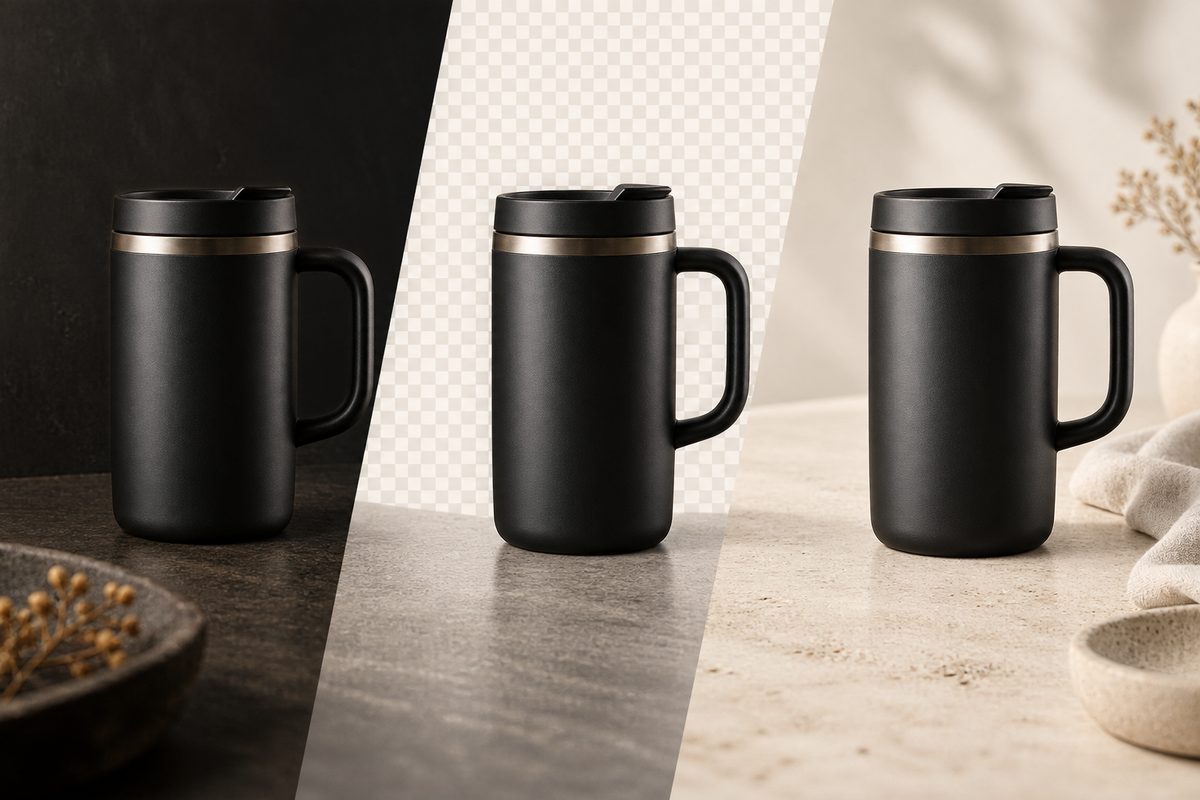
Kort svar: Last opp PNG- eller JPG-bildet i Higgsfields Background Remover / Remove Background — image. Verktøyet fjerner bakgrunnen uten prompt og gir deg en PNG med gjennomsiktig bakgrunn. Hvis motivet får en mørk glorie, åpner du bildet i Higgsfield Layers / Edit Image eller bruker Inpaint på den smale randen. Marker bare området som skal repareres, og sammenlign resultatet mot originalen før du publiserer.
Hvorfor blir det en mørk kant rundt motivet?
En svart eller mørk bakgrunn ligger tett på motivets ytterste piksler. Når bakgrunnen fjernes, kan en liten del av de blandede kantpikslene bli med videre. Det synes særlig rundt hår, pels, gjennomsiktige materialer, blank plast og skygger. På en hvit nettside ser en slik kant ofte tydeligere ut enn på den opprinnelige mørke bakgrunnen.
Feilen betyr ikke nødvendigvis at hele frileggingen er mislykket. Begynn med å kontrollere om kanten finnes i selve PNG-filen, eller om den bare er en visningseffekt. Åpne filen over en lys og en mørk flate. En transparent flate kan vises som hvit i enkelte programmer, mens en faktisk mørk halo følger motivet når du flytter det over en ny bakgrunn.
Dette trenger du
- Originalbildet i størst tilgjengelige størrelse, som PNG eller JPG.
- En lys kontrollflate og en mørk kontrollflate. Da ser du både svarte og lyse rander.
- En tydelig fasit for motivet: riktig produktform, logo, etikett, hår eller pels.
- En Higgsfield-konto med tilgang til Background Remover og eventuelt Layers eller Inpaint.
- Tid til minst én kontrollrunde. Ikke kast originalen når du har lastet ned frileggingen.
Et praktisk eksempel er en svart termokopp fotografert mot en mørk grå vegg. Målet er en transparent produktfil til en norsk nettbutikk. Koppen skal beholde hank, glansstripe og trykket logo. En ny bakgrunn kan lages senere, men bør ikke blandes sammen med selve frileggingen.
Fjerne mørk eller svart bakgrunn på iPhone, PC og Samsung
På iPhone, PC og Samsung er selve Higgsfield-arbeidsflyten den samme når bildet kan lastes opp som PNG eller JPG: velg originalen, bruk Background Remover og kontroller kanten på en ny flate. Søk som «fjerne mørk bakgrunn iPhone», «hvordan fjerne sort bakgrunn på iPhone», «hvordan fjerne svart bakgrunn på PC» og «fjerne svart bakgrunn iPhone» beskriver derfor samme praktiske problem. På Samsung kan filvelgeren se annerledes ut, men du bør fortsatt kontrollere motivet før nedlasting.
Slik fjerner du mørk bakgrunn uten mørk kant
- Ta vare på originalen. Lag en arbeidskopi av bildet før du åpner et redigeringsverktøy. Da kan du se om AI-en har endret formen eller bare fjernet bakgrunnen.
- Åpne Background Remover. Funksjonen er laget for automatisk frilegging. Higgsfields egen side beskriver PNG og JPG som input og transparent PNG som output. Kilde: Background Remover.
- Last opp arbeidskopien. Velg bildet fra Bilder-appen eller filsystemet. Det finnes ikke dokumentert behov for å skrive en prompt, velge en kamerabevegelse eller stille inn en videolengde i denne funksjonen.
- Generer frileggingen. La verktøyet skille motiv og bakgrunn. Det er denne automatiske maskeringen som er utgangspunktet for kontrollen, ikke en ny generering av selve produktet.
- Last ned transparent PNG. Kontroller at filen faktisk er PNG. JPG kan ikke bære en gjennomsiktig bakgrunn, så en hvit flate i en JPG er ikke det samme som transparens.
- Test over to kontraster. Legg motivet på hvitt, lyst grått og sort i et designprogram eller på en nettside. Se spesielt langs undersiden, rundt hår og på innsiden av hull som kopphanken.
- Åpne Layers ved behov. Higgsfield Layers kan dele et flatt bilde i redigerbare lag og har verktøy for blant annet regional redigering og Remove Background. Kilde: Higgsfield Layers. Bruk laget eller området med kanten som grunnlag for en kontrollert reparasjon.
- Bruk Inpaint på små rester. Marker den mørke randen med penselen, ikke hele motivet. Skriv at kanten skal fjernes mens form, farge, tekstur og logo skal bevares. Higgsfields bilde-redigering beskriver nettopp arbeidsmåten last opp, pensle området, skriv endringen og generer. Kilde: Inpaint og bilde-redigering.
- Sammenlign med originalen. Zoom inn på produktets konturer, etikett, fingre, hår eller pels. Hvis hele motivet har blitt lysere, mykere eller smalere, var masken for stor. Gå tilbake og marker mindre.
- Eksporter først når kanten er god på begge flater. Behold både original, første frilegging og korrigert versjon. Det gjør det mulig å rette en senere feil uten å starte helt på nytt.
Åpne Higgsfield for frilegging →
Anbefalte innstillinger og arbeidsvalg
Background Remover: Det dokumenterte oppsettet er enkelt: PNG eller JPG inn, automatisk bakgrunnsfjerning og transparent PNG ut. Higgsfield oppgir ingen modellvelger, prompt, videolengde eller manuelle kantglidere på verktøysiden. Ikke let etter en innstilling som ikke er dokumentert.
Layers: Bruk arbeidsområdet når du må se motiv og bakgrunn hver for seg eller trenger en ekstra kontrollrunde. Funksjonskartet omtaler Seedream 5.0 for Layers-siden, men ikke at hvert underverktøy bruker samme modell. Derfor er det tryggere å velge verktøy etter oppgaven enn å love en bestemt modell i alle trinn.
Inpaint / Nano Banana Pro Inpaint: Dette er maskebasert bilderedigering. Pensle et lite område og gi en kort, konkret instruksjon. Eksakt filstørrelse, oppløsning og kredittpris kan variere, så bruk det som står ved Generate i din konto. For selve frileggingen er transparent PNG leveransen du skal kontrollere.
Prompts for mørk kant i Inpaint
Background Remover trenger ingen prompt. Eksemplene under gjelder bare når du gjør en avgrenset reparasjon med Inpaint. Skriv på engelsk hvis modellen gir bedre lesing av engelske arbeidsord, men beskriv alltid hva som skal bevares.
Remove only the dark fringe around the outer edge of the subject. Preserve the exact shape, color, texture, logo, and fine details. Keep the background transparent.
Clean the black halo along the product silhouette. Do not alter the product, label, highlights, handle, or proportions. Reconstruct only the edge pixels.
Refine the hair edges against a transparent background. Remove the dark spill, preserve individual strands, and keep the face, hair color, and original lighting unchanged.
Remove the dark background residue inside and around the handle opening. Preserve the cup shape, ceramic texture, shadow detail, and transparent output.
Bruk én instruksjon om gangen. Ord som «forbedre alt» gir en større endring enn du trenger. Bytt heller ut motivordet, for eksempel cup, logo eller hair, og gjør en ny liten generering.
Vanlige feil og løsninger
Hele kanten er svart. Kontroller først at du ser et gjennomsiktig PNG og ikke en hvit eller mørk visningsflate. Hvis randen følger motivet over flere bakgrunner, bruk en smal Inpaint-maske.
Hår eller pels er klippet bort. Start på nytt fra originalen. En stor pensel rundt hele hodet kan endre mer enn kanten. Marker bare de manglende områdene og be om å bevare fine detaljer.
Skyggen ser ut som bakgrunn. Bestem om skyggen skal være med i produktbildet. En transparent katalogfil og et realistisk miljøbilde trenger ikke samme løsning. Ikke bruk en prompt som både skal fjerne skyggen og skape en ny scene i samme lille reparasjon.
Logoen blir utydelig. Sammenlign med originalen i full størrelse. Hvis Inpaint har malt over etiketten, krymp masken og bruk originalen som fasit. Tekst og logo bør ikke godkjennes bare fordi omrisset ser pent ut.
Motivet får en lys kant på hvit bakgrunn. Kontroller også over mørk bakgrunn. Kantspill kan bytte karakter avhengig av kontrasten. Gjenta kontrollen etter hver reparasjon.
Pris, kreditter og vannmerke
Funksjonskartet oppgir et priseksempel på 1 kreditt for Background Remover, mens Inpaint bruker kreditter etter valgt oppsett. Den faktiske kostnaden vises ved Generate og kan endres med modell, oppløsning og antall utdata. På gratis konto kan genererte filer ha synlig Higgsfield-vannmerke; nye genereringer på betalt plan er dokumentert uten synlig vannmerke, mens gamle filer må genereres på nytt. Prisguiden viser planer fra ca. 19 USD per måned ved månedsbetaling per oktober 2026, men kontroller alltid bestillingen. Se pris og kreditter.
Vil du ha en mobilvariant, se også fjerne bakgrunn på iPhone. For en samlet oversikt over verktøyene, se Higgsfield-guiden.
Vanlige spørsmål
Flere Higgsfield-guider
- AI aldersprogresjon: eget bilde i Higgsfield — Se en eldre eller yngre versjon av deg selv i et eget portrett. Slik velger du kildebilde, alder og kontrollpunkter i Higgsfield.
- AI animation Figma: lag bevegelig grafikk — Gå fra en Figma-ramme til en kort animert grafikk med Higgsfield-pluginen, SVG og AI Motion Design. Få prompts, timing og eksportkontroll.
- AI annonser i Higgsfield: 12 prompts — AI annonser i Higgsfield: få 12 prompts for produkt, bolig og merkevare til Meta og Google, med råd om varianter, tekst og kontroll.
- AI annonser: 12 prompts til Higgsfield — Lag AI-annonser til Meta og Google med 12 kopierbare prompts. Bruk produktreferanser, Brand Kit og kontrollerte varianter i Higgsfield.
- AI annonser: samme merkevareuttrykk i Higgsfield — Lag personfrie bildeannonser med ett produktfoto og faste merkevareføringer. Slik bygger du en serie for Meta og Google og kontrollerer hver variant.
- AI annonser: test produktplassering med Higgsfield — Lag to personfrie bildeannonser med samme vare, budskap og profil. Flytt bare produktet, kontroller forskjellene og mål kampanjen utenfor Higgsfield.
Ofte stilte spørsmål
Må jeg skrive en prompt for å fjerne mørk bakgrunn? Nei. Background Remover er dokumentert som prompt-fri. Promptene i artikkelen gjelder Inpaint når du skal reparere en mørk kant eller rest.
Hvorfor blir PNG-bildet hvitt etter nedlasting? Noen visningsprogrammer viser transparens som hvitt. Legg filen over en farget flate og kontroller filtypen. En JPG kan ikke ha transparent bakgrunn.
Kan jeg fjerne mørk kant på iPhone? Ja, åpne Higgsfield i nettleseren og bruk samme arbeidsflyt, så lenge bildet kan lastes opp som PNG eller JPG. Se mobilguiden for kontrollpunkter.
Bevarer Inpaint produktet helt nøyaktig? Det finnes ingen garanti for at en lokal AI-redigering er pikselidentisk. Bruk en liten maske, sammenlign med originalen og kontroller logo, form, farge og tekst før publisering.
Fjerner en betalt plan vannmerket fra en gammel fil? Nei. Higgsfields hjelpesenter sier at nye genereringer på betalt plan er uten synlig vannmerke. En fil som allerede er generert med vannmerke må lages på nytt.
Slik vurderer vi
Vi baserer innholdet på offisielle priser, leverandørenes egne sider og uavhengige kilder, oppdatert løpende. Vi tjener provisjon på enkelte lenker, men det påvirker ikke vurderingen.