Fjerne bakgrunn fra bilde slik gjør du det i Higgsfield
Lag en transparent PNG eller bytt til en ny bakgrunn. Følg produktbildet fra opplasting til kontroll av kanter, skygger og ferdig fil.
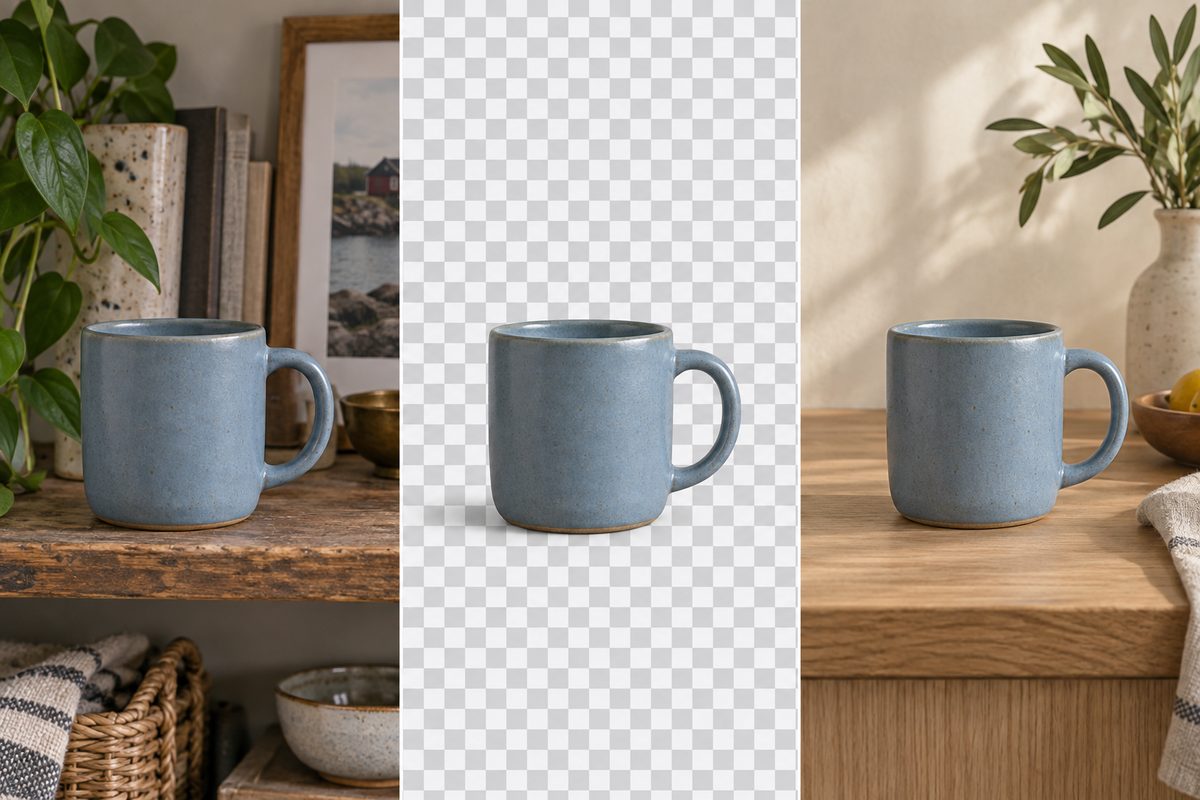
For å fjerne bakgrunn fra bilde i Higgsfield laster du opp en PNG- eller JPG-fil i Background Remover og laster ned resultatet som transparent PNG. Vil du bytte bakgrunnen, bruker du Inpaint på originalbildet: marker bakgrunnen og beskriv den nye. Kontroller kanter, skygger og produktdetaljer før du publiserer.
Dette trenger du
Finn originalbildet i størst tilgjengelig størrelse, en Higgsfield-konto med tilgang til den aktuelle funksjonen og en konkret plan for bruken. Til et produktkort kan du trenge en frilagt vare. Til et kampanjebilde kan du trenge samme vare på en benk med et nytt miljø bak.
Eksemplet er et produktfoto av en blå keramikkopp fra et verksted i Trondheim. Koppen står foran en rotete hylle. Målet er først en transparent fil til nettbutikken, deretter en egen variant med rolig kjøkkenbakgrunn. Behold originalen, slik at begge leveransene kan kontrolleres mot samme fasit.
Velg et bilde der hele koppen og hanken er synlige. Et lyst, jevnt belyst utgangspunkt gjør det enklere å se om kanten blir riktig. Har bildet allerede en avkuttet hank, finnes ikke den manglende delen i filen. Ikke gjør en oppdiktet reparasjon til dokumentasjon av varen.
Higgsfields egen side bekrefter automatisk frilegging fra PNG/JPG og eksport med transparent bakgrunn. Kilde. Higgsfield-oversikten forklarer plattformen, mens bildeguiden dekker nye motiver fra tekst.
Fjerne bakgrunn fra bilde i Higgsfield: steg for steg
- Bestem leveransen. Skriv «transparent PNG til produktkort» eller «ny kjøkkenbakgrunn til kampanje». Første oppgave krever bakgrunnsfjerning; den andre krever at nye bildepiksler lages. Skal du ha begge deler, lag to separate sluttfiler.
- Finn riktig original. Bruk bildefilen fra kameraet eller den godkjente produktmappen, fremfor et skjermbilde av nettbutikken. Noter størrelse og identifiser detaljene som må bevares: koppens blåfarge, kant, glasur og hankens åpning.
- Åpne Background Remover for bilder. Gå via Higgsfields egen funksjonsside og last opp PNG- eller JPG-filen. Kontroller forhåndsvisningen før behandlingen, slik at du ikke bruker en eldre produktvariant eller feil utsnitt.
- Kjør bakgrunnsfjerningen. Funksjonen isolerer motivet automatisk. Det er ingen dokumentert tekstprompt som må fylles ut i denne arbeidsmåten. Se over kostnaden som vises for oppgaven, og vent på resultatet før du bestiller en ny behandling.
- Kontroller frileggingen. Se nøye langs kanten og inni hanken. Last ned PNG-resultatet og vurder det på både lys og mørk bakgrunn i et bildeprogram. Da oppdager du lyse rander, rester av hyllen og hull i produktet.
- Lagre den transparente leveransen. Gi den et tydelig navn, for eksempel «bla-kopp-frilagt.png». Behold PNG hvis filen skal brukes uten bakgrunn. Er dette hele oppgaven, kan du gå videre til kontrollen i nettbutikkens faktiske produktkort.
- Åpne originalen i Inpaint for bakgrunnsbytte. Bruk Higgsfields dokumenterte, maskebaserte bilderedigering. Start fra originalbildet, slik at du har hele scenen og kontakten med underlaget tilgjengelig. Den transparente filen er en egen leveranse, ikke et nødvendig mellomsteg her.
- Marker området som skal endres. Mal over bakgrunnen med penselen, og hold selve koppen utenfor markeringen. Ta med synlig gammel bakgrunn inni hanken. Hvis også bordet skal byttes, må dette inngå i området som skal få nytt innhold.
- Beskriv bakgrunnen og generer. Bruk én av promptene nedenfor. Oppgi materiale, lysretning og hva som skal bevares. Vurder resultatet mot originalen; en instruksjon om å bevare produktet erstatter ikke en kontroll av form, farge og etikett.
- Last ned og kontroller sluttfilene. Åpne begge leveransene lokalt og i layouten der de skal brukes. Kontroller dimensjoner, skygger, eventuelt vannmerke og beskjæring. Arkiver original, frilagt PNG og bakgrunnsvariant med ulike filnavn.
Higgsfields Inpaint-side beskriver opplasting, penselmarkering, tekstinstruksjon og Generate. Funksjonskartet knytter Nano Banana Pro til Inpaint; det dokumenterer ikke at alle bildeverktøy bruker samme modell. Kilde.
Start med én kopp og én bakgrunn, og bruk samme kontroll på resten av produktserien.
Anbefalte innstillinger for et transparent produktbilde
Funksjon: Background Remover når du skal isolere varen. En bestemt underliggende modell er ikke dokumentert for dette verktøyet. Du trenger derfor ikke lete etter et Soul-valg eller skrive en beskrivelse av koppen for å følge oppskriften.
Innfil og utfil: PNG eller JPG inn, transparent PNG ut. Gjennomsiktighet betyr at innholdet bak bildet kan synes gjennom; hvitt er en vanlig bildefarge. En hvit bakgrunn er derfor ikke det samme som en transparent bakgrunn. JPG bevarer ikke gjennomsiktighet.
Bakgrunnsbytte: Bruk Inpaint med Nano Banana Pro der dette oppsettet er tilgjengelig. Markeringen og teksten er de sentrale kontrollene. Offentlig dokumentasjon gir ikke sikre maksimumstall for filstørrelse eller oppløsning i denne Inpaint-arbeidsflyten. Kontroller det aktuelle opplastingsfeltet fremfor å overføre 4K-påstander fra andre bildefunksjoner.
Format: Behold produktets proporsjoner. Til et kvadratisk produktkort kan du planlegge et kvadratisk sluttutsnitt med luft rundt hanken. Dette er et råd om leveransen, ikke et løfte om en egen formatknapp. Lengde og kamerabevegelse gjelder video og inngår ikke i denne bildeoppgaven.
Bytte bakgrunn på bilde: fire eksempelprompts
Promptene nedenfor er forslag til tekstfeltet i Inpaint, etter at bakgrunnen er markert. De brukes ikke i automatisk bakgrunnsfjerning. De engelske formuleringene er korte arbeidsinstrukser; tilpass materiale og lys til originalbildet. Masken må dekke det du ber verktøyet endre.
1. Rolig kjøkken for keramikk. Passer til koppen fra Trondheim; bytt benkemateriale og veggfarge, men behold originalens lysretning.
Replace the masked background with a quiet kitchen: pale oak counter and a warm grey plaster wall. Match the existing soft light from the left. Preserve the unmasked blue mug, its glaze, rim and handle. Keep a subtle contact shadow where the mug meets the counter.
2. Lys bakgrunn til katalog. Passer når varen skal stå på en fast, lys flate; resultatet er et bilde med bakgrunn, ikke en transparent PNG.
Fill the masked area with a plain off-white studio background and a simple matte surface beneath the product. Match the existing camera angle and soft lighting. Preserve the unmasked product shape and color. Add only a restrained contact shadow directly underneath it.
3. Mørkere bakgrunn til sesongkampanje. Passer til et lyst eller middels lyst produkt; endre bakgrunnstonen så kanten fortsatt blir tydelig.
Replace the masked background with a muted dark green wall and a dark wooden tabletop. Keep the scene uncluttered. Match the direction of the original light and preserve the unmasked product exactly as shown. Use a natural contact shadow and no additional objects.
4. Bakgrunn med tekstplass. Passer når originalen allerede har produktet på høyre side; la den åpne veggen gi plass til norsk overskrift etterpå.
Replace the masked background with a pale beige wall and a simple light stone counter. Keep the left side visually empty for a headline to be added later. Match the existing perspective and lighting. Preserve the unmasked product, its position and proportions. No lettering or extra props.
Ikke be prompten flytte produktet samtidig som det er holdt utenfor markeringen. Velg heller en original med egnet plassering. En bakgrunnsjobb blir lettere å bedømme når produkt, kamera og lys har en tydelig sammenheng.
Vanlige feil: hvit kant, forsvunnet hank og feil skygge
Lys rand rundt produktet: Undersøk den nedlastede PNG-filen på mørk bakgrunn. En svak rest av den gamle bakgrunnen kan være usynlig på hvitt. Prøv et renere originalbilde i Background Remover hvis kanten er ubrukelig; ikke publiser en synlig rand bare fordi forhåndsvisningen så grei ut.
Bakgrunn inni hanken: Dette er et lite område som lett overses. Kontroller åpningen særskilt. Ved bakgrunnsbytte må gammel bakgrunn inni åpningen inngå i Inpaint-markeringen, ellers kan den bli stående som en flekk fra den gamle scenen.
Koppen svever: Se på kontakten mellom bunn og bord. I Inpaint kan du bearbeide det aktuelle bakgrunnsområdet og be om en nøktern kontaktskygge. Hold koppens kant utenfor masken. Sammenlign lysretningen med høylysene som allerede finnes i glasuren.
Glasuren eller etiketten endres: Gå tilbake til originalen, kontroller markeringen og lag et nytt, mer avgrenset forsøk. En penere, men feil vare er ikke en godkjent produktleveranse. Skal du lage et helt nytt illustrasjonsmotiv, finnes egne prompts for realistiske AI-bilder.
Glass, pels eller løst hår får dårlige kanter: Vurder om resultatet tåler den faktiske bruken før du gjør flere forsøk. Tynne og delvis gjennomsiktige områder krever særlig kontroll. Til personserier er Soul ID-arbeidsflyten et eget løp; frilegging etablerer ingen gjenbrukbar identitet.
Eksport og kontroll i nettbutikken
Legg den frilagte koppen i en prøvevisning med butikkens faktiske bakgrunnsfarge. Kontroller at hanken ikke kuttes, at varen fyller omtrent like mye som naboproduktene, og at kanten holder på mobil. Undersøk filen etter opplasting også: sluttvisningen er det kunden møter.
Behold transparent PNG som kildefil. Bakgrunnsvarianten har en synlig scene og trenger ikke gjennomsiktighet. Tilpass filstørrelsen i vanlig ferdigstilling uten å overskrive originalen. Er bildefilen for liten, følg arbeidsflyten for oppskalering og kontroll etter at motivet er godkjent.
Beskriv en generert setting presist i publiseringen, for eksempel «Produktfoto med AI-generert bakgrunn». Det gjør det tydelig hva som er endret. Unngå at en oppdiktet kjøkkenscene framstår som dokumentasjon fra en faktisk kunde eller et bestemt lokale.
Pris, kreditter og vannmerke
Per september 2026 oppgir Higgsfields redigeringsguide et priseksempel fra ca. 1 kreditt for Remove Background. Dette er ikke en garanti for alle kontoer eller fremtidige oppsett. Kilde. Kontroller vist kostnad før kjøring; Inpaint, nye forsøk og oppskalering kan komme i tillegg. Se prisguiden for abonnement og forbruk.
Gratis tilgang er begrenset, og det er ikke dokumentert at hele denne arbeidsflyten er gratis. Higgsfields generelle vannmerkeregel gir synlig merke på gratiskontoens genereringer og nye resultater uten dette merket på betalt plan. Gamle filer blir ikke automatisk endret ved oppgradering. Kilde.
Vanlige spørsmål om bakgrunnsfjerning
Må jeg skrive en prompt for å fjerne bakgrunnen? Nei, Background Remover isolerer motivet automatisk. Promptene i guiden gjelder Inpaint når du skal lage en ny bakgrunn.
Hvorfor er bakgrunnen hvit etter nedlasting? Et visningsprogram kan vise gjennomsiktighet som hvitt. Kontroller PNG-filen over en farget flate. En JPG-fil har ikke transparent bakgrunn.
Må jeg frilegge bildet før jeg bytter bakgrunn? Nei. Bruk originalen i Inpaint, marker bakgrunnen og beskriv den nye scenen. Frilagt PNG er en separat leveranse hvis du også trenger den.
Bevarer Inpaint produktet helt nøyaktig? Markering og prompt skal avgrense endringen, men kontroller alltid form, farge, tekst og overflate mot originalen før publisering.
Flere Higgsfield-guider
- AI animation Figma: lag bevegelig grafikk — Gå fra en Figma-ramme til en kort animert grafikk med Higgsfield-pluginen, SVG og AI Motion Design. Få prompts, timing og eksportkontroll.
- AI annonser feil logo: rett profilen i Higgsfield — Finn ut om feilen ligger i merkevaregrunnlaget, annonsemalen eller selve bildet. Rett kilden først, og bruk lokal redigering når bare et lite område er feil.
- AI annonser i Higgsfield: 12 prompts — AI annonser i Higgsfield: få 12 prompts for produkt, bolig og merkevare til Meta og Google, med råd om varianter, tekst og kontroll.
- AI annonser: 12 prompts til Higgsfield — Lag AI-annonser til Meta og Google med 12 kopierbare prompts. Bruk produktreferanser, Brand Kit og kontrollerte varianter i Higgsfield.
- AI annonser: samme merkevareuttrykk i Higgsfield — Lag personfrie bildeannonser med ett produktfoto og faste merkevareføringer. Slik bygger du en serie for Meta og Google og kontrollerer hver variant.
- AI annonser: test produktplassering med Higgsfield — Lag to personfrie bildeannonser med samme vare, budskap og profil. Flytt bare produktet, kontroller forskjellene og mål kampanjen utenfor Higgsfield.
Ofte stilte spørsmål
Må jeg skrive en prompt for å fjerne bakgrunnen? Nei, Background Remover isolerer motivet automatisk. Promptene i guiden gjelder Inpaint når du skal lage en ny bakgrunn.
Hvorfor er bakgrunnen hvit etter nedlasting? Et visningsprogram kan vise gjennomsiktighet som hvitt. Kontroller PNG-filen over en farget flate. En JPG-fil har ikke transparent bakgrunn.
Må jeg frilegge bildet før jeg bytter bakgrunn? Nei. Bruk originalen i Inpaint, marker bakgrunnen og beskriv den nye scenen. Frilagt PNG er en separat leveranse hvis du også trenger den.
Bevarer Inpaint produktet helt nøyaktig? Markering og prompt skal avgrense endringen, men kontroller alltid form, farge, tekst og overflate mot originalen før publisering.
Slik vurderer vi
Vi baserer innholdet på offisielle priser, leverandørenes egne sider og uavhengige kilder, oppdatert løpende. Vi tjener provisjon på enkelte lenker, men det påvirker ikke vurderingen.