Forbedre bildekvalitet med AI slik bruker du Higgsfield
Gjør en liten bildefil klar til publisering med Topaz i Higgsfield. Velg riktig skaleringsfaktor og kontroller tekst, mønstre og ansikter før eksport.
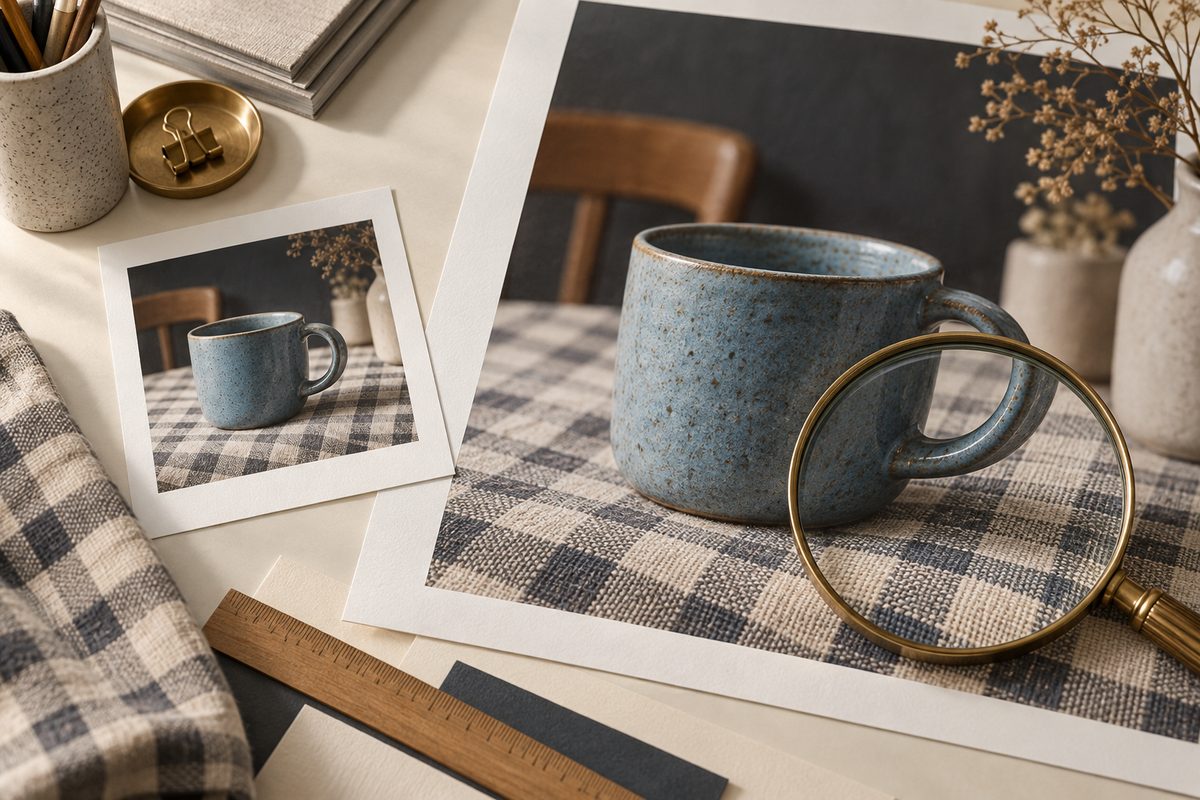
For å forbedre bildekvalitet med AI i Higgsfield bruker du Image Upscale med Topaz og velger en skaleringsfaktor som passer sluttformatet. Last ned resultatet og sammenlign ansikter, tekst og mønstre med originalen. Et større og skarpere bilde kan fungere bedre til publisering, men beregnede detaljer er ikke gjenfunnet originalinformasjon.
Forbedre bildekvalitet med AI: begynn med publiseringsmålet
Eksemplet er en bildefil på 800 × 600 piksler fra et keramikkverksted i Stavanger. Den viser en kopp på et bord, et rutete kjøkkenhåndkle og et lite kort med verkstednavnet. Bildet skal brukes i en artikkel, med ønsket sluttstørrelse på 1600 × 1200 piksler.
Dette gir en enkel oppgave å bedømme. Koppen skal ha samme form, rutene skal beholde mønsteret, og bokstavene skal fortsatt være riktige. Målet er en fil som fungerer i publiseringen. Mer synlig tekstur er bare en forbedring hvis den ikke endrer inntrykket av det som er avbildet.
Higgsfields Image Upscale bruker Topaz High-Resolution Upscaler til å øke størrelse, skarphet og detaljnivå. Funksjonskartet dokumenterer skalering fra 1× til 16×. Det er et tilgjengelig spenn, ikke et råd om å velge maksimal forstørrelse. Kilde.
Den generelle guiden til å forbedre bildekvalitet med AI dekker verktøyvalg. Denne arbeidsflyten går gjennom én konkret jobb i Higgsfield. Hovedoversikten forklarer plattformen hvis du er ny.
Finn originalen og bestem hva som må bevares
Let etter den største tilgjengelige originalfilen før du behandler en liten kopi. Fotografen, kameramappen eller tidligere leveranser kan ha et bedre utgangspunkt enn bildet som er hentet fra nettsiden. Et skjermbilde inneholder ofte mindre nyttig informasjon enn selve bildefilen.
Lagre originalen urørt, og noter bredde og høyde fra filinformasjonen i operativsystemet eller bildeprogrammet. Gi arbeidskopien et annet navn. Du trenger også en måte å vise to bilder ved siden av hverandre på. Sammenligningen i denne guiden kan gjøres i vanlig bildevisning; den forutsetter ingen udokumentert kontrollfunksjon i Higgsfield.
Skriv ned tre til fem detaljer før første kjøring. For verkstedbildet kan listen være «hankens åpning, blå glasur, ruter i håndkleet, verkstednavn og bordkant». Legg til ansiktstrekk hvis en person er med. Det gir en målestokk når et skarpere resultat først ser overbevisende ut.
Slik velger du skaleringsfaktor
Regn fra ønsket størrelse. I eksemplet er 1600 delt på 800 lik 2. Det samme gjelder 1200 delt på 600. En faktor på 2× er derfor et naturlig første forsøk. Både bredde og høyde dobles, mens antall piksler blir fire ganger så stort.
| Utgangspunkt | Faktor | Beregnet størrelse | Bruk i eksemplet |
|---|---|---|---|
| 800 × 600 | 1× | 800 × 600 | Samme størrelse, vurder eventuell kvalitetsendring |
| 800 × 600 | 2× | 1600 × 1200 | Treffer det planlagte sluttmålet |
| 800 × 600 | 4× | 3200 × 2400 | Større enn dette prosjektet trenger |
Størrelsene i tabellen er regneeksempler. Kontroller faktisk nedlastet fil og grensene som vises for din opplasting. Skaleringsspennet dokumenterer ikke at enhver fil kan behandles til enhver pikselstørrelse. En faktor på 16× er heller ingen garanti for seksten ganger bedre kvalitet.
Hvis du trenger en annen bildeform, må beskjæringen tas med i regnestykket. En 800 × 600-fil er 4:3. Et liggende banner på 1600 × 900 er 16:9 og krever at noe av høyden fjernes. Oppskalering alene endrer ikke behovet for et passende utsnitt.
Fra liten bildefil til publiseringsklar eksport
- Beskriv sluttbruken. Noter ønsket pikselstørrelse og hvor bildet skal vises. Til verkstedartikkelen er bestillingen 1600 × 1200 piksler. Bekreft at hele koppen og navnekortet får plass i dette utsnittet.
- Velg den største egnede originalen. Kontroller at det er riktig bildeversjon og at den ikke allerede er hardt komprimert eller kraftig skjerpet. Lag en arbeidskopi og behold originalfilen til sammenligningen etterpå.
- Åpne Image Upscale i Higgsfield. Bruk inngangen fra den offisielle siden for bildeoppskalering. Velg bildearbeidsflyten med Topaz High-Resolution Upscaler. Last opp filen og kontroller at riktig motiv vises før du går videre.
- Sett en begrunnet faktor. Velg 2× for eksemplet. Behold andre valg på utgangspunktet dersom du ikke har en dokumentert grunn til å endre dem. Ikke overfør innstillinger fra Higgsfields videooppskalering til stillbildet.
- Kontroller kostnaden og kjør ett forsøk. Se på prisen som vises for oppsettet. Noter skaleringsfaktor og forbruk sammen med filnavnet. Vent på behandlingen før du bestiller flere varianter av samme fil.
- Last ned og kontroller dimensjonene. Åpne sluttfilen lokalt. Bekreft at den har tilstrekkelig størrelse, og at eksporten ikke har endret utsnittet på en måte som skjuler viktige detaljer. Forhåndsvisningen alene er ikke leveransen.
- Sammenlign ved samme visningsstørrelse. Vis original og resultat like store på skjermen. Undersøk først helheten: form, farger, kontrast og proporsjoner. Et større bilde virker lett bedre hvis sammenligningsbildet vises mye mindre.
- Undersøk de utvalgte detaljene. Se på resultatet ved 100 prosent, og sammenlign utsnittene med originalen. Les kortet bokstav for bokstav. Følg rutene gjennom håndkleet og kontroller at koppens kant og hank fortsatt henger sammen.
- Velg godkjent versjon. Behold resultatet hvis det fungerer bedre og motivet holder. Ved for sterke endringer kan du prøve en lavere faktor fra originalen eller vurdere en mindre publiseringsflate. Ikke bruk en feilaktig oppskalering som ny kilde til flere runder.
- Lag publiseringskopien. Tilpass utsnitt og filformat i vanlig ferdigstilling, last opp til nettsiden og kontroller den faktiske visningen. Arkiver original, oppskalert fil, publiseringskopi og en kort note om behandlingen.
Higgsfields egen guide beskriver oppskalering med Topaz og valg av forstørrelse. Den omtaler også restaurering, men denne oppskriften bruker funksjonen til en avgrenset publiseringsjobb. Kilde.
Bruk ett bilde som prøve før du behandler en hel mappe med publiseringsmateriale.
Kontrollprompts for tekst, mønstre og ansikter
Den dokumenterte Topaz-arbeidsflyten tar et bilde og en skaleringsfaktor. Et eget tekstpromptfelt er ikke bekreftet. Instruksjonene nedenfor er derfor kontrollprompts til en manuell gjennomgang, ikke tekst du skal lete etter et sted å lime inn i Image Upscale. Bruk dem som bestilling til den som godkjenner bildet.
Produkt og tekst: Passer til verkstedbildet; erstatt kontrollpunktene med detaljene i din egen fil.
Sammenlign original og oppskalert bilde ved samme visningsstørrelse. Kontroller koppens form, hankens åpning, blåfargen og alle bokstavene på navnekortet. Noter endringer i motivet separat fra økt skarphet. Godkjenn bare hvis detaljene fortsatt stemmer med originalen.
Ansikt og klær: Passer til et portrett eller et bilde fra egen innholdsserie; bruk også et tydelig originalfoto som fasit når dette finnes.
Kontroller øyne, munn, hårfeste, ansiktsform og synlige klesmønstre mot originalen. Se etter nye linjer, endrede tenner og overdrevet hudtekstur. Vurder først ved planlagt publiseringsstørrelse, deretter ved 100 prosent. Ikke regn nye detaljer som bekreftet informasjon om personen.
Endelig publisering: Passer når bildet allerede er lastet opp i en artikkelkladd; kontroller både en bred og en smal skjermvisning.
Åpne artikkelkladden og vurder bildet i den faktiske layouten. Kontroller utsnitt, lesbar tekst, synlige kanter og naturlig skarphet. Sammenlign med den godkjente lokale filen. Noter om publiseringssystemet har gjort bildet mykere eller komprimert det for hardt.
Når oppskaleringen ser skarpere ut, men blir mindre riktig
Teksten er blitt til andre bokstaver: En tydeligere bokstav er ikke nødvendigvis korrekt. Hvis verkstednavnet var uleselig i originalen, kan oppskalering ikke brukes som fasit for hva det sto. Finn en bedre kildefil eller bruk korrekt tekst som separat grafikk i ferdigstillingen.
Rutene får nye overganger: Følg én stripe på tvers av stoffet. Hvis den deler seg, forsvinner eller skifter retning uten grunn, har detaljbehandlingen endret mønsteret. Prøv lavere faktor eller en mindre sluttstørrelse fra originalen. Behold produktets faktiske egenskaper som godkjenningskrav.
Ansiktet blir hardt eller annerledes: Vurder likheten før skarpheten. Et nytt smil, endrede øyne eller kraftige hudlinjer kan gjøre resultatet uegnet. Til bilder laget med Soul ID kan du bruke kontrollpunktene i guiden til AI-selvportrettserie.
Lyse konturer dukker opp: Se langs koppens kant og mot kontraststerke flater. Kraftige rander kan gjøre bildet kunstig skarpt. Sammenlign en lavere faktor og den opprinnelige filen i faktisk publiseringsstørrelse før du velger.
Feilen fantes allerede: Oppskalering godkjenner ikke et generert motiv. Har et Soul-bilde feil hender eller en bøyd kopp, må dette løses før forstørrelsen. Promptguiden for realistiske AI-bilder viser hvordan du kan forenkle et nytt motiv.
Eksport: behold motivet og kontroller sluttformatet
Ta vare på formatet du faktisk får ved nedlasting, og kontroller filinformasjonen. Denne guiden forutsetter ikke et bestemt sett eksportknapper i Image Upscale. Hvis nettsiden trenger JPG, WebP eller en annen filtype, lager du en egen publiseringskopi i et egnet bildeprogram.
Kontroller teksten igjen etter komprimering. Små bokstaver og fine mønstre kan endre uttrykk selv om den store arbeidsfilen var godkjent. Sammenlign også på mobil. Et bilde som ser litt mindre skarpt ut ved full forstørrelse, kan fungere mer naturlig i den faktiske artikkelen.
Ved behov for transparent bakgrunn bør frileggingen kontrolleres som en egen oppgave. Følg guiden til å fjerne bakgrunn, og undersøk kantene på nytt etter eventuell videre behandling. Oppskalering og bakgrunnsfjerning løser ulike deler av leveransen.
Etterbehandlingen bør beskrives presist. En mulig bildetekst er «Foto, AI-oppskalert i Higgsfield». Hvis utgangspunktet også er generert, skriv heller «AI-generert illustrasjon, oppskalert i Higgsfield». Ta vare på denne opplysningen sammen med filen, slik at den følger senere publisering.
Pris, kreditter og dokumenterte grenser
Per september 2026 oppgir Higgsfields Topaz-guide et priseksempel fra ca. 3 kreditter per bilde. Endelig pris avhenger av oppsettet; kontroller beløpet før kjøring. Kilde. To forsøk koster mer enn ett, så godkjenn en prøve før du setter av budsjett til resten. Prisguiden forklarer abonnementene.
Gratis tilgang er begrenset til utvalgte modeller, og ordinære kreditter krever aktivt abonnement. Kostnaden vises ved Generate. Kilde. Det er ikke dokumentert at Topaz-arbeidsflyten alltid er gratis eller inkludert i den rimeligste planen.
Higgsfields generelle regel er synlig vannmerke på gratisgenereringer og nye genereringer uten dette synlige merket på betalt plan. Oppgradering fjerner ikke merket i gamle resultater. Kilde. Kontroller sluttfilen; oppskalering er ikke en metode for å fjerne vannmerker.
Spennet 1×–16× er dokumentert, men en universell maksimal filstørrelse er ikke bekreftet i grunnlaget. Dette er en stillbildejobb uten klipplengde eller kamerabevegelse. Trenger du et helt nytt motiv, starter du med bildegenereringen og kvalitetskontrollerer det før oppskalering.
Vanlige spørsmål om bildekvalitet og oppskalering
Hvilken faktor bør jeg velge for et bilde på 800 × 600 piksler? Hvis målet er 1600 × 1200, er 2× et naturlig første forsøk. Velg etter ønsket sluttstørrelse og kontroller både nedlastede dimensjoner og motivet.
Kan AI gjøre uleselig tekst korrekt igjen? Det kan oppstå tydeligere bokstavformer, men de er ikke bekreftet originalinformasjon. Bruk en bedre kilde eller korrekt separat tekst når innholdet må være nøyaktig.
Hvor skal jeg lime inn prompten i Topaz? Et tekstpromptfelt er ikke dokumentert i denne arbeidsflyten. Bruk bilde og skaleringsfaktor. Kontrollpromptene i artikkelen er sjekklister for manuell gjennomgang.
Er 16× alltid bedre enn 2×? Nei. Større dimensjoner garanterer ikke mer korrekt innhold. Velg en faktor som dekker publiseringsbehovet, og vurder om detaljer endres.
Flere Higgsfield-guider
- AI aldersprogresjon: eget bilde i Higgsfield — Se en eldre eller yngre versjon av deg selv i et eget portrett. Slik velger du kildebilde, alder og kontrollpunkter i Higgsfield.
- AI annonser feil logo: rett profilen i Higgsfield — Finn ut om feilen ligger i merkevaregrunnlaget, annonsemalen eller selve bildet. Rett kilden først, og bruk lokal redigering når bare et lite område er feil.
- AI annonser i Higgsfield: 12 prompts — AI annonser i Higgsfield: få 12 prompts for produkt, bolig og merkevare til Meta og Google, med råd om varianter, tekst og kontroll.
- AI annonser: 12 prompts til Higgsfield — Lag AI-annonser til Meta og Google med 12 kopierbare prompts. Bruk produktreferanser, Brand Kit og kontrollerte varianter i Higgsfield.
- AI avatar prompts: fiktiv figur i Higgsfield — Bruk AI avatar prompts til å lage en gjenbrukbar fiktiv eller illustrert figur i Higgsfield, med AI Image, Soul 2.0 og Moodboards.
- AI bilde av meg som viking i Higgsfield — Lag et AI-bilde av deg selv som viking med Soul ID, norske motiver og 12 engelske prompts til portrett, fjord, skip og plakat.
Ofte stilte spørsmål
Hvilken faktor bør jeg velge for et bilde på 800 × 600 piksler? Hvis målet er 1600 × 1200, er 2× et naturlig første forsøk. Velg etter ønsket sluttstørrelse og kontroller både nedlastede dimensjoner og motivet.
Kan AI gjøre uleselig tekst korrekt igjen? Det kan oppstå tydeligere bokstavformer, men de er ikke bekreftet originalinformasjon. Bruk en bedre kilde eller korrekt separat tekst når innholdet må være nøyaktig.
Hvor skal jeg lime inn prompten i Topaz? Et tekstpromptfelt er ikke dokumentert i denne arbeidsflyten. Bruk bilde og skaleringsfaktor. Kontrollpromptene i artikkelen er sjekklister for manuell gjennomgang.
Er 16× alltid bedre enn 2×? Nei. Større dimensjoner garanterer ikke mer korrekt innhold. Velg en faktor som dekker publiseringsbehovet, og vurder om detaljer endres.
Slik vurderer vi
Vi baserer innholdet på offisielle priser, leverandørenes egne sider og uavhengige kilder, oppdatert løpende. Vi tjener provisjon på enkelte lenker, men det påvirker ikke vurderingen.