Feil uttale i dubbet video prøv produktnavnet i en kort setning
Isoler produktnavnet, sammenlign korte taleutkast og kontroller språket før du lager et nytt fortellerspor.
Hvis et produktnavn uttales feil i en dubbet video, prøv navnet i en kort setning med Text to Speech i Higgsfield. Sammenlign original skrivemåte, en forsiktig uttaleskrivemåte og en omformulering. Bruk bare en syntetisk stemme og et bekreftet støttet språk. Norsk Translate-støtte og en egen uttaleordbok er ikke dokumentert.
Dubbe video med feil uttale: finn selve feilen først
Et navn kan ha feil trykk, miste en stavelse eller bli lest som et vanlig ord. En bokstavkode kan uttales som et sammenhengende navn selv om du ønsket bokstavene hver for seg. Skriv ned hva du faktisk hører. «Navnet høres utenlandsk ut» gir mindre hjelp enn «trykket ligger på siste stavelse».
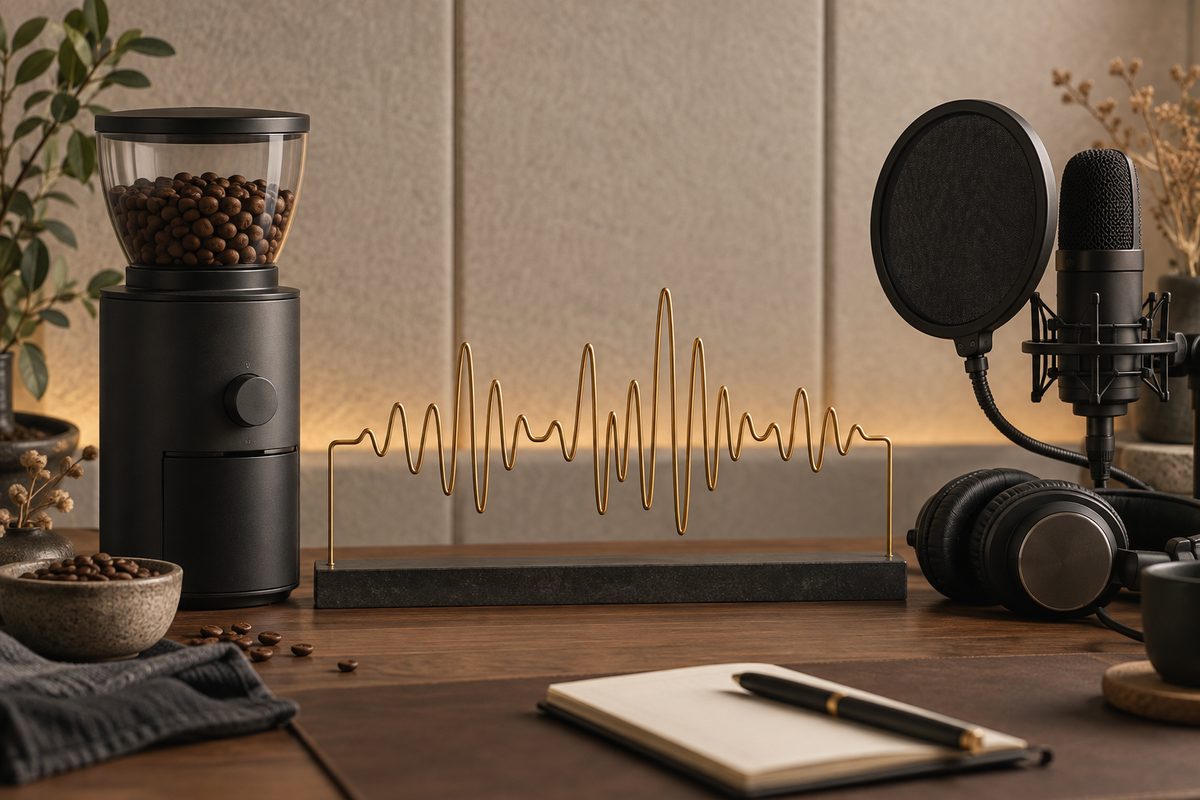
Bruk et oppdiktet produkt som eksempel: En liten norsk nettbutikk viser kaffekvernen Nordli X2 i en personfri demonstrasjon. Fortellerstemmen sier navnet feil, mens resten av setningen er forståelig. Da er det unødvendig å starte med å generere hele forklaringsvideoen på nytt. Isoler setningen som inneholder navnet.
Higgsfield dokumenterer Audio-modusene Translate og Text to Speech. Translate oversetter og lager ny tale, mens Text to Speech lager et lydspor fra tekst. Det er ikke dokumentasjon på at Translate har redigerbart manus eller lokal ordretting inne i den ferdige videoen. Kilde.
Kontroller språket før du bruker flere kreditter
Translate er oppgitt med 18 språk. Norsk er ikke uttrykkelig bekreftet i dokumentasjonen som ligger til grunn her. Se derfor etter målspråket i funksjonen på kontoen din før du planlegger en norsk leveranse. En engelskspråklig artikkel om mange språk er ikke bevis for norsk uttalestøtte.
Det samme skillet gjelder Text to Speech. Modell og stemme må støtte språket du skal levere på. Qwen er et dokumentert modellnavn, men dette bekrefter ikke norsk for enhver Qwen-variant eller annen tilgjengelig stemme. Kontroller språkvalget og lytt til en kort prøve med akkurat navnet ditt.
Hvis norsk ikke tilbys i den aktuelle modellen, stopper den norske prøven der. Du kan fortsatt bruke en støttet språkvariant til en annen leveranse, men skal ikke merke den som norsk. De norske teksteksemplene nedenfor er manusforslag som bare brukes dersom norsk faktisk er tilgjengelig i valgt oppsett. Higgsfields endringslogg er en supplerende kilde til lydfunksjonene. Kilde.
Dubbing av produktnavn: skill manus fra uttaleskrivemåte
Behold et hovedmanus med korrekt produktnavn. Lag deretter en egen tekstvariant til talesyntesen. En midlertidig skrivemåte som hjelper stemmen, skal ikke havne på emballasje, i undertekster eller i nettbutikkens produktoverskrift.
For det oppdiktede Nordli X2 kan den skriftlige formen være fast, mens ønsket tale er «Nordli eks to». Skriv dette som et mål før du begynner. Er produktet ekte, bruk uttalen som merkevaren faktisk ønsker, fremfor å gjette ut fra bokstavene.
Prøv navnet i en enkel setning med lite annen informasjon. Lange setninger med tall, engelske fagord og flere modellnavn gjør det vanskelig å høre hva som hjalp. Behold samme stemme og modell mens du sammenligner skrivemåter. Ellers endrer du flere årsaker samtidig.
Rette uttale i video: en kontrollert arbeidsrekkefølge
- Finn setningen med feilen. Noter hvor den begynner og slutter i videoen. Ta vare på originalvideoen og hovedmanuset slik at uttaleforsøk ikke overskriver riktig innhold.
- Skriv ønsket uttale med vanlige ord. Avklar hvordan produktnavn, tall og forkortelser skal sies. Bruk samme mål i alle prøvevariantene.
- Åpne Audio og Text to Speech. Velg en tilgjengelig syntetisk stemme i en modell som bekrefter målspråket. Bruk ingen stemmeopptak eller kloning i denne arbeidsflyten.
- Generer en kort prøve med korrekt skrivemåte. Denne versjonen er sammenligningsgrunnlaget. Det kan vise seg at navnet fungerer bedre i den korte setningen enn i dubbingen.
- Prøv én liten tekstendring. Skriv eksempelvis modellkoden som uttalte bokstavnavn. Unngå å endre både navn, ordstilling og tegnsetting i samme forsøk.
- Prøv en omformulering hvis navnet fortsatt svikter. Flytt produktnavnet til en kortere setning, eller bruk en generisk betegnelse etter den første korrekte introduksjonen.
- Lytt til hele erstatningssetningen. Kontroller at navnet er riktig uten at pauser, trykk eller nabord blir unaturlige. Et pent enkeltord er ikke nok.
- Ferdigstill lyden i videoredigeringen. Bruk et redigeringsverktøy du har til å erstatte den aktuelle setningen. Lokal innsetting av lydsegmentet i Translate er ikke dokumentert her.
- Kontroller den ferdige filen. Lytt til overgangen, se at demonstrasjonen fortsatt stemmer med ordene, og sjekk at skriftlig produktnavn er korrekt overalt.
Lag en kort taleprøve med navnet før du bestiller flere hele dubbinger.
Tre manusforsøk med samme oppdiktede produkt
1. Korrekt skriftform. Bruk denne som første prøve hvis norsk støttes. Den viser om navnet faktisk er problemet i Text to Speech.
Dette er Nordli X2. Kaffekvernen står støtt på kjøkkenbenken.
2. Bokstav og tall skrevet slik de skal sies. Denne prøven undersøker bare modellkoden. Behold resten identisk, og sammenlign med første versjon.
Dette er Nordli eks to. Kaffekvernen står støtt på kjøkkenbenken.
3. Mindre gjentakelse. Når introduksjonen er godkjent, kan neste setning omtale produktet uten å gjenta navnet. Det reduserer antallet steder som må rettes.
Sett kaffekvernen på et plant underlag. Velg deretter ønsket innstilling.
Tekstene er innhold som skal leses opp, ikke styringskommandoer. Ikke lim inn forklaringer som «si navnet tydelig» sammen med manuset uten at modellen dokumenterer et eget instruksjonsfelt; stemmen kan lese forklaringen høyt. Ingen av forslagene garanterer ønsket uttale.
Når alternativ skrivemåte gjør resultatet dårligere
Bindestrek kan gi en uønsket pause. Ekstra vokaler kan endre ordet. Store bokstaver kan få et merkenavn lest som en bokstavrekke. Bruk derfor små, målrettede endringer og lytt etter hele ordet. Ikke legg til stadig flere tegn i håp om at de fungerer som en skjult uttalekode.
Internasjonalt fonetisk alfabet og SSML er ikke bekreftet som uttalestyring i denne arbeidsflyten. En fonetisk streng kan bli lest bokstavelig eller tolket uforutsigbart. Hold deg til vanlig tekst inntil valgt modell dokumenterer noe annet.
Har navnet riktig lyd, men feil trykk, prøv å plassere det tidligere i en kort setning. Hvis det blir for sterkt framhevet, prøv en mer nøytral introduksjon. Dette er praktiske språkforsøk, ikke dokumenterte trykkontroller i grensesnittet.
Når erstatningssetningen skiller seg fra resten
En ny talesyntese kan få en annen klang enn stemmen i den oversatte videoen. Translate og Text to Speech er ulike arbeidsmåter, og dokumentasjonen gir ingen garanti for identisk syntetisk stemme mellom dem. Sammenlign før du bestemmer deg for å erstatte bare én setning.
Hvis forskjellen blir tydelig, kan du lage et nytt, sammenhengende fortellerspor med samme syntetiske stemme gjennom hele den korte forklaringen. Det er mer arbeid enn en ordretting, men gjør stemmevalget konsekvent. Behold videoens personfrie produktbilder og legg den godkjente talen til i ferdigstillingen.
La setningsgrensene styre innsettingen. Et enkelt erstattet ord kan få unaturlig rytme fordi resten av setningen ble uttalt med andre overganger. Husk også at musikk eller lydeffekter som ligger blandet inn i originalsporet, kan påvirkes når lyden skiftes. Kontroller lydmiksen i redigeringsverktøyet.
Godkjenningsprøven før publisering
Lytt først uten å lese manuset. Hører du produktnavnet tydelig? Les deretter hovedmanuset mens du lytter, og kontroller hver stavelse, modellkode og måleenhet. Sjekk også at stemmens formulering ikke lover en funksjon produktet mangler.
For en norsk nettbutikk kan en kort sluttsjekk være: riktig navn i åpningen, riktig modellkode i demonstrasjonen og samme skriftform i sluttbildet. Merk gjerne produksjonen med «AI-generert fortellerstemme». Det forklarer hvordan lyden er laget uten å forstyrre produktinformasjonen.
Se kom-i-gang-guiden for grunnarbeidet og forslag til videoleveranser. Trenger forklaringsvideoen bedre bilder, kan mørke produktklipp og kamerafeil i 3D feilsøkes separat.
Kreditter og tekniske grenser for lydforsøk
Per september 2026 er det ikke dokumentert én fast pris eller maksimal lydlengde for alle disse oppsettene. Kontroller kostnaden før generering; nye forsøk kan bruke kreditter. Kilde. Bruk prisguiden til budsjettet.
Videoens oppløsning og eksportvalg må sjekkes i den valgte arbeidsflyten. Den generelle regelen om synlig vannmerke på gratisgenererte medier gjelder ikke som dokumentasjon på et hørbart merke i alle lydfiler. Nye genereringer på betalt plan er uten det synlige Higgsfield-merket; gamle gratisklipp må genereres på nytt. Kilde. Higgsfield-oversikten gir bakgrunn om plattformen.
Vanlige spørsmål om feil uttale
Kan jeg rette ett ord direkte i Translate? En egen funksjon for lokal ordretting er ikke dokumentert her. Prøv erstatningssetningen i Text to Speech og sett inn lyden i videoredigeringen.
Støtter Higgsfield norsk dubbing? Translate oppgir 18 språk, men norsk er ikke uttrykkelig bekreftet. Kontroller målspråket i det aktuelle verktøyet før du planlegger leveransen.
Finnes det en uttaleordbok? En uttaleordbok er ikke dokumentert for denne arbeidsflyten. Alternativ skrivemåte og omformulering er forsøk som må vurderes ved lytting.
Flere Higgsfield-guider
- 2D produktanimasjon: Motion i Higgsfield — Lag en kort grafisk annonse fra et personfritt produktfoto. Velg en 2D-mal, kontroller bevegelsen og behold pakningen tydelig gjennom klippet.
- 3D animasjon AI i Higgsfield: bygg en scene — Bygg en redigerbar 3D-scene i Higgsfield, flytt objekter, sett lys og kamerabane, og gjør scenen klar for animasjon eller MP4.
- 3D animasjon AI: bygg en redigerbar scene — Lag en redigerbar 3D-animasjon av et produkt i Higgsfield. Bruk 3D Jutsu, Scene Editor og Blender med kontroll på kamera, lys og eksport.
- 3D animasjon: tre lysoppsett med Higgsfield — Sammenlign dagslys, punktlys og spotlys på samme produktkonsept. Ti prompts holder kamera, form og materialer under kontroll.
- 3D produktanimasjon i flere formater med Higgsfield — Bygg produktet én gang, og tilpass kameraet til stående og liggende leveranser. Her er arbeidsflyten fra enkel 3D-scene til to ferdige klipp.
- AI animation app med Higgsfield: animer et produkt — AI animation app i praksis: bruk Higgsfield til korte produktklipp, med valg mellom 2D-motion og en redigerbar 3D-scene.
Ofte stilte spørsmål
Kan jeg rette ett ord direkte i Translate? En egen funksjon for lokal ordretting er ikke dokumentert her. Prøv erstatningssetningen i Text to Speech og sett inn lyden i videoredigeringen.
Støtter Higgsfield norsk dubbing? Translate oppgir 18 språk, men norsk er ikke uttrykkelig bekreftet. Kontroller målspråket i det aktuelle verktøyet før du planlegger leveransen.
Finnes det en uttaleordbok? En uttaleordbok er ikke dokumentert for denne arbeidsflyten. Alternativ skrivemåte og omformulering er forsøk som må vurderes ved lytting.
Slik vurderer vi
Vi baserer innholdet på offisielle priser, leverandørenes egne sider og uavhengige kilder, oppdatert løpende. Vi tjener provisjon på enkelte lenker, men det påvirker ikke vurderingen.