Bruke egen stemme i AI-video i Higgsfield
Bruk egen eller lisensiert stemme i en AI-video med Higgsfield. Få arbeidsflyt, samtykkekontroll, lipsync, voice change og konkrete manus.
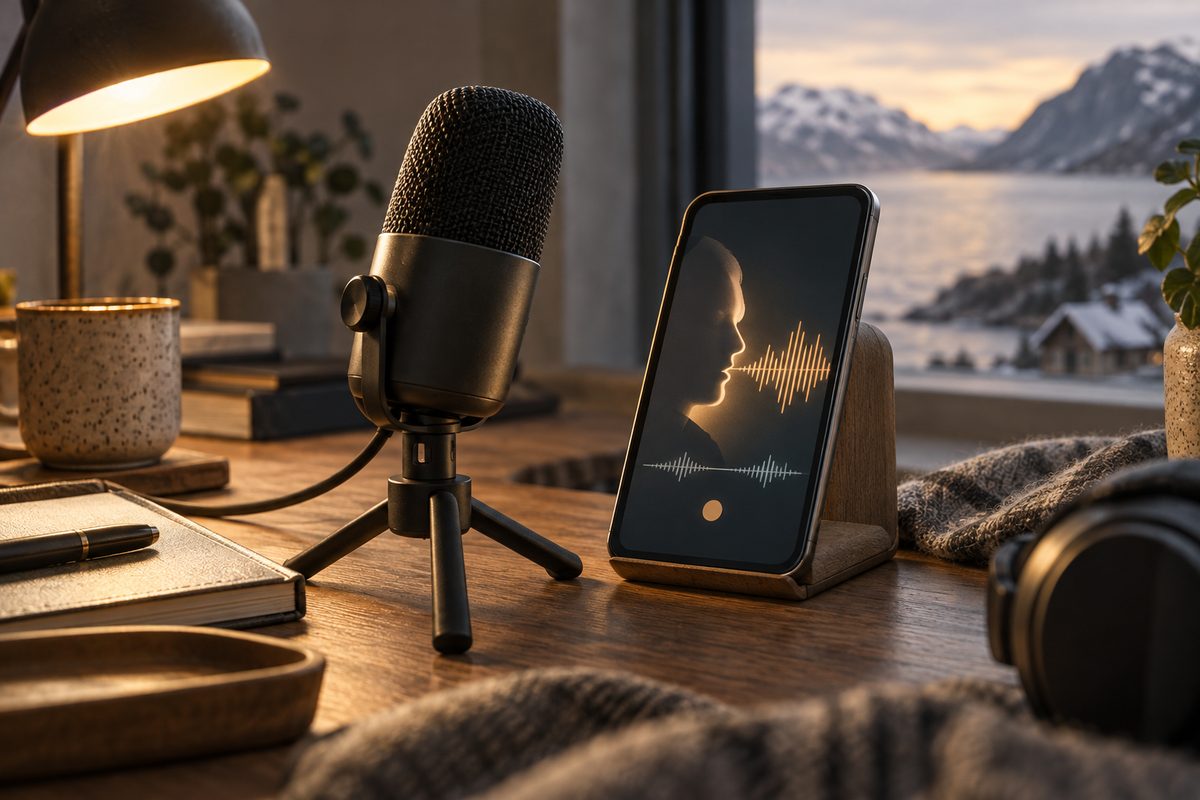
Du kan bruke egen stemme i en AI-video ved å lage et lydspor fra tekst eller et godkjent opptak, og deretter koble lyden til et bilde eller en eksisterende video. I Higgsfield er Audio — Text to Speech / Create custom voice dokumentert for tekst og stemmevalg, med MP3/WAV eller opptak som input for stemmekloning. Lipsync Studio / Create Talking Clips kan gjøre et portrett eller en eksisterende video om til et snakkende klipp. Audio — Voice Change er en egen arbeidsflyt for å erstatte stemmen i et videoklipp.
Før du lager en egen AI-stemme
Dette er et samtykke- og lisenspunkt, ikke bare en teknisk innstilling. Bruk din egen stemme, eller en stemme der du har tydelig tillatelse og avtalt bruksområde. Ikke klon en kollega, kunde, skuespiller eller offentlig person fordi lydfilen er lett tilgjengelig. Ta vare på samtykket sammen med prosjektet, og avklar om stemmen kan brukes i reklame, opplæring, sosiale medier og nye genereringer.
Arbeidsflyten bør også være tydelig for seeren. En syntetisk video med din stemme er ikke det samme som et ekte opptak. Merk AI-generert materiale når kanal, kunde eller avtale krever det, og ikke la stemmen framføre en falsk kundeuttalelse som om den var ekte.
Dette trenger du
- Et kort manus med navn, tall og ord som skal uttales.
- Et eget stemmeopptak, eller en ferdig lydfil i MP3/WAV dersom arbeidsflyten ber om det.
- Et bilde eller en video med avklart bruk, dersom stemmen skal synkroniseres til munnbevegelse.
- Samtykke eller lisens for stemmen og alt referansemateriale.
- Et mål for format og lengde. Ingen felles maksimal varighet er dokumentert for alle lyd- og lipsync-modeller.
Steg for steg: fra egen stemme til ferdig video
- Skriv manus først. Hold første prøve kort og bruk naturlige setninger. Skriv produktnavn, norske stedsnavn og tall akkurat slik de skal uttales. Les teksten høyt før du lager lyd.
- Avklar stemmen. Bestem om du bruker et nytt opptak, tekst-til-tale med et tilgjengelig stemmevalg eller en egendefinert stemme fra eget opptak. Higgsfields funksjonskart sier uttrykkelig at kloning skal begrenses til egen stemme eller stemme med tillatelse.
- Åpne Audio — Text to Speech / Create custom voice. Velg den dokumenterte lydarbeidsflyten når målet er et lydspor fra tekst eller en egendefinert stemme. Hjelpesenteret samler denne arbeidsflyten med lipsync, voiceover og sideforhold. Kilde.
- Velg eller legg inn stemmen. Bruk tekst og stemmevalg for vanlig opplesning. For kloning kan input være MP3, WAV eller opptak der dette vises. Ikke last opp en annens lyd uten dokumentert samtykke. Modellutvalget er bredere enn Qwen, og språk avhenger av valgt modell.
- Lag en kort lydprøve. Bruk to eller tre setninger med et navn, et tall og en vanlig norsk setning. Lytt etter uttale, tempo, pust og trykk. Rett manus eller velg en annen tilgjengelig stemme før du lager hele lydsporet.
- Velg videoarbeidsmåten. For et bilde som skal snakke, åpne Lipsync Studio / Create Talking Clips og bruk bilde og lyd eller Audio text der kontrollen vises. Funksjonskartet oppgir scenemaler som General, Selfie, Podcast og Car Talking. Velg en scene som ligner komposisjonen din.
- Bruk eksisterende video når det er riktig utgangspunkt. Hvis du allerede har et opptak og bare vil bytte stemmen, er Audio — Voice Change dokumentert som egen arbeidsflyt. For leppesynkronisering av eksisterende video kan Lipsync Studio ta video og tale som input, avhengig av valgt modell.
- Generer et kort klipp. Kontroller at munnbevegelsen følger lyden og at ansiktet eller figuren ikke endrer seg unødvendig. Ikke lag en lang video før du har hørt og sett en kort prøve.
- Rett én feil om gangen. Ved feil uttale bør du endre tekst eller stemme. Ved dårlig lipsync bør du prøve et tydeligere portrett, kortere setninger eller en annen tilgjengelig modell. Ikke bytt alle innstillinger på én gang.
- Eksporter og merk resultatet. Bruk tilgjengelig nedlasting, se den lokale filen og sjekk lydstyrke, synkronisering og tekst. Merk resultatet som AI-generert når det er relevant, og oppbevar samtykke og originalfiler sammen med eksporten.
Anbefalte innstillinger og dokumenterte grenser
Audio — Text to Speech / Create custom voice: tekst og stemmevalg, eller MP3/WAV/opptak for kloning. Qwen er oppført som modell, men funksjonskartet sier at modellutvalget er bredere og at språk avhenger av modell. Ikke lov norsk uttale uten å teste ordene du trenger.
Lipsync Studio: bilde eller video sammen med Audio text eller lyd. Dokumenterte scenemaler inkluderer General, Selfie, Podcast og Car Talking. Kling 2.6 Lipsync er oppgitt opptil 1080p med lyd, Wan 2.5 Speak 480p–1080p og Sync Lipsync 3 opptil 4K. Varighet og tilgjengelighet varierer; se hva kontoen viser før generering.
Voice Change: video og ny stemme som input, og erstattet stemme som output. Fast maksimal varighet er ikke dokumentert. Sideforhold og andre videoinnstillinger følger arbeidsflyten du faktisk bruker, ikke en universell Higgsfield-grense.
Gratis tilgang kan ha begrenset modellutvalg og vannmerke. Genereringer bruker kreditter, og kostnaden vises før bestilling. Et nytt resultat på betalt plan kan være uten vannmerke, men oppgradering fjerner ikke vannmerket fra et gammelt resultat. Se prisguiden før du lager mange lipsync-varianter.
Fire manusprompts til egen stemme og lipsync
Disse tekstene er på norsk fordi de er manus til stemmen, ikke filmatiske modellprompts. Bytt ut produkt, navn og tall. Les dem inn som prøve før du bruker hele teksten.
Hei, og velkommen. I dag viser jeg hvordan teamet finner alle oppgavene sine på ett sted. Først åpner du prosjektet. Deretter velger du oppgaven du vil følge. På under ett minutt har alle den samme oversikten.
Passer for en kort produktdemo. Bytt ut handlingen med en funksjon som faktisk finnes, og test navnet på tjenesten separat.
Dette er den nye kaffeblandingen fra et lite brenneri i Trøndelag. Den har en rund smak, og posen kommer i to størrelser. Se produktinformasjonen før du bestiller, og velg den varianten som passer deg.
Passer for en produktvideo uten falsk kundeuttalelse. Bytt region og egenskaper med dokumenterte opplysninger.
Tre ting du bør vite før du velger en elsykkel. Batteriet har en oppgitt kapasitet. Rekkevidden avhenger av forholdene. Prøv sykkelen og les produsentens spesifikasjoner før kjøp.
Passer for forklaring med tall og fagord. Bruk faktiske spesifikasjoner, og lytt etter at måleenhetene uttales riktig.
Velkommen til denne korte historien om den gamle fergekaien. Vi begynner med stedet, går videre til menneskene som brukte det, og avslutter med hva som finnes der i dag. Dette er en illustrert AI-video, ikke et originalopptak fra fortiden.
Passer når resultatet skal være tydelig merket som illustrasjon. Bytt fakta og kilder etter temaet.
Bruk stemmen din i Higgsfield →
Vanlige feil og løsninger
Stemmen blir brukt uten samtykke: Stopp produksjonen og avklar rettighetene. En lydfil du har fått tilsendt, er ikke automatisk en lisens til å klone eller bruke stemmen.
Norske navn uttales feil: Lag en kort prøve med navn og tall før full generering. Skriv eventuelt en uttalehjelp i manus der arbeidsflyten tillater det. Ikke anta at en engelsk modell leser bokmål naturlig.
Leppene passer ikke til lyden: Bruk et tydelig ansiktsbilde eller et opptak med synlig munn, kort ned setningene og prøv en modell som faktisk er tilgjengelig på kontoen. Ingen modell er dokumentert som feilfri.
Ansiktet endrer seg: Bruk et enklere startbilde, en roligere scene og mindre bevegelse. Vurder om voiceover over stillbilder løser behovet bedre enn et snakkende ansikt.
Opptaket blir for langt: Del manus i korte deler og synkroniser ett klipp om gangen. Fast maksimal lengde er ikke dokumentert for alle lipsync-modeller.
Lyden blir ujevn: Start med et rent, jevnt opptak og lytt gjennom hele resultatet. Gjør normal lydjustering i etterarbeidet før publisering.
Pris, kreditter og merking
Audio, lipsync og voice change er kredittbaserte arbeidsflyter. En datert prisguide fra september 2026 oppgir abonnementer fra ca. 19 USD for Starter, 59 USD for Plus og 129 USD for Ultra ved månedsbetaling. Beløpene står i USD og er omtrentlige; kontroller Higgsfields pris- og Generate-visning før betaling. Les pris og kreditter.
Higgsfields egen hjelpeside er utgangspunktet for Lipsync Studio. Se også lang AI-video uten ansikt hvis stemmen skal bære en hel episode, og promptguiden for arbeid med tekst og scene. Bruk alltid godkjent materiale, og merk syntetisk tale der mottakeren bør vite at videoen ikke er et vanlig opptak.
Vanlige spørsmål om egen stemme i AI-video
Kan jeg klone stemmen min? Funksjonskartet dokumenterer MP3, WAV eller opptak som input for å lage en egendefinert stemme. Bruk bare egen stemme eller en stemme med tydelig tillatelse.
Kan jeg bruke egen stemme på et bilde? Ja, Lipsync Studio er dokumentert med bilde og tale som input for et snakkende klipp. Resultatet avhenger av valgt modell og bilde.
Støtter Higgsfield norsk stemme? Språk avhenger av modellen, og norsk støtte er ikke dokumentert som universell. Test korte norske navn, tall og setninger før full produksjon.
Hva er forskjellen på Voice Change og Lipsync? Voice Change erstatter stemmen i et videoklipp. Lipsync lager eller tilpasser munnbevegelse til lyd i bilde eller video, avhengig av valgt modell.
Kilder: Kilde, Kilde og Kilde.
Flere oppskrifter og prompts finner du i Higgsfield-oversikten.
Flere Higgsfield-guider
- 2D produktanimasjon: Motion i Higgsfield — Lag en kort grafisk annonse fra et personfritt produktfoto. Velg en 2D-mal, kontroller bevegelsen og behold pakningen tydelig gjennom klippet.
- 3D animasjon kamerafeil: rett banen i Higgsfield — Går kameraet gjennom produktet, eller forsvinner varen ut av bildet? Finn årsaken i scenen og rett én variabel om gangen.
- 3D animasjon: tre lysoppsett med Higgsfield — Sammenlign dagslys, punktlys og spotlys på samme produktkonsept. Ti prompts holder kamera, form og materialer under kontroll.
- AI animation app med Higgsfield: animer et produkt — AI animation app i praksis: bruk Higgsfield til korte produktklipp, med valg mellom 2D-motion og en redigerbar 3D-scene.
- AI animation filter: overgang fra bilde til video — Lag en personfri filterovergang fra et produktbilde til et levende videobilde med Image to Video AI, Start & End Frame og Smooth Transitions.
- AI animation generator: 3D-produkt i Higgsfield — AI animation generator forvandler en produktreferanse til en redigerbar 3D-scene i Higgsfield, med kamera, lys og eksport i flere formater.
Ofte stilte spørsmål
Kan jeg bruke egen stemme i en AI-video? Ja. Higgsfields Audio — Text to Speech / Create custom voice tar imot tekst og stemmevalg, eller lydopptak for en egendefinert stemme. Bruk bare egen stemme eller stemme med tillatelse. Kilde
Hvordan får jeg et bilde til å snakke med egen stemme? Lag eller last opp lyd, åpne Lipsync Studio / Create Talking Clips, og bruk bilde sammen med Audio text eller lyd der arbeidsflyten viser dette. Kilde
Har Higgsfield dokumentert norsk uttale? Språket avhenger av valgt modell. Norsk støtte er ikke dokumentert som universell, så test egennavn, tall og korte setninger først. Kilde
Kan jeg bruke en annens stemme hvis jeg har en lydfil? Ikke uten tydelig samtykke eller lisens for kloning og bruk. En tilgjengelig lydfil er ikke i seg selv en tillatelse.
Slik vurderer vi
Vi baserer innholdet på offisielle priser, leverandørenes egne sider og uavhengige kilder, oppdatert løpende. Vi tjener provisjon på enkelte lenker, men det påvirker ikke vurderingen.