Forbedre bildekvalitet med AI gratis – større bilder med færre feil
Oppskalering, skarphet og støyreduksjon løser ulike problemer. Finn riktig metode, prøv Upscayl gratis og se når et betalt verktøy kan være verdt pengene.
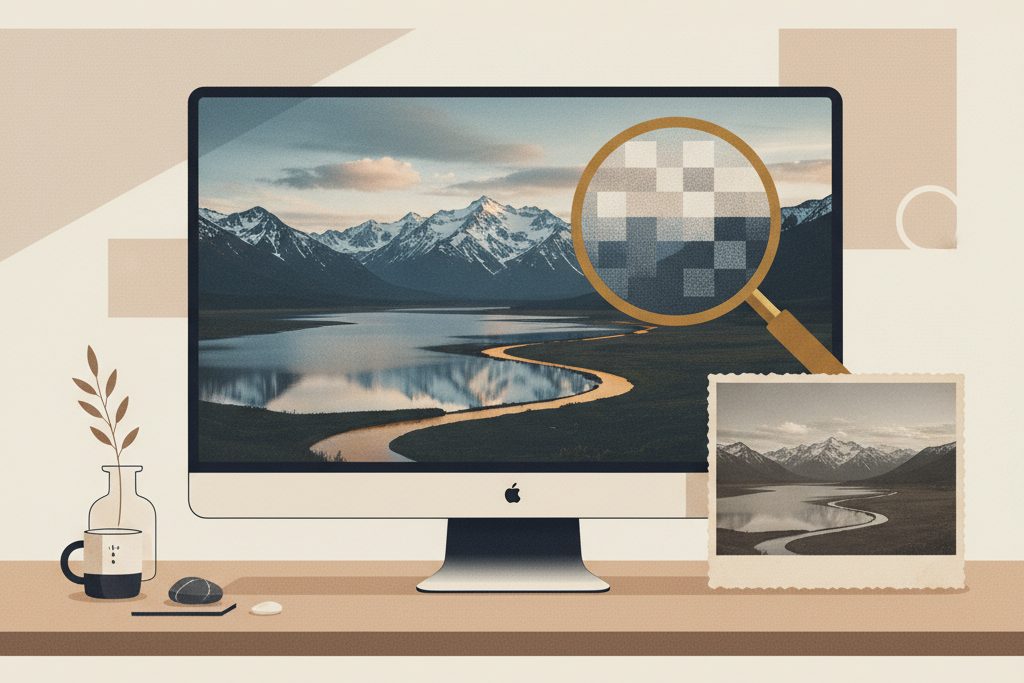
Du kan forbedre bildekvalitet med AI gratis ved å oppskalere en liten bildefil i Upscayl på datamaskinen. Er problemet mørke toner, støy eller feil fokus, trenger du en annen justering. AI kan gjøre bildet mer brukbart, men nye detaljer er beregnede forslag. Behold originalen og vurder resultatet i størrelsen du skal bruke.
Hva betyr det å forbedre et bilde med AI?
«Forbedre» kan bety minst fire forskjellige ting. Oppskalering lager en fil med flere piksler. Oppskarping fremhever kanter. Støyreduksjon demper korn og fargeprikker. Justering av lys og kontrast gjør mørke eller flate bilder lettere å se. Et verktøy som løser én av disse oppgavene, løser ikke nødvendigvis de andre.
Begynn derfor med å beskrive problemet: «Bildet er for lite til trykk» er noe annet enn «barnet beveget seg mens bildet ble tatt». I det første tilfellet kan oppskalering hjelpe. I det andre må du vurdere oppskarping eller behandling av bevegelsesuskarphet, med risiko for at programmet lager detaljer som aldri var synlige.
Utviklerne av Upscayl sier uttrykkelig at programmet kan forbedre lavoppløselige og pikselerte bilder, men ikke rette feil fokus eller fullstendig uskarphet. Det er en nyttig avgrensning. En større fil er ikke automatisk et skarpere fotografi. Se oversikten over AI-oppskalering for flere verktøy i denne kategorien.
Hvilke gratis verktøy gir skarpere og større bilder?
Upscayl er førstevalget her når du vil oppskalere gratis på egen datamaskin og maskinvaren støtter det. Adobe Express er et alternativ for vanlige lys- og fargejusteringer i nettleseren. Google Foto kan være nok til et mobilbilde som trenger en mindre korrigering. Topaz er betalingsalternativet når behovet er mer omfattende.
| Verktøy | Bruksområde | Gratisnivå og pris fra ca. | Norsk støtte |
|---|---|---|---|
| Upscayl Desktop | AI-oppskalering på Windows, macOS og Linux | Gratis program med åpen kildekode; egen maskinvare | Ingen prompt nødvendig; norsk meny ikke bekreftet her |
| Adobe Express | Lys, kontrast og øvrige bildejusteringer | Gratis grunnfunksjoner; ikke et løfte om fri AI-oppskalering | Visuelle kontroller; språkvalg avhenger av oppsett |
| Google Foto | Enkel mobilredigering og tilgjengelige forbedringsverktøy | Grunnredigering uten eget redigeringsabonnement | Norske menyer; funksjoner avhenger av enhet |
| Topaz Gigapixel | Oppskalering og flere modeller for bildedetaljer | Ingen varig gratis fullversjon; fra ca. $149/år | Ingen prompt nødvendig for vanlig oppskalering; norsk ikke bekreftet |
| Higgsfield AI Image Upscaler | Oppskalering i nettleseren med valg for videre bildeforbedring | Begrenset gratis tilgang; sjekk om funksjonen og eksporten er inkludert; fra ca. 19 USD/mnd. ved månedsbetaling (Starter, september 2026); Kilde | Visuelle valg; norsk meny ikke bekreftet |
Opplysningene gjelder per september 2026. Upscayl skiller mellom nedlastbart program og skytjeneste; velg Desktop hvis du vil ha det lokale gratisalternativet. Topaz-prissiden viser også Gigapixel fra ca. $29 per måned uten årsbinding. Årsbetaling på $149 er et annet tilbud enn månedlig betaling med årlig forpliktelse.
Adobes side for bildeforbedring beskriver blant annet lys- og kontrastjusteringer. Ikke les «enhance» som en garanti for at bildefilen får flere ekte detaljer. Hvis bildet bare er litt mørkt, er en forsiktig lysjustering ofte et mer presist grep enn å kjøre det gjennom flere AI-modeller.
Hvordan oppskalerer du et bilde i Higgsfield?
Higgsfields AI Image Upscaler er et nettbasert alternativ når en liten bildefil trenger større pikselmål. Leverandøren beskriver opplasting, valg av skalering og egne behandlingsvalg for blant annet støyreduksjon og oppskarping. Kilde. Start med en kopi av originalen og en moderat forstørrelse, for eksempel dobbel bredde og høyde dersom valget er tilgjengelig på kontoen. Vurder oppskaleringen alene før du legger til andre behandlinger. Last ned resultatet og sammenlign ansikter, tekstetiketter og små mønstre ved både full størrelse og planlagt visning. Nye detaljer er beregnede forslag; de beviser ikke at tapt informasjon er gjenfunnet. Hvis huden blir glatt eller bokstaver endres, gå tilbake til originalen og prøv en mer forsiktig behandling. Sjekk ønsket eksportstørrelse og kostnad før du bestiller flere bilder. Higgsfield kan være praktisk når oppskaleringen inngår i annet bildearbeid på nett. Gratis lokal oppskalering med Upscayl er fortsatt et eget alternativ i denne guiden. Les oversikten over Higgsfield og prisguiden før du vurderer abonnement for denne oppgaven.
Hvordan oppskalerer jeg et bilde gratis med Upscayl?
Last ned programmet fra utviklerens nettsted eller den offisielle GitHub-siden. Velg utgaven for operativsystemet ditt. Du trenger ingen prompt: Arbeidet styres gjennom valg av bilde, modell, størrelse og målmappe. Navnene på knappene kan variere mellom versjoner.
- Lag en kopi av originalfilen og legg den i en egen arbeidsmappe.
- Åpne Upscayl og velg bildet med Select Image eller tilsvarende knapp.
- Velg en vanlig fotomodell til fotografier. Bruk en illustrasjonsmodell bare når motivet faktisk er tegnet.
- Begynn med en moderat sluttstørrelse, for eksempel dobbel bredde og høyde dersom versjonen tilbyr dette.
- Velg en egen mappe for resultatet og start oppskaleringen.
- Åpne original og resultat ved siden av hverandre. Sammenlign både ved 100 prosent og i planlagt visningsstørrelse.
Skaleringsvalget er ikke alltid det samme som modellens opprinnelige beregning. Upscayls veiledning forklarer at enkelte størrelser lages ved å nedskalere et større modellresultat. Du bør derfor velge ut fra hvor stor sluttfilen trenger å være, fremfor å anta at hvert størrelsesvalg bruker en egen modell.
Bruk et enkelt filnavn som «hytte-original» og «hytte-oppskalert-2x». Da ser du senere hvilken versjon som er bearbeidet. Lagre også hvilken modell du valgte hvis bildet skal inngå i en serie. Ulike modeller kan gi synlig forskjellig preg på treverk, gress og hud, selv når pikselmålene er like.
Hva gjør jeg hvis Upscayl ikke virker på maskinen?
Upscayl krever en Vulkan-kompatibel grafikkprosessor, ifølge prosjektets systemkrav. Mange integrerte grafikkløsninger kan gi problemer. At en bærbar datamaskin åpner programvinduet, beviser derfor ikke at den klarer selve beregningen. Kontroller maskinvarekravet før du bruker tid på en stor bildemappe.
Prøv først en liten fil. Hvis beregningen feiler, les feilmeldingen og kontroller grafikkdriveren. Utviklernes feilsøkingsside beskriver vanlige grafikkproblemer. Unngå å gjenta samme mislykkede jobb med stadig større bilde; det løser sjelden årsaken og kan gjøre feilsøkingen tregere.
Har maskinen ikke egnet maskinvare, velg en nettjeneste med tydelige eksportgrenser eller gjør en enklere justering i programmet du allerede har. Ikke betal for et abonnement før du har sett at nettjenesten faktisk lar deg laste ned den oppløsningen du trenger. En skarp forhåndsvisning er ikke det samme som en tilgjengelig fullstørrelsesfil.
Kan AI gjøre et uskarpt eller pikselert bilde skarpt?
Skill først mellom pikselering og uskarphet. Store, kantete ruter tyder på for få piksler eller hard komprimering. Myke konturer over hele motivet kan skyldes fokus. Doble kanter kan skyldes bevegelse under eksponeringen. De tre problemene krever ulike grep, selv om alle ser «dårlige» ut på mobilen.
For et lite nettbilde: Prøv moderat oppskalering og se om kanter blir jevnere. For et mørkt mobilfoto: Juster først eksponeringen og vurder deretter støyen. For et ansikt ute av fokus: Vær forberedt på at et tilsynelatende skarpt resultat kan ha oppdiktede øyevipper, tenner eller huddetaljer. Bruk originalen som kontroll, ikke bare minnet om personen.
Overdreven oppskarping kan lage lyse ringer rundt mørke kanter og få hud til å virke sprø. Kraftig støyreduksjon kan gjøre flater glatte og fjerne fin tekstur. Trekk styrken tilbake når du ser slike tegn. Målet bør være et naturlig bilde ved vanlig visning, ikke størst mulig utslag på en skarphetskontroll.
Hvis ansiktet er lite i bildefilen, kan du ikke kontrollere hvilke nye ansiktsdetaljer som er riktige. Til dokumentasjon, identifikasjon eller et bilde der sannferdig gjengivelse er avgjørende, bør den originale filen følge med. Presenter en bearbeidet variant som bearbeidet; et penere resultat er ikke et nytt bevis på hva kameraet fanget.
Hvordan forbedrer jeg gamle og lavoppløselige bilder?
Start med best mulig kilde. Har du papirbildet, kan en bedre skanning være mer nyttig enn enda en AI-runde på et lite bilde sendt via melding. Legg fotografiet flatt, unngå refleksjoner og sørg for jevnt lys dersom du avfotograferer det. Sjekk at hjørner og fine linjer faktisk er i fokus.
Arbeid i en fast rekkefølge: Rett opp og beskjær, korriger store lys- eller fargestikk, reparer tydelige skader og vurder oppskalering til slutt. Sammenlign etter hvert trinn. Hvis alle behandlingene kjøres samtidig, blir det vanskelig å finne ut hva som ga et unaturlig ansikt eller fjernet en detalj i klærne.
Riper og flekker er en annen oppgave enn forstørring. Guiden til fotorestaurering dekker slike verktøy. Vær særlig varsom med fargelegging av historiske fotografier: Farger som virker plausible, er ikke nødvendigvis dokumenterte. Behold både den opprinnelige skanningen og den restaurerte kopien.
Vil du animere bildet etterpå, gjør det fra en egen arbeidskopi. Bilde-til-video-guiden forklarer hvordan et fotografi kan få bevegelse. Forbedring og animasjon bør ikke erstatte arkivfilen. Familien kan ha glede av en kreativ versjon samtidig som originalen beholder sin verdi.
Hvor mye kan jeg forstørre et bilde uten kvalitetstap?
Det finnes ingen universell AI-faktor som garanterer tapfri forstørring. Dobler du både bredde og høyde, firedobles pikselantallet. Et bilde på 1000 × 750 piksler blir 2000 × 1500. Ved fire ganger bredde og høyde blir filen 4000 × 3000 piksler, altså seksten ganger så mange piksler som utgangspunktet.
Flere piksler gir plass til flere detaljer, men beviser ikke at detaljene er riktige. Bruk sluttformatet som mål. Til et lite bilde i et nyhetsbrev kan originalen være tilstrekkelig. Til en stor utskrift trenger du flere piksler, og betrakteravstanden spiller også inn. Spør trykkeriet om ønskede mål fremfor å bestille maksimal oppskalering på automatikk.
Et konkret regneeksempel: En bildebredde på 20 centimeter er omtrent 7,87 tommer. Ved 300 piksler per tomme trenger du omtrent 2362 piksler i bredden. Dette er et regnestykke for filstørrelse, ikke en garanti for detaljkvalitet eller et krav for alle trykk. Et veggbilde sett på avstand kan ha andre behov enn en bokside.
Ikke oppskaler samme bilde om og om igjen for å jage mer skarphet. Da behandler neste runde også de beregnede detaljene fra den forrige. Gå tilbake til originalen når du prøver en annen modell. For store nettfiler kan du til slutt bruke bildekomprimering, men behold en arbeidsfil av høy kvalitet.
Når lønner det seg å betale for Topaz Gigapixel?
Betaling er mest relevant når du har mange bilder, trenger flere modeller eller bruker mye tid på manuell kontroll. Topaz Gigapixel tilbyr ifølge leverandørens produktside flere metoder for oppskalering og detaljbehandling. Det dokumenterer funksjonene, men er ikke en uavhengig test av kvaliteten på ditt fotografi.
Ta fem representative bilder før kjøp: et ansikt, et landskap, en tekstetikett, et mørkt bilde og et typisk problemfoto. Vurder om tilbudet gir en reell forhåndsvisning eller prøveadgang på de filene. Sjekk deretter om nedlasting er inkludert. En refusjonsordning krever betaling og bør ikke omtales som gratisbruk.
Det finnes eldre sider om prøveversjonen av Gigapixel AI. Topaz merker den aktuelle veiledningen som Legacy, og den beskriver en prøvemodus uten eksport. Den er ikke dokumentasjon på vilkårene for dagens Gigapixel-abonnement. Ikke velg en utgått utgave bare fordi en eldre artikkel lover gratis prøveperiode eller engangskjøp.
Sammenlign betalingsvalget med gratisresultatet i samme størrelse. Et dyrere verktøy er verdt pengene først når forskjellen hjelper deg: færre feil, raskere arbeid eller en fil du faktisk kan levere. Fotoretusjering er et eget spor dersom behovet først og fremst er lokale korrigeringer av hud, flekker og lys.
Kan jeg forbedre bilder på mobilen uten å dele dem unødvendig?
I Google Foto kan du åpne bildet, velge Rediger og prøve tilgjengelige justeringer. Lagre som kopi, slik Googles hjelpeside beskriver. Ingen prompt er nødvendig for vanlige skyvekontroller. Se hvilke funksjoner som finnes på din enhet før du vurderer en ekstra app.
Til private arkiver er lokal oppskalering et nyttig valg fordi du kan arbeide med bildefilen på egen maskin. Velg den lokale Desktop-utgaven av Upscayl og en mappe du kontrollerer. En mappe som automatisk synkroniseres til en skytjeneste, kan fortsatt bli lastet opp selv om selve bildebehandlingen skjer lokalt.
For nettverktøy bør du undersøke lagring, sletting og eventuell bruk av opplastinger til modellforbedring. Send først en ufølsom prøvefil. Ved deling av portretter er samtykke hovedregelen hos Datatilsynet. En skarpere variant fjerner ikke dette hensynet. Flere relevante verktøy finnes under bilde og design.
Ofte stilte spørsmål
Kan AI gjøre et uskarpt bilde skarpt igjen? Noen verktøy kan gjøre moderat uskarphet mindre synlig, men ingen kan garantere at tapte detaljer blir gjenskapt korrekt. Et ansikt kan se skarpere ut fordi modellen har funnet på detaljer. Upscayl er beregnet på oppskalering og er ikke et verktøy for feil fokus. Behold originalen og vurder om resultatet fortsatt er troverdig.
Hvor mye kan jeg forstørre et bilde uten kvalitetstap? Det finnes ingen fast grense som gjelder alle bilder. To ganger bredde og høyde gir fire ganger så mange piksler, men ikke fire ganger så mye sikker informasjon. Velg størrelse etter sluttbruken og sammenlign i den størrelsen bildet skal vises. En moderat forstørring kan fungere fint selv om større varianter får synlige feil.
Finnes det en gratis versjon av Topaz Gigapixel? Det er ikke dokumentert en varig gratis fullversjon av dagens Topaz Gigapixel i denne guiden. Eldre prøvedokumentasjon gjelder en Legacy-utgave og beskriver begrensninger på eksport. Kontroller dagens tilbud før du oppgir betalingskort. For gratis lokal oppskalering er Upscayl et alternativ, forutsatt at datamaskinen har kompatibel grafikkmaskinvare og bildet passer oppgaven.
Hvordan kan jeg forbedre bilder gratis på mobilen? Start i bildeappen du allerede har. Juster eksponering, kontrast og eventuelt tilgjengelig skarphet, og lagre en kopi. Tilgjengelige AI-funksjoner varierer mellom enheter. Hvis filen trenger flere piksler, kan du overføre originalen til en datamaskin og oppskalere der. Unngå å sende den gjennom en meldingstjeneste som reduserer bildekvaliteten på veien.
Er oppskalering og støyreduksjon det samme? Nei. Oppskalering øker pikselmålene, mens støyreduksjon forsøker å dempe uønsket korn og fargeprikker. Oppskarping fremhever på sin side kanter og små kontraster. Et program kan kombinere disse, men de løser ulike problemer. Vurder hvert trinn separat, ellers kan du ende med en større fil der huden er utvisket og kantene overdrevet.
Kan jeg forbedre små bilder med Higgsfield? Ja, AI Image Upscaler beskriver oppskalering og valg for blant annet støyreduksjon og oppskarping. Begynn med moderat forstørrelse og sammenlign med originalen. Nye detaljer er beregnede, og gratis tilgang til ønsket funksjon eller eksportstørrelse må kontrolleres på kontoen.
Les også
- Freepik vs Canva 2026
- Flux vs Recraft 2026
- Freepik vs Recraft 2026
- FLUX.2 vs Seedream 4.5 2026
- Gratis AI-app for å redesigne rommet ditt
- Fjerne bakgrunn fra bilde gratis
Se også alt om bilde & design og de beste AI-verktøyene samlet.
Slik vurderer vi
Vi baserer innholdet på offisielle priser, leverandørenes egne sider og uavhengige kilder, oppdatert løpende. Vi tjener provisjon på enkelte lenker, men det påvirker ikke vurderingen.