Automatisere produktvideo med Canvas i Higgsfield
Bygg en lagret kjede fra produktfoto til godkjent startbilde og videoutkast. Bytt vare neste gang, og behold oppsettet som fungerer.
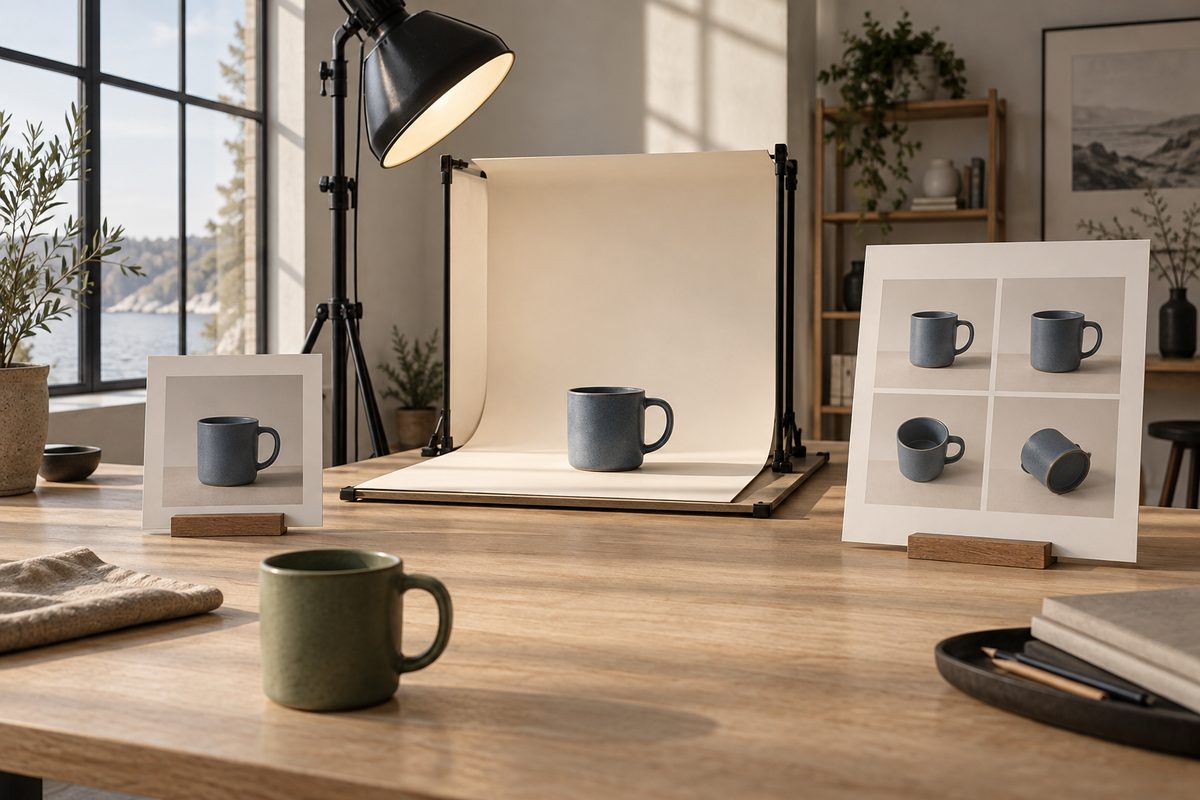
Du kan automatisere produktvideo i Higgsfield ved å lagre en Canvas-kjede med produktreferanse, bildeprompt, Nano Banana Pro og en videonode. Kjør bildesteget først, godkjenn produktets detaljer manuelt, og generer deretter video. Når neste vare kommer, bytter du referansen og produktbeskrivelsen, mens oppsettet for scene og bevegelse gjenbrukes.
Gjenbrukbar arbeidsflyt for AI-video: én vare inn, ett klipp ut
Tenk deg en interiørbutikk i Trondheim som skal presentere en serie ensfargede keramikkrus. Hvert klipp skal vise ett krus på lys eik, med rolig kameratilnærming og plass til produktnavn. Først kommer et blått krus. Neste uke kommer en grønn variant med en annen hank. Målet er å slippe å bygge hele produksjonen på nytt.
Oppskriften nedenfor er et foreslått produksjonsoppsett. Produktfotoet bestemmer hva varen er. Bildeprompten bestemmer scenen. Det godkjente startbildet bestemmer videoens visuelle utgangspunkt. Videoprompten beskriver bevegelsen. Denne arbeidsdelingen gjør det lettere å finne feilen når noe endrer seg.
Canvas kobler tekst, referanser og modeller som noder, altså arbeidssteg på en visuell tavle. Hele arbeidsflyten kan lagres som mal. Kilde. Gevinsten er mindre gjentatt oppsett. Produktkontroll, utvalg og ferdigstilling må fortsatt gjøres for hver vare.
Dette trenger du før du lager produktvideoer fra mal
- Et skarpt, godkjent produktfoto med hele kruset synlig og en enkel bakgrunn.
- En kort produktbeskrivelse: farge, materiale, hank, kant og eventuelle detaljer som må bevares.
- Et leveransemål, for eksempel et stående klipp på omtrent fem sekunder til butikkens sosiale kanaler.
- Tilgang til Canvas, Nano Banana Pro og en egnet videomodell på kontoen, samt kreditter til genereringene.
- En person som kan sammenligne resultatene med den faktiske varen før publisering.
Begynn med én produktfamilie. En mal for krus kan trenge nytt utsnitt hvis du senere bruker den til gulvlamper. Produktets høyde, blankhet og synlige smådeler påvirker hva du kan godkjenne. Samle derfor krusene i én oppskrift og lampene i en annen.
Ny på plattformen? Kom-i-gang-guiden forklarer første generering, og Higgsfield-oversikten viser hvordan bilde- og videoverktøyene henger sammen.
Slik bygger du kjeden i Canvas
Planlegg rekkefølgen slik: produktreferanse og bildeprompt → Nano Banana Pro → manuell kontroll → godkjent startbilde og bevegelsesprompt → videoutkast. Kontrollen er din arbeidsrutine, ikke en automatisk godkjenningsfunksjon.
- Skriv en konkret bestilling. Noter «ett blått krus på lys eik, rolig tilnærming, plass over kruset». Legg til kontrollpunktene rund hank, jevn blå glasur og uendret kant. Da har du en målestokk som er mer nyttig enn at bildet skal være pent.
- Opprett et Canvas-oppsett. Åpne Canvas og start en ny tavle. Legg inn produktbildet som referanse og opprett en tekstnode til bildeinstruksjonen. Hold oppskriften oversiktlig med bare materialet du trenger til denne varen.
- Koble til Nano Banana Pro. La tekst og produktreferanse gå til bildegenereringen. Bruk den første prompten nedenfor som utgangspunkt. Generer ett vurderbart utkast før du bygger ut med flere sceneforslag.
- Kontroller startbildet manuelt. Sammenlign hank, munningskant, bunn, proporsjoner og glasur med originalfotoet. Se også på skyggen under kruset. Stopp her dersom produktet er feil, og rett bildesteget før du bruker videokreditter.
- Velg bildet som faktisk er godkjent. Ta vare på filen med et tydelig versjonsnavn, for eksempel «krus-bla-start-v02-godkjent». Sørg for at neste steg bruker nettopp denne versjonen. Et senere bildeutkast skal vurderes på nytt.
- Koble startbildet til en videonode. Velg for eksempel Kling 3.0 dersom modellen er tilgjengelig. Legg til bevegelsesprompten. Kjør noden separat etter bildekontrollen. Hele kjeden skal ikke startes samlet mens startbildet fortsatt er uavklart.
- Vurder videoutkastet. Se hele klippet, og stopp ved starten, midten og slutten. Sammenlign hanken og krusets bredde. Ved formendring prøver du en mindre kamerabevegelse med samme startbilde før du endrer scenen.
- Lagre arbeidsflyten som mal. Bruk lagring av arbeidsflyt for senere prosjekter. Skriv også ned hvilke produktopplysninger som skal byttes, og hvilke kontrollpunkter som må gjennomgås. Åpne malen igjen og sjekk at du kjenner igjen referanse, tekster og modellvalg.
- Last ned og ferdigstill. Kontroller den lokale videofilen. Legg produktnavn, pris og eventuell logo på i redigeringen etterpå. Ta vare på både originalfoto, godkjent startbilde og sluttklipp, slik at neste produksjon har et tydelig sammenligningsgrunnlag.
Canvas dokumenterer separate nodekjøringer og lagring som mal. Et direkte tilkoblet bilde tolkes som startbilde i Kling. Element-referanser håndteres annerledes og må tilpasses modellen; denne oppskriften bruker startbildet. Kilde.
Bygg første oppsett med kruset du kjenner detaljene på, og bruk det som grunnlag for neste vare.
Modell, lengde og format i den lagrede oppskriften
Startbilde: Nano Banana Pro støtter opptil 14 referanser og oppløsningene 1K, 2K og 4K. Begynn med ett produktfoto og 1K til komposisjonen fungerer. Vurder deretter 2K eller 4K til sluttbildet, og godkjenn også dette før video. Kilde.
Video: Image to Video AI er arbeidsmåten som gir stillbildet bevegelse; den konkrete modellen bestemmer valgene. Kilde. Kling 3.0 er dokumentert med 3–15 sekunder og opptil 4K, men ikke alle kombinasjoner er bekreftet. Sikt mot fem sekunder dersom valget finnes, og kontroller tilgjengelig oppløsning i noden. Kilde.
Format: Planlegg 9:16 til stående bruk eller 16:9 til liggende bruk. Velg ønsket sideforhold der modellen tilbyr det, og tilpass startbildets utsnitt før video. Dette er leveranseforslag. Kontroller de faktiske formatvalgene før du lagrer oppskriften, og se etter beskjæring av hank eller kant.
Kamera: Begynn med en svak tilnærming beskrevet i prompten. En hel runde krever at modellen viser produktets bakside, som ett frontfoto ikke dokumenterer. Guiden til kamerabevegelser forklarer flere muligheter. Hold bevegelsen lik når du vurderer om malen passer neste krus.
Prompts til startbilde, videoutkast og neste vare
Eksemplene er på engelsk, slik Higgsfields Nano Banana-veiledning også viser instrukser. Forklaringene angir hva du skal endre. Tekstene er forslag, og krav om å bevare detaljer må kontrolleres i resultatet.
1. Lag startbildet. Tilpass produktets farge og form til referansen. Hold scenen fast gjennom serien.
The attached image is the product reference. Show this blue ceramic mug on a pale oak tabletop against a warm off-white wall. Preserve its rounded handle, rim shape, proportions and plain blue glaze. The entire mug is visible, with clear space above it. Soft window light from the left. No people, props or added lettering.
2. Gi det godkjente bildet bevegelse. Bruk denne først når produktet er godkjent. Endre bare kamerahastigheten hvis tilnærmingen blir for kraftig.
Use the attached image as the starting frame. The camera moves very slowly closer to the mug in one continuous shot. The mug and table remain stationary. Maintain the visible handle shape, rim and glaze throughout. Lighting stays steady. No rotation, cuts or new objects.
3. Prøv en enda roligere variant. Passer når første klipp endrer hanken. Behold samme startbilde, og sammenlign produktformen.
Begin from the attached image. A nearly imperceptible camera push toward the stationary mug. Keep the existing composition and steady soft light. Preserve all visible product details. One continuous shot with no object movement.
4. Bytt til neste vare. Last inn fotoet av det grønne kruset før du bruker teksten. Den forrige varens farge og hank skal ikke følge med.
The attached image is the new product reference: a plain green ceramic mug with an angular handle. Use its actual shape, proportions and glaze. Place it on a pale oak tabletop against a warm off-white wall, with soft window light from the left and clear space above. No people or added lettering.
Hva må byttes når du gjenbruker malen?
Bytt produktreferansen og alle produktspesifikke ord i bildeprompten. Les deretter videoprompten: står det fortsatt «rounded handle» eller en gammel farge der? Se også etter gamle referanser som fortsatt er koblet til. En grønn vare skal ikke konkurrere med forrige ukes blå foto.
Gå gjennom godkjenningspunktet på nytt. Samme scene kan gi andre refleksjoner på blank glasur enn på matt keramikk. Hvis hanken har endret plassering, må utsnittet kanskje justeres. Gjenbruk forbindelsene og den visuelle retningen, men vurder om den nye varen faktisk passer dem.
Lag en kort produksjonslogg utenfor selve genereringen: varenummer, referansefil, startbilde, modell, varighet og godkjent videofil. Noter også hvorfor et forsøk ble avvist. «Hanken ble smalere mot slutten» gjør neste justering langt mer presis enn «videoen fungerte ikke».
Vanlige feil i en gjenbrukbar produktvideokjede
Bakgrunnens mønster havner på varen: Skill referanserollene og prøv færre bilder. Følg feilsøkingen når AI-bilder blandes feil før du fortsetter til video.
En feil kommer tilbake i alle klipp: Åpne startbildet først. Et feilformet krus bør rettes der. Hvis stillbildet er korrekt, men videoen endrer det, reduserer du bevegelsen og vurderer et nytt videoforsøk.
Du forventer automatisk produksjon av hele varelisten: Denne oppskriften beskriver en lagret produksjonskjede med manuelle kjøringer og kontroll. Den dokumenterer ingen nettbutikktilkobling, ubetjent masseproduksjon eller garanti for identiske produktdetaljer.
Eksport, AI-merking og kredittbruk
Åpne den nedlastede videoen i full størrelse og på mobil. Kontroller at utsnittet passer kanalen, at varen er tydelig, og at eventuell lyd passer. Legg lesbar tekst på etterpå. Merk gjerne publiseringen «AI-generert produktvisualisering» når motivet er generert. Merkingen erstatter ikke kontroll av om varen blir riktig fremstilt.
Per september 2026 er det gratis å bygge og koble Canvas-noder, mens genereringene bruker kreditter. Vanlig Unlimited gjelder ikke i Canvas. Kilde. Regn inn avviste bilder, videoforsøk og eventuell oppskalering. Prisguiden forklarer abonnement og forbruk; les beløpet for valgt oppsett før kjøring.
Gratiskontoer får synlig Higgsfield-vannmerke. Nye genereringer på betalt plan er uten dette synlige merket, men gamle gratisresultater må genereres på nytt etter oppgradering. Kilde. Lagre derfor også godkjenningsgrunnlaget når du ferdigstiller leveransen.
For flere oppsett kan du bruke promptguiden og arbeidsflyter for konkrete bruksområder.
Flere Higgsfield-guider
- 2D produktanimasjon: Motion i Higgsfield — Lag en kort grafisk annonse fra et personfritt produktfoto. Velg en 2D-mal, kontroller bevegelsen og behold pakningen tydelig gjennom klippet.
- 3D animasjon kamerafeil: rett banen i Higgsfield — Går kameraet gjennom produktet, eller forsvinner varen ut av bildet? Finn årsaken i scenen og rett én variabel om gangen.
- 3D animasjon: tre lysoppsett med Higgsfield — Sammenlign dagslys, punktlys og spotlys på samme produktkonsept. Ti prompts holder kamera, form og materialer under kontroll.
- AI animation app med Higgsfield: animer et produkt — AI animation app i praksis: bruk Higgsfield til korte produktklipp, med valg mellom 2D-motion og en redigerbar 3D-scene.
- AI animation filter: overgang fra bilde til video — Lag en personfri filterovergang fra et produktbilde til et levende videobilde med Image to Video AI, Start & End Frame og Smooth Transitions.
- AI animation generator: 3D-produkt i Higgsfield — AI animation generator forvandler en produktreferanse til en redigerbar 3D-scene i Higgsfield, med kamera, lys og eksport i flere formater.
Ofte stilte spørsmål
Kan Canvas lage neste produktvideo fra samme mal? Ja, arbeidsflyten kan lagres og gjenbrukes. Bytt produktreferanse og produktbeskrivelse, kontroller koblingene, og godkjenn det nye startbildet manuelt før videonoden kjøres.
Er godkjenningen et automatisk steg i Canvas? Her er godkjenningen en manuell arbeidsrutine. Kjør bildesteget separat, vurder resultatet og start videonoden først etterpå.
Kan jeg bruke Unlimited i Canvas? Nei. Per september 2026 bruker Canvas-genereringer kreditter selv om modellen har Unlimited i vanlig nettgenerering.
Beholder videoen produktet helt nøyaktig? Det er ingen garanti. Sammenlign startbilde og videoklipp med originalfotoet, særlig hank, kanter, materialer og proporsjoner.
Slik vurderer vi
Vi baserer innholdet på offisielle priser, leverandørenes egne sider og uavhengige kilder, oppdatert løpende. Vi tjener provisjon på enkelte lenker, men det påvirker ikke vurderingen.