AI voiceover PowerPoint: fortellerstemme i Higgsfield
Lag AI voiceover til en PowerPoint-video med norsk manus, uttaleprøve og Audio i Higgsfield. Se hvordan du kontrollerer timing, kreditter og AI-merking.
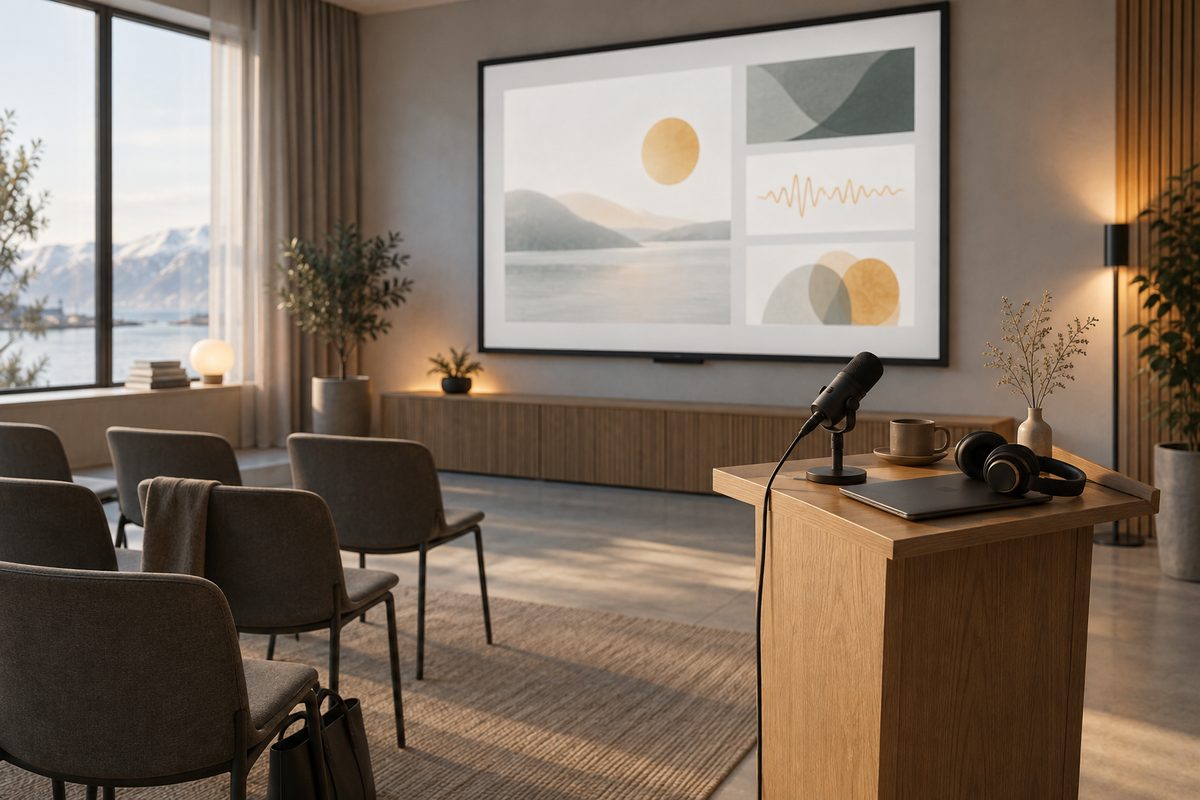
En ryddig PowerPoint-video trenger et manus som følger lysbildene, ikke en lang tekstblokk som leses opp ord for ord. Eksporter presentasjonen som video fra presentasjonsverktøyet ditt, og bruk deretter Higgsfields Audio — Text to Speech / Create custom voice til å lage et separat fortellerspor fra teksten. Higgsfield har ikke en dokumentert knapp som gjør en PowerPoint-fil om til ferdig video, så arbeidsflyten under holder ansvaret tydelig: presentasjonen lager videobildet, Higgsfield lager lydsporet.
Fra PowerPoint til video: dette trenger du
- En ferdig presentasjon med godkjent rekkefølge, bilder og tekst.
- Et manus med ett kort avsnitt per lysbilde, skrevet for øret.
- En liste over navn, tall, fagord og produktnavn som må uttales riktig.
- Et valg av fortellerstil: nøytral, rolig faglig eller vennlig forklarende.
- En plan for hvor lydsporet skal legges på videoen etter at Higgsfield har laget det.
- Tid og kreditter til minst én uttaleprøve og en ny versjon hvis et egennavn blir feil.
Audio-dokumentasjonen beskriver tale fra tekst, ferdig stemme og Create custom voice med opptak eller MP3/WAV. Språk avhenger av valgt modell, så norsk voiceover må testes i kontoen som skal brukes. Kilde: Higgsfields dokumentasjon av Audio og voiceover
AI voiceover PowerPoint: steg for steg
- Bestem hvem som skal se videoen. Skriv ned om dette er intern opplæring, et kundemøte, et webinaropptak eller en kort forklaringsvideo. En intern gjennomgang kan tåle mer detalj enn en video som skal sees på mobil.
- Lås presentasjonens rekkefølge. Rett overskrifter, figurer og overganger før du skriver manus. Hvis lysbilde tre senere flyttes, må også voiceoveren flyttes eller lages på nytt.
- Lag én manusblokk per lysbilde. Forklar det seeren ikke allerede kan lese, og pek på én visuell detalj om gangen. Skriv [pause] som en produksjonsnotat i arbeidsdokumentet, men ikke lim notatet inn hvis stemmen skal lese det.
- Bestem videoformatet før eksport. Behold formatet presentasjonen er laget for, og avklar om mottakeren trenger liggende presentasjonsvideo eller et annet utsnitt. Higgsfields Audio lager lyd; det er ikke dokumentert at Audio konverterer sideforhold eller bygger selve PowerPoint-videoen.
- Eksporter PowerPoint-presentasjonen som video. Bruk presentasjonsverktøyets vanlige videoeksport og kontroller at lysbildene vises lenge nok til å følge manus. Ta vare på både presentasjonsfilen og videoen. Hvis du ikke har valgt tidsinnstillinger, bør du kontrollere hvert lysbilde i den eksporterte videoen.
- Lag en kort uttaleprøve i Higgsfield. Åpne Audio — Text to Speech, velg en tilgjengelig stemme og lim inn 20–30 sekunder. Ta med et norsk stedsnavn, et årstall, et tall og ett fagord. Norsk støtte er ikke universell, så lytt før du produserer resten.
- Velg stemme etter innholdet. En nøytral stemme passer for opplæring og fag, mens en varmere stemme kan fungere for en introduksjon. Vurder tempo, tydelighet og pauser – ikke bare om stemmen høres imponerende ut i én setning.
- Del manuset i scener eller lysbilder. Lag separate lydklipp når det er praktisk. Da kan du regenerere bare lysbildet med feil uttale og flytte en enkelt del hvis videoen endres.
- Legg lydsporet på videoen. Bruk en arbeidsflyt eller et videoprogram som lar deg plassere den genererte lyden mot videobildet. Higgsfield leverer fortellerlyd; dokumentasjonen gir ikke grunnlag for å love en bestemt PowerPoint-import eller en bestemt synkroniseringsknapp.
- Kontroller synkroniseringen. Se etter at stemmen omtaler riktig lysbilde, at pauser faller før et nytt poeng, og at siste ord ikke kommer etter at videoen er slutt. For lange avsnitt kan kreve at du forlenger lysbildet eller reduserer manus.
- Hør på vanlig utstyr. Spill av på hodetelefoner og mobilhøyttaler. Sjekk at musikk, overgangslyder eller romlyd ikke dekker stemmen. Hvis presentasjonen skal tekstes, lag undertekster fra den godkjente lydversjonen og korrekturles dem.
- Eksporter og merk leveransen. Lagre en videofil med lyd, original PowerPoint, manus og lydklipp. Opplys at fortellerstemmen er AI-generert når seeren ellers kan tro at en ekte person snakker, og følg kundens eller plattformens krav til merking.
Lag voiceover til PowerPoint-video →
Eksempelprompts for AI voiceover PowerPoint
Promptene er skrevet på norsk fordi innholdet skal leses på norsk. Bruk dem som manusmaler i Audio, og bytt ut feltene i klammeparenteser. Hold produksjonsnotater utenfor teksten som skal leses.
1. Faglig presentasjon: Passer til et kurs eller en intern forklaring med tre til fem lysbilder.
Nøytral, tydelig norsk presentasjonsstemme. Les ett kort avsnitt om gangen med en liten pause mellom lysbildene. Ikke les overskriften hvis den allerede står på skjermen. Manus: [LYSBILDE 1 – forklaring]. [LYSBILDE 2 – forklaring]. [LYSBILDE 3 – forklaring]. Uttal [fagord] og [årstall] tydelig, og ikke legg til informasjon.
2. Produktpresentasjon: Brukes når en nettbutikk eller et salgsteam viser én løsning uten falsk kundestemme.
Rolig norsk forteller for en produktpresentasjon. Forklar hva som vises, én dokumentert egenskap om gangen, uten å late som du selv har prøvd produktet. Manus: Dette er [produktnavn]. På dette lysbildet ser du [detalj]. Deretter viser vi [egenskap]. For mål, pris og tilgjengelighet, se den godkjente produktsiden. Ikke oppfinn påstander.
3. Presentasjon for kunder: Passer til et opptak som skal forklare en arbeidsflyt fra problem til løsning.
Vennlig og profesjonell norsk voiceover for en kundepresentasjon. Start hvert lysbilde med en kort overgang, men ikke gjenta overskriften ordrett. Manus: [PROBLEM]. [HVORDAN LØSNINGEN FUNGERER]. [NESTE STEG]. Hold tempoet rolig, bruk naturlige pauser og ikke lov resultater som ikke er dokumentert.
4. Kort intern opplæring: Brukes når seeren skal huske en prosess.
Tydelig norsk instruktørstemme for intern opplæring. Les tre korte steg med en pause før hvert nytt steg. Først: [STEG 1]. Deretter: [STEG 2]. Til slutt: [STEG 3]. Ikke les nummereringen høyt, og ikke legg til et fjerde steg. Uttal [systemnavn] slik: [uttalehjelp].
5. Norsk merking av AI-materiale: Passer når presentasjonen bruker genererte bilder eller lyd som kan forveksles med dokumentasjon.
Nøktern norsk forteller. Les denne opplysningen ordrett i starten: Denne presentasjonen bruker AI-genererte bilder og en syntetisk fortellerstemme. Bildene er illustrasjoner og viser ikke nødvendigvis faktiske personer, steder eller hendelser. Ikke legg til en vurdering eller en personlig anbefaling.
6. Avslutning: Brukes på siste lysbilde. Bytt CTA etter den faktiske leveransen.
Varm, kort og kontrollert norsk avslutning. Oppsummer hovedpoenget i én setning, og si deretter neste konkrete steg: [OPPSUMMERING]. [NESTE STEG]. Legg inn en tydelig pause før siste setning. Ikke oppfinn dato, pris, lenke eller kontaktperson.
Timing, format og eksport
Voiceoveren bør følge den visuelle rytmen, ikke tvinge presentasjonen til å bli en lydbok. La et diagram få nok tid til at seeren kan lese det, men fjern overflødig manus dersom ett lysbilde blir langt. Ett kort lydklipp per lysbilde er ofte enklere å rette enn ett sammenhengende spor, selv om den endelige leveransen kan være én videofil.
Bestem liggende eller stående format før du lager grafikken. Det er mer effektivt å tilpasse presentasjonen tidlig enn å forsøke å reparere et beskåret lysbilde etterpå. Higgsfields Audio-funksjon har ikke en dokumentert, universell PowerPoint-profil eller fast maksimal voiceover-lengde. Bruk valgene som faktisk vises, og del lange manus hvis arbeidsflyten krever det.
Hvis videoen skal ha undertekster, kan du bruke promptguiden for tekst på video eller arbeidsflyten for AI-undertekster. Kontroller norsk transkripsjon særlig på navn, tall og fagord.
Vanlige feil i PowerPoint-voiceover
Stemmen leser lysbildet ord for ord: Skriv et manus som supplerer skjermen. Gjenta bare en overskrift når den faktisk hjelper lytteren.
Videoen går for fort: Årsaken er ofte at manus ble skrevet før timing ble kontrollert. Del teksten, forleng lysbildet eller fjern detaljer. Ikke press en lang forklaring inn i et kort lysbilde.
Norsk uttale blir feil: Lag prøven med navn, tall, årstall og fagord. Prøv alternativ stavemåte, velg en annen tilgjengelig stemme eller les inn ordet selv.
Lyden starter på feil lysbilde: Del lyd i mindre klipp og kontroller første ord mot første bilde. En samlet fil gjør det vanskeligere å finne én feil.
Musikk overdøver tale: Voiceover er hovedinformasjonen. Senk bakgrunnslyd i etterarbeidet eller lag et lydoppsett med tydelig prioritet til tale.
Du tror Higgsfield lager PowerPoint-videoen: Den dokumenterte funksjonen lager lyd fra tekst. Presentasjonsfilen må fortsatt eksporteres som video, og lydsporet må legges på i en arbeidsflyt som støtter det.
AI-stemmen framstår som ekte foredragsholder: Merk syntetisk tale når det er relevant, og ikke bruk kloning av en annen person uten tillatelse.
Pris, kreditter og gratis bruk
Audio bruker Higgsfield-kreditter, og nøyaktig kostnad avhenger av modell, innstilling og lengde som vises ved Generate. Gratis tilgang er begrenset, og gratis eller prøvebaserte genereringer kan ha synlig vannmerke. En datert oversikt oppgir planer fra ca. 19 USD per måned ved månedsbetaling, men sjekk gjeldende beløp og kvote per oktober 2026. Se prisguiden.
Legg inn kostnad for uttaleprøver i planen. En hel PowerPoint kan kreve flere versjoner når ett navn eller tall blir feil. Kreditter som brukes på kasserte forsøk er fortsatt forbrukt, så godkjenn manus og lysbilder før du lager full voiceover.
Kilder og videre lesing
Les Higgsfields Audio- og voiceover-dokumentasjon for tekst-til-tale og custom voice. For lyd i en mer sammensatt scene kan du kontrollere Higgsfields endringslogg. AI Video-oversikten viser hvordan lyd inngår i plattformens videofunksjoner, men erstatter ikke den konkrete Audio-dokumentasjonen.
Se også prompts for norsk AI-stemme, Higgsfield-oversikten og kom-i-gang-guiden. Vil du lage presentasjonsbilder i samme verktøy, se AI-tegning og bildegenerering i Higgsfield.
Vanlige spørsmål om AI voiceover til PowerPoint
Kan Higgsfield lage en PowerPoint-video direkte? Det er ikke dokumentert en egen PowerPoint-konverterer i funksjonskartet. Eksporter presentasjonen som video i PowerPoint eller tilsvarende, og bruk Higgsfield Audio til voiceover.
Kan jeg lage norsk voiceover? Audio lager tale fra tekst, men språk avhenger av valgt modell og stemme. Test en kort norsk prøve før du lager hele presentasjonen.
Kan jeg bruke min egen stemme? Create custom voice beskriver opptak eller MP3/WAV. Klon bare egen stemme eller en stemme du har uttrykkelig tillatelse til å bruke.
Hvordan synkroniserer jeg lyd og lysbilder? Lag ett kort lydklipp per lysbilde når du trenger enkel kontroll, plasser dem mot videoen i en arbeidsflyt som støtter lyd, og se gjennom hele eksporten.
Må en AI-voiceover merkes? Når stemmen kan forveksles med en ekte foredragsholder, bør du opplyse at den er syntetisk. Følg også kundens, plattformens og interne krav.
Flere Higgsfield-guider
- 2D produktanimasjon: Motion i Higgsfield — Lag en kort grafisk annonse fra et personfritt produktfoto. Velg en 2D-mal, kontroller bevegelsen og behold pakningen tydelig gjennom klippet.
- 3D animasjon kamerafeil: rett banen i Higgsfield — Går kameraet gjennom produktet, eller forsvinner varen ut av bildet? Finn årsaken i scenen og rett én variabel om gangen.
- 3D animasjon: tre lysoppsett med Higgsfield — Sammenlign dagslys, punktlys og spotlys på samme produktkonsept. Ti prompts holder kamera, form og materialer under kontroll.
- AI animation app med Higgsfield: animer et produkt — AI animation app i praksis: bruk Higgsfield til korte produktklipp, med valg mellom 2D-motion og en redigerbar 3D-scene.
- AI animation filter: overgang fra bilde til video — Lag en personfri filterovergang fra et produktbilde til et levende videobilde med Image to Video AI, Start & End Frame og Smooth Transitions.
- AI animation generator: 3D-produkt i Higgsfield — AI animation generator forvandler en produktreferanse til en redigerbar 3D-scene i Higgsfield, med kamera, lys og eksport i flere formater.
Ofte stilte spørsmål
Kan Higgsfield lage en PowerPoint-video direkte? Det er ikke dokumentert en egen PowerPoint-konverterer. Eksporter presentasjonen som video i PowerPoint eller tilsvarende, og bruk Higgsfield Audio til voiceover.
Kan jeg lage norsk voiceover til PowerPoint? Audio lager tale fra tekst, men språk avhenger av valgt modell og stemme. Test en kort norsk tekst med navn og tall før full produksjon.
Kan jeg bruke min egen stemme? Create custom voice beskriver opptak eller MP3/WAV. Klon bare egen stemme eller en stemme du har tydelig tillatelse til å bruke.
Hvordan unngår jeg at voiceoveren går for fort? Skriv kortere manus per lysbilde, lag en uttaleprøve og kontroller videoen med lyd. For lange deler kan deles i separate lydklipp eller få mer visningstid.
Slik vurderer vi
Vi baserer innholdet på offisielle priser, leverandørenes egne sider og uavhengige kilder, oppdatert løpende. Vi tjener provisjon på enkelte lenker, men det påvirker ikke vurderingen.