AI-videoredigering i After Effects med Higgsfield
Slik gjør du AI-videoredigering i After Effects med Higgsfield: bruk plugin, AI Motion Designer, objektfjerning og Reframe.
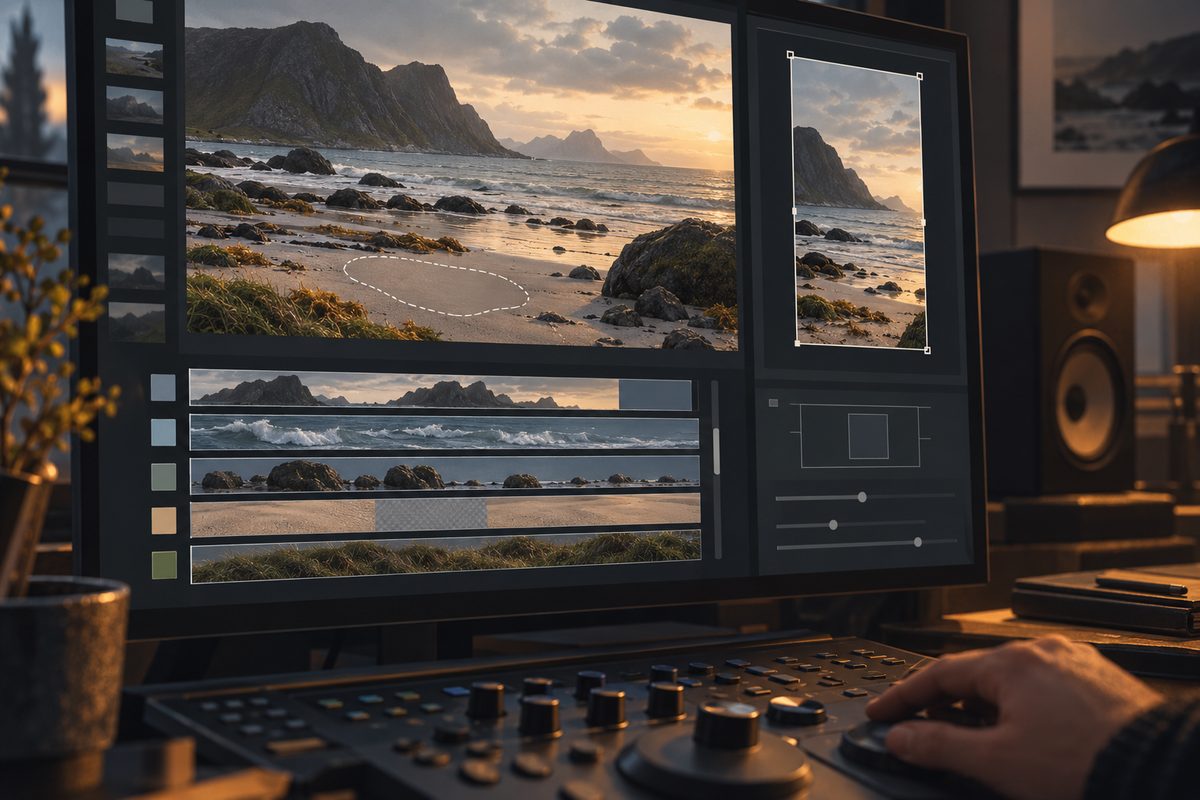
Kort svar: bruk AI der oppgaven er tydelig
AI-videoredigering i After Effects med Higgsfield fungerer best når du har et konkret klipp og en avgrenset jobb: rydde bort et objekt, endre format eller bygge en animasjon med redigerbare lag. Installer Higgsfield-pluginen for After Effects, bruk AI Motion Designer til lag, keyframes og effekter, og kontroller hvert resultat i den vanlige komposisjonen før du rendrer.
Dette trenger du
- After Effects 2025 eller nyere, en Higgsfield-konto og internettforbindelse. Dette er kravene Higgsfield oppgir for After Effects-pluginen.
- Et eget videoklipp eller en eksisterende After Effects-komposisjon du har rett til å bruke.
- En tydelig oppgave, for eksempel «fjern kabelen i bakgrunnen» eller «lag en rolig inn-animasjon av tittelen».
- Et målformat og et sted der den ferdige filen skal brukes. Higgsfield dokumenterer ikke én felles lengde- eller oppløsningsgrense for pluginen.
Pluginen er dokumentert for Windows 10/11 og macOS. Den bruker Higgsfield-kreditter. Kilde
Fra videoklipp til ferdig komposisjon
- Avgrens klippet før du åpner AI-verktøyet. Lag en kopi av komposisjonen eller importer en ny versjon av råklippet. Noter hva som ikke kan endres: produktets form, en persons identitet, en logo eller et bestemt tidspunkt i opptaket. En konkret avgrensning gjør det enklere å forkaste en pen, men feilaktig variant.
- Kontroller versjon og tilgang. Bruk After Effects 2025 eller nyere og sørg for at pluginen kan koble seg til Higgsfield. Ikke planlegg en arbeidsflyt rundt et knappenavn som ikke vises hos deg; pluginutvalget kan endres. Den dokumenterte integrasjonen sender resultatet tilbake til Adobe-arbeidsflyten.
- Velg én redigeringsjobb. Higgsfield-pluginen beskriver Edit Video, Reframe, Remove Background, Upscale og Draw to edit. Velg funksjonen etter jobben, ikke etter hva som høres mest avansert ut. Et utsnittproblem bør løses med Reframe, mens en bakgrunn som må isoleres hører hjemme i Remove Background.
- Bruk AI Motion Designer til motion graphics. Skriv en kort instruksjon for lag, animasjon, keyframes eller effekter. Funksjonen styrer After Effects fra chat og bygger en redigerbar komposisjon, ikke bare en ferdig videofil. Be om én tydelig endring av gangen, slik at du kan se hvilke lag som er opprettet. Les også Higgsfields egen beskrivelse av arbeidsflyten for AI Motion Designer: Kilde
- Behold det godkjente materialet som referanse. Legg originalklippet, produktbildet eller den godkjente logoen i prosjektet. Hvis instruksjonen gjelder en tittel, oppgi teksten nøyaktig og beskriv plassering, inn- og utgang og tempo. Ikke la AI finne på juridiske påstander, priser eller produktdata.
- Fjern et uønsket objekt i riktig arbeidsflate. Remove Object from Video / AI Video Object Remover er dokumentert som en egen Higgsfield-funksjon med video og valgt område eller instruksjon som input. Bruk den til en person, kabel, logo eller rekvisitt som ligger i veien, og ta resultatet tilbake som et klipp i komposisjonen. Funksjonskartet bekrefter ikke at alle landingssidens automatiske valg finnes som knapper i pluginen.
- Tilpass utsnittet til leveransen. Reframe endrer sideforholdet i en eksisterende video og tilpasser utsnittet rundt motivet. Bruk samme hovedmotiv som i originalen, og kontroller at tekst, hender og produkt ikke havner under kanten. Den dokumenterte veien er Reframe under Edit og i programtillegg; andre menynavn bør du ikke anta. Kilde
- Gå gjennom klippet bilde for bilde. Se etter flimring i bakgrunnen, hopp i masken, endret produktform og titler som kommer inn for tidlig. Spill også av på den størrelsen publikum faktisk skal se. Et generert ryddelag kan se fint ut i ett enkelt bilde og likevel avsløre seg når kameraet beveger seg.
- Rendrer først etter godkjenning. Når komposisjonen er riktig, bruker du After Effects sin vanlige ferdigstilling for leveransen. Lagre prosjektet med original, AI-resultat, prompt og versjon av innstillingene. Da kan en kunde eller kollega se hva som er endret, og du kan gå tilbake uten å generere alt på nytt.
Eksempel: kort produktklipp for et norsk kaffebrenneri
Se for deg et 12-sekunders klipp av en kaffepose på et kjøkkenbord. Først bruker du det faktiske produktbildet og lager en rolig tittelanimasjon med AI Motion Designer. Deretter rydder du en synlig ladekabel med Remove Object from Video. Til slutt bruker du Reframe dersom den samme scenen skal leveres i et stående format. Hold kaffeposens farge, logo og tekst utenfor generativ tolkning når detaljene må være identiske. Legg heller korrekt grafikk over i After Effects.
Prompts til AI Motion Designer og redigering
Promptene er på engelsk fordi Higgsfields dokumenterte eksempler og funksjonsnavn bruker engelske uttrykk. Tilpass teksten til ditt eget klipp, og be om én endring per forsøk.
1. Rolig inn-animasjon av en tittel
Create a clean title animation for the existing Norwegian headline. Use one text layer, fade in over 12 frames, move upward by a small distance, and settle without bounce. Keep the typeface, spelling, colour, and position editable.
Passer når tittelen allerede er godkjent. Endre teksten, fargen og varigheten, men kontroller at norsk tegnsetting er beholdt.
2. Enkel produktavsløring
Build an editable After Effects animation in which the existing product image remains still while a soft rectangular matte reveals it from left to right. Use separate layers, restrained easing, and no new logo or product details.
Passer for en pakning eller et produktfoto. Endre retning og matteform etter komposisjonen.
3. Fjern kabelen fra klippet
Remove the visible black cable crossing the lower-right background. Preserve the table texture, shadow direction, product edges, and camera movement. Do not alter the product label or create new text.
Bruk dette som arbeidsbeskrivelse når du bruker objektfjerning. Marker kabelen i funksjonen dersom arbeidsflaten ber om et område.
4. Tilpass videoen til stående format
Reframe the existing video for a vertical delivery. Keep the coffee package centred, protect the headline area, and follow the main subject without inventing new background details. Preserve the original timing.
Passer når samme opptak skal få nytt sideforhold. Velg faktisk tilgjengelig sideforhold i Reframe, ikke et tall som ikke vises i kontoen.
Anbefalte innstillinger uten gjetting
- Modell: AI Motion Designer er funksjonen for chatstyrt, redigerbar After Effects-arbeidsflyt. Pluginen oppgir ikke en felles modellvelger for alle redigeringsjobber. For objektfjerning velger du den dokumenterte Remove Object from Video-arbeidsflyten.
- Lengde: Det er ikke dokumentert en fast lengdegrense for AI Motion Designer-komposisjonen. Underliggende videomodeller kan ha egne grenser. Begynn med én avgrenset sekvens.
- Format: Reframe tar imot video og ønsket sideforhold. Velg format etter publiseringsflaten, og sjekk utsnittet før du rendrer. Det finnes ingen bekreftet felles pikselgrense for pluginen.
- Kamerabevegelse: Dette er en redigeringsartikkel, ikke en anbefaling om å generere ny kamerabevegelse. Bevar den opprinnelige bevegelsen når du rydder eller formaterer, og bruk videoeffekt-guiden hvis du faktisk skal lage et nytt bevegelsesklipp.
Vanlige feil og løsninger
Du ber om «gjør videoen bedre». Det er for åpent. Skriv hvilket objekt, lag eller utsnitt som skal endres, hva som skal bevares, og hvordan du vil vurdere resultatet.
Du forventer at en plugin-knapp heter det samme i alle arbeidsflater. Funksjonskartet dokumenterer integrasjonen, men ikke en universell menystruktur. Følg funksjonsnavnet som faktisk vises, og bruk Higgsfields plugin-side som kilde dersom du må kontrollere krav eller tilgjengelighet.
Objektet forsvinner, men bakgrunnen flimrer. Prøv et kortere klipp eller en mindre og tydeligere markering. Sammenlign mot originalen gjennom hele bevegelsen. Remove Object-landingssiden markedsfører sporing og generativ utfylling, men den konkrete motoren og alle automatiske valg er ikke kontrollert i appen. Kilde
Produktet blir endret. Bruk ekte produktmateriale som referanse, og la AI arbeide på laget rundt produktet. En generert variant er en skisse, ikke dokumentasjon på emballasjens faktiske form eller funksjon.
Du gjengir med vannmerke og tror oppgradering reparerer filen. Generering på gratiskonto får synlig Higgsfield-vannmerke. Nye genereringer på betalt plan er uten dette synlige merket, men en eksisterende fil må genereres på nytt. Se prisguiden før du planlegger flere forsøk.
Pris, kreditter og begrensninger
Pluginen og redigeringsfunksjonene bruker Higgsfield-kreditter. Det finnes ingen særskilt bekreftet sats for After Effects-pluginen, Remove Object from Video eller Reframe i funksjonskartet. Kostnaden avhenger av arbeidsflyt og vises i kontoen. Den redaksjonelle prisguiden oppgir per oktober 2026 Starter fra ca. 19 USD per måned ved månedsbetaling, men prissiden er dynamisk og bestillingen gjelder. Les Higgsfield-pris og kom i gang-guiden før du bruker et større prosjekt på mange varianter.
AI Motion Designer krever aktive abonnementer på Higgsfield, GPT og After Effects ifølge den verifiserte beskrivelsen. Funksjonen bygger redigerbare lag og animasjoner, men det er ikke dokumentert at den alltid løser komplisert rotoscoping, perfekt tekstgjengivelse eller produktkritiske detaljer. Bruk menneskelig kontroll i alle ledd.
Se også lage egen AI-videoapp dersom du vil standardisere en avgrenset videoflyt, og promptene for viral video fra bilde når behovet starter med et stillbilde.
Vanlige spørsmål om AI-videoredigering i After Effects
Hvilken After Effects-versjon trenger jeg? Higgsfields plugin-side oppgir After Effects 2025 eller nyere, internett og konto. Kontroller også systemkravene hos Adobe.
Kan AI Motion Designer lage en ferdig, ikke-redigerbar video? Den dokumenterte utdataen er en redigerbar After Effects-komposisjon og rendret video. Verdien ligger i at lag, animasjoner, keyframes og effekter kan arbeides videre med.
Er Remove Object en knapp i After Effects-pluginen? Pluginen dokumenterer flere redigeringsfunksjoner, mens Remove Object from Video er dokumentert som en egen Higgsfield-funksjon. Ikke anta at landingssiden og pluginen har identisk meny.
Kan jeg bruke Reframe til TikTok-format? Reframe er dokumentert for å endre sideforhold og tilpasse utsnittet. Velg den vertikale varianten som faktisk er tilgjengelig, og kontroller at motiv og tekst ikke kuttes.
Fjerner betaling vannmerket fra gamle klipp? Nei. Eksisterende utdata må genereres på nytt på betalt plan dersom du vil ha en versjon uten synlig vannmerke.
Flere oppskrifter og prompts finner du i Higgsfield-oversikten.
Flere Higgsfield-guider
- 2D produktanimasjon: Motion i Higgsfield — Lag en kort grafisk annonse fra et personfritt produktfoto. Velg en 2D-mal, kontroller bevegelsen og behold pakningen tydelig gjennom klippet.
- 3D animasjon kamerafeil: rett banen i Higgsfield — Går kameraet gjennom produktet, eller forsvinner varen ut av bildet? Finn årsaken i scenen og rett én variabel om gangen.
- 3D animasjon: tre lysoppsett med Higgsfield — Sammenlign dagslys, punktlys og spotlys på samme produktkonsept. Ti prompts holder kamera, form og materialer under kontroll.
- AI animation app med Higgsfield: animer et produkt — AI animation app i praksis: bruk Higgsfield til korte produktklipp, med valg mellom 2D-motion og en redigerbar 3D-scene.
- AI animation filter: overgang fra bilde til video — Lag en personfri filterovergang fra et produktbilde til et levende videobilde med Image to Video AI, Start & End Frame og Smooth Transitions.
- AI animation generator: 3D-produkt i Higgsfield — AI animation generator forvandler en produktreferanse til en redigerbar 3D-scene i Higgsfield, med kamera, lys og eksport i flere formater.
Ofte stilte spørsmål
Hvilken After Effects-versjon trenger jeg for Higgsfield-pluginen? Higgsfield oppgir After Effects 2025 eller nyere, internett og en konto. Pluginen er oppgitt for Windows 10/11 og macOS.
Hva kan AI Motion Designer gjøre i After Effects? Den styrer After Effects fra chat og bygger redigerbare lag, animasjoner, keyframes og effekter. Den dokumenterte utdataen er en redigerbar komposisjon og rendret video.
Er Remove Object from Video en del av pluginen? Remove Object from Video er dokumentert som en egen Higgsfield-funksjon. Pluginen dokumenterer blant annet Edit Video, Reframe, Remove Background, Upscale og Draw to edit; menyene trenger ikke være identiske.
Hvor lange klipp kan jeg redigere i After Effects? Det er ikke dokumentert én fast lengdegrense for pluginen eller AI Motion Designer. Underliggende videomodeller og kontoen kan ha egne grenser, så sjekk arbeidsflaten før generering.
Slik vurderer vi
Vi baserer innholdet på offisielle priser, leverandørenes egne sider og uavhengige kilder, oppdatert løpende. Vi tjener provisjon på enkelte lenker, men det påvirker ikke vurderingen.