AI videoredigering: demp flimmer med Higgsfield
Prøv Topaz Video på et kort utsnitt av produktannonsen. Sammenlign flimmer, tekstur og produktform før du behandler hele klippet.
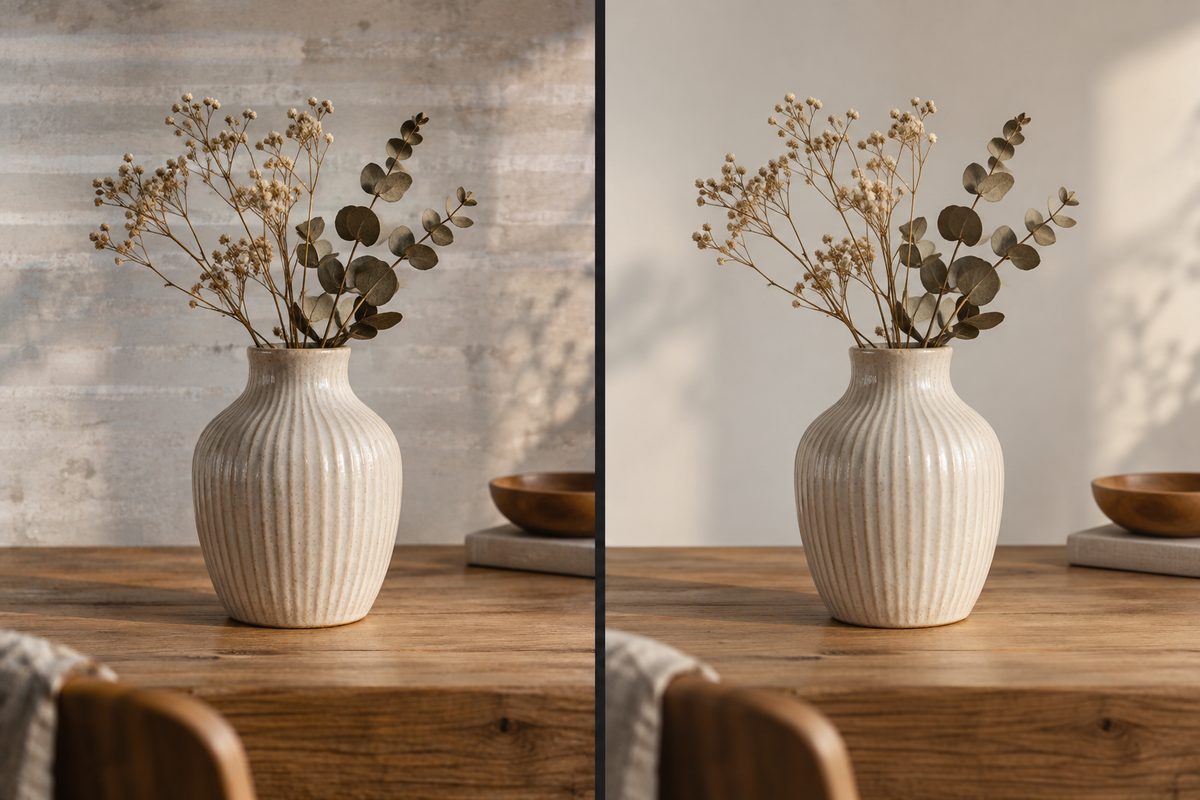
AI videoredigering kan dempe flimmer i en produktvideo, men behandlingen må vurderes mot tap av detaljer. Prøv Topaz Video i Higgsfield på et kort utsnitt der feilen synes tydelig. Sammenlign originalen med resultatet i normal hastighet og på pause. Godkjenn bare hvis bakgrunnen blir roligere samtidig som produktets form, tekst og overflate fortsatt stemmer.
Video flimrer: finn ut hva som faktisk forandrer seg
Tenk deg et kort annonseklipp fra en norsk interiørbutikk: En keramikkvase står på et trebord mot en lys vegg. Vasen ser grei ut i et enkeltbilde, men under avspilling pulserer veggen og bordstrukturen virker urolig. Det er denne typen tidsavhengig feil du må undersøke før klippet leveres.
Se først på originalfilen, ikke bare en liten forhåndsvisning. Spill samme sekvens flere ganger og noter når problemet begynner. Dersom feilen bare finnes i en bestemt avspiller eller publisert kopi, sammenlign med den lokale filen før du behandler selve videoen. Ellers risikerer du å bearbeide et klipp som ikke har den samme feilen.
Higgsfields dokumentasjon knytter Topaz Video til behandling av flimmer og korn samt forbedring av detaljer. Det er grunnlag for å prøve funksjonen, ikke et løfte om at alle former for flimring kan repareres. Kilde.
Bakgrunnsflimmer, urolig tekstur eller endret produktform?
Del problemet inn etter hva du kan observere. Denne sorteringen er en praktisk måte å velge prøveutsnitt og kontrollpunkter på; den fastslår ikke den tekniske årsaken alene.
- En jevn flate skifter lysstyrke: Følg ett område på veggen mens videoen går. Noter om hele flaten pulserer samtidig, eller om bare små deler endrer seg.
- Struktur flimrer: Se på treverk, papir eller glasur. Små detaljer som oppstår og forsvinner, må vurderes både for uro og for hvor mye riktig tekstur som er igjen etter behandling.
- Kanter hopper: Følg vasens ytterkant eller en rett eskelinje. Skill synlige endringer i formen fra vanlig kamerabevegelse.
- Tekst eller produktdeler skifter: Hvis bokstaver byttes ut eller en hank forandrer form, har du et innholdsproblem i tillegg. En roligere overflate gjør ikke feil produktinformasjon korrekt.
I vaseeksemplet kan du velge tre kontrollområder: veggen over vasen, treverket foran den og en tydelig detalj i glasuren. Da får du ett mål for forbedringen og to steder der behandlingen kan koste detaljer. Noter også om vasens kontur forblir lik gjennom sekvensen.
Redigere video med AI: klargjør en sammenligning
Finn den beste tilgjengelige kildefilen. Behold originalen urørt og lag en arbeidskopi. Klargjør et kort utsnitt i videoredigereren du allerede bruker, dersom du trenger å klippe det ut før opplasting. Denne guiden forutsetter ikke et bestemt trimmeverktøy inne i Topaz-panelet.
Et foreslått prøveutsnitt er tre til fem sekunder rundt feilen, med litt tid før og etter. Dette er en arbeidsanbefaling, ikke en dokumentert lengdegrense eller garanti for minste tillatte opplasting. Hvis oppsettet ikke godtar utsnittet, tilpass lengden til kravene som vises.
Velg en sekvens som er representativ for annonsen. Et helt stillestående sekund kan se vellykket ut selv om problemet oppstår når kameraet beveger seg. Ta med den bevegelsen som avdekker flimmeret. Hvis to scener har ulike feil, bruk to separate sammenligninger.
Slik prøver du Topaz Video i Higgsfield
Higgsfields guide beskriver Video Upscale med Topaz Video som modellvalg. Den oppgir skaleringsfaktor, Enhancement, et preset som Starlight Precise, Auto/Manual-parametere og bildeinterpolering. Kilde. Oppsettet under bruker disse valgene til en avgrenset prøve.
- Last opp det valgte utsnittet i Video Upscale. Kontroller første og siste bilde, slik at det er riktig sekvens du behandler. Bruk samme kildefil til alle variantene.
- Velg Topaz Video. Noter modellnavnet sammen med filnavnet. En annen modell i samme arbeidsområde kan ha andre kontroller og bør regnes som en ny sammenligning.
- Hold skaleringen så nær behovet som mulig. Velg uendret størrelse dersom oppsettet tilbyr det, ellers den laveste passende skaleringen. Målet i første runde er mindre uro, ikke størst mulig fil.
- Prøv Enhancement med Starlight Precise og Auto. Bruk dette som et første sammenligningspunkt dersom valgene vises. Det er et foreslått prøveoppsett, ikke en dokumentert standardkur for produktflimmer.
- La bildeinterpolering være av i første prøve. Hold bildefrekvensen uendret der det er mulig. Da blir det lettere å vurdere overflatebehandlingen uten samtidig å bedømme nye mellomliggende bilder.
- Kontroller kostnaden og generer. Noter innstillingene før du starter. Last ned resultatet og gi det et navn som skiller det fra originalen, for eksempel «vase-topaz-auto».
- Se original og behandlet utsnitt etter hverandre. Bruk samme visningsstørrelse og normal hastighet. Se deretter på de samme tidspunktene på pause for å undersøke tekstur, kanter og skrift.
- Gjør høyst én ny justering om gangen. Dersom Manual viser en relevant kontroll med en forståelig beskrivelse, endre bare den. Noter verdien. Sammenlign på nytt før du behandler hele klippet.
Start med ett tydelig utsnitt og bruk kontrollpunktene til å velge et oppsett for resten av annonsen.
Hvilke innstillinger hjelper deg å forbedre videokvalitet?
Det finnes ikke én verifisert tallkombinasjon for alle produktklipp. Den offentlige oversikten dokumenterer automatiske og manuelle parametere, men gir ikke en fullstendig kontrolliste med universelle verdier for flimmer. Bruk bare kontrollene som faktisk vises i ditt oppsett, og les hva de regulerer før du endrer dem.
Unngå å tolke et presist klingende navn som en garanti. Starlight Precise er et dokumentert presetnavn; resultatet må fortsatt kontrolleres. Hvis produktet får en annen overflate, er ikke forsøket godkjent selv om bakgrunnen blir mer behagelig å se på.
Topaz-arbeidsmåten som er dokumentert her styres med modellinnstillinger. En tekst som «remove all flicker» er derfor ikke en nødvendig del av oppskriften. Ikke let etter et promptfelt eller en knapp kalt «Deflicker» på grunnlag av denne guiden: ingen av delene er bekreftet for dette oppsettet.
Behold også kamerabevegelsen som allerede ligger i klippet under sammenligningen. Kameraprompts hører til genereringen av et nytt klipp, ikke denne behandlingsprøven. Se guiden til kamerabevegelser dersom du ender med å lage en enklere originalsekvens.
Bakgrunnen blir rolig, men overflaten ser plastaktig ut
Dette resultatet bør ikke godkjennes automatisk. En keramikkvase med levende glasur skal ikke få samme overflate som glatt plast. Sammenlign et karakteristisk felt på varen: Er strukturen fortsatt gjenkjennelig, eller er den erstattet av jevne flater og nye detaljer?
Prøv et mindre omfattende oppsett dersom de synlige kontrollene lar deg redusere den aktuelle behandlingen. Begynn igjen fra kildefilen. Ikke behandle den allerede bearbeidede versjonen flere ganger for å finne tilbake til detaljer som nå mangler.
Et moderat restflimmer kan være mindre skadelig enn en tydelig endring av varen, men vurderingen avhenger av leveransen. Dersom verken original eller behandlet fil viser produktet godt nok, bruk et annet klipp eller lag en ny sekvens. Sett stopp før gjentatte forsøk blir hele produksjonsplanen.
Flimmeret forsvinner bare i noen deler av videoen
Kontroller om feilen skifter karakter. Veggen kan være rolig i starten mens uroen senere flytter seg til et mønster på produktet. En prøve godkjent på den første delen sier lite om den andre. Gjennomgå hele resultatet før du bruker innstillingene på resten.
Bruk gjerne et enkelt kontrollnotat med tidspunkt, område og vurdering: «00:02 – vegg roligere», «00:04 – glasur mister struktur». Slike beskrivelser gjør det lettere å velge en variant enn en samlet vurdering som «ser mer profesjonell ut».
Avtal godkjenningskriterier før neste forsøk. For vasen kan de være at bakgrunnen ikke trekker oppmerksomhet i normal avspilling, konturen holder seg stabil og glasuren fortsatt ligner produktfotoet. Kriteriene er konkrete nok til at en kollega kan kontrollere det samme.
Lengde, oppløsning, kreditter og vannmerke
En sikker maksimal klipplengde for Topaz Video er ikke oppgitt i det kontrollerte funksjonsgrunnlaget. Kontroller opplastingskrav og tilgjengelig oppløsning før du planlegger full behandling. Høyere eksportoppløsning er heller ikke bevis på at produktdetaljene er riktige.
Per september 2026 må kredittkostnaden kontrolleres for valgt oppsett ved Generate. Regn med både prøveutsnitt og eventuell full behandling i budsjettet. Higgsfields kredittregler beskriver forbruk som avhenger av genereringsvalgene. Kilde. Se også prisguiden.
Higgsfields generelle vannmerkeregel sier at gratiskonto gir synlig merke på genererte resultater. Nye genereringer på betalt plan er uten dette synlige merket; gamle resultater må genereres på nytt for å få det fjernet gjennom oppgradering. Kontroller vilkårene for den konkrete leveransen. Kilde.
Etter full behandling kontrollerer du den nedlastede filen, inkludert varighet, utsnitt og eventuell lyd. Se også den ferdige annonseeksporten, siden det er denne mottakeren skal bruke. Lagre originalen og innstillingene sammen med den godkjente filen.
Higgsfield-oversikten og kom-i-gang-guiden forklarer plattformen. Trenger du et nytt startmotiv, bruk gavepakkeprompts med kontrollert innhold. Har stillbildet fått følgeendringer under redigering, se slik avgrenser du en lokal bilderettelse.
Flere Higgsfield-guider
- 2D produktanimasjon: Motion i Higgsfield — Lag en kort grafisk annonse fra et personfritt produktfoto. Velg en 2D-mal, kontroller bevegelsen og behold pakningen tydelig gjennom klippet.
- 3D animasjon AI i Higgsfield: bygg en scene — Bygg en redigerbar 3D-scene i Higgsfield, flytt objekter, sett lys og kamerabane, og gjør scenen klar for animasjon eller MP4.
- 3D animasjon AI: bygg en redigerbar scene — Lag en redigerbar 3D-animasjon av et produkt i Higgsfield. Bruk 3D Jutsu, Scene Editor og Blender med kontroll på kamera, lys og eksport.
- 3D animasjon: tre lysoppsett med Higgsfield — Sammenlign dagslys, punktlys og spotlys på samme produktkonsept. Ti prompts holder kamera, form og materialer under kontroll.
- 3D produktanimasjon i flere formater med Higgsfield — Bygg produktet én gang, og tilpass kameraet til stående og liggende leveranser. Her er arbeidsflyten fra enkel 3D-scene til to ferdige klipp.
- AI animation app med Higgsfield: animer et produkt — AI animation app i praksis: bruk Higgsfield til korte produktklipp, med valg mellom 2D-motion og en redigerbar 3D-scene.
Ofte stilte spørsmål
Kan Topaz Video fjerne alt flimmer? Nei. Dokumentasjonen beskriver flimmerbehandling, men gir ingen garanti for alle feil. Prøv et kort utsnitt og vurder også tap av produktdetaljer.
Bør jeg bruke bildeinterpolering mot flimmer? La det være av i første sammenligning. Da kan du vurdere overflater og bakgrunn uten samtidig å endre bevegelsesgjengivelsen.
Hvilken prompt skal jeg bruke? Den dokumenterte Topaz-arbeidsmåten bruker modellinnstillinger. Et promptfelt for flimmerbehandling er ikke bekreftet i dette oppsettet.
Hvor lang video kan jeg behandle? En sikker maksimal lengde er ikke oppgitt i det kontrollerte grunnlaget. Sjekk kravene i opplastingen og kostnaden for det konkrete klippet.
Slik vurderer vi
Vi baserer innholdet på offisielle priser, leverandørenes egne sider og uavhengige kilder, oppdatert løpende. Vi tjener provisjon på enkelte lenker, men det påvirker ikke vurderingen.