Redigere bilde med AI: avgrens endringen i Higgsfield
Når en liten rettelse endrer hele annonsebildet: bruk en mindre maske, én instruksjon og en fast kontroll av produktdetaljene.
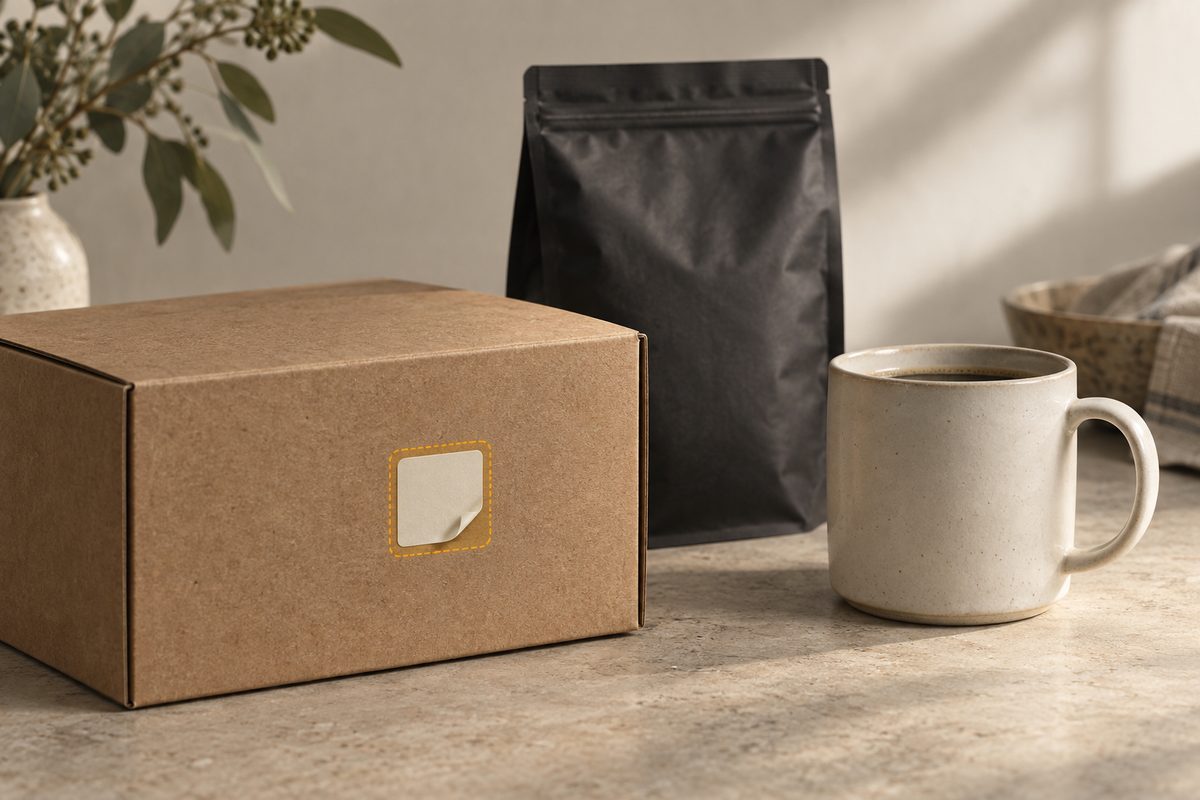
Skal du redigere bilde med AI uten at resten av annonsen forandrer seg, begynn på nytt fra originalen og avgrens området med Inpaint i Higgsfield. Marker bare det som skal endres, og skriv én konkret instruksjon. Sammenlign også områdene utenfor masken før du godkjenner resultatet. En lokal bestilling er ingen garanti for identiske bildepunkter.
AI bilderedigering: når en liten rettelse forandrer hele annonsen
Du har et personfritt annonsebilde med en kaffepose, et krus og en gaveeske. Et lite rødt klistremerke på esken skal bort. Etter redigeringen er merket borte, men kruset har fått en annen hank og kaffeposen ser smalere ut. Oppgaven er fortsatt uløst: Bildet viser ikke lenger de samme varene.
Start med å beskrive avviket presist. «Feil bilde» gir ingen retning. «Hanken er endret utenfor markeringen» forteller at du må undersøke avgrensningen og arbeidsmåten. Skill mellom en endring inne i området du ba om å redigere, en dårlig overgang langs kanten og en følgeendring et helt annet sted.
Higgsfields Inpaint bruker et bilde, en penselmarkering og en tekstinstruksjon. Funksjonen er dokumentert for lokale inngrep. Kilde. Fremgangsmåten nedenfor er et forslag til systematisk feilsøking, med en gaveannonse som eksempel.
Hvorfor endrer AI feil deler av et bilde?
For stor maske: Du har markert både klistremerket og en del av eskelokket, kaffeposen eller bordet. Da omfatter oppgaven mer enn du mente. Løsningen er å starte fra originalen og tegne et mindre område som fortsatt dekker hele merket.
For vid instruksjon: «Fjern merket og gjør bildet mer eksklusivt» bestiller både en lokal rettelse og en ny visuell retning. Del dette i separate oppgaver. Ved feilretting holder det å beskrive hva området skal inneholde etterpå.
Uegnet inngang: En generell tekstredigering gir ikke samme eksplisitte avgrensning som en penselmaske. Higgsfield Layers / Edit Image samler flere arbeidsmåter, blant annet tekst og tegning. Det betyr ikke at alle arbeidsmåtene behandler samme område på samme måte. Kilde.
Feilen følger med videre: Hvis du redigerer et resultat der kruset allerede er galt, blir det utgangspunktet for neste forsøk. Gå tilbake til siste godkjente fil. Det er enklere å vurdere én ny rettelse enn en kjede av små avvik.
Slik kan du endre deler av et bilde med en mindre maske
Du trenger originalbildet, en kort beskrivelse av rettelsen og en liste over detaljer som skal bevares. I kaffebildet er listen: én pose, ett krus, én eske, uendret etikett og samme utsnitt. Ha originalen tilgjengelig separat under kontrollen. En lagret kopi er sikrere som sammenligningsgrunnlag enn hukommelsen.
- Åpne originalen i Inpaint. Bruk funksjonen for lokal bilderedigering i Higgsfield. Kontroller at filen faktisk er versjonen før den mislykkede endringen, ikke en senere nedlasting med lignende navn.
- Finn hele området som må erstattes. Se hvor klistremerket slutter, også i hjørnene. Marker selve merket og nødvendig overgang rundt kanten. Unngå en stor firkant som også dekker produktet ved siden av.
- Kontroller hva masken berører. Følg markeringens ytterkant før du genererer. Hvis den krysser eskehjørnet eller kaffeposens kontur uten at dette er nødvendig, tegn avgrensningen på nytt.
- Beskriv ønsket innhold i området. Be om ren kartong som passer med esken rundt. Ord som «penere» eller «profesjonelt» forklarer ikke hva som skal erstatte merket.
- Legg til én kort bevaringsinstruksjon. Nevn produktform, etikett og komposisjon. Det tydeliggjør prioriteten, men erstatter verken masken eller kontrollen av resultatet.
- Generer ett kontrollforsøk. Se kredittkostnaden før du starter. Behold samme original og instruksjon dersom du senere vil undersøke virkningen av en annen maskestørrelse.
- Sjekk rettelsen og maskekanten først. Se etter rester av merket, gjentatt kartongstruktur eller en synlig skjøt. Vurder deretter hele esken i vanlig visningsstørrelse.
- Sammenlign resten av annonsen. Kontroller krusets hank, posens bredde, etiketten og bakgrunnen mot originalen. Godkjenn bare når både rettelsen og bevaringen holder.
Bruk samme avgrensede metode når neste annonsebilde trenger en liten rettelse.
Prompts for å redigere et bilde med AI lokalt
Disse formuleringene er forslag du kan tilpasse. De beskriver resultatet i det markerte området og det som skal bevares. Marker riktig område før du bruker teksten. En prompt alene oppretter ingen sikker avgrensning.
Fjerne et klistremerke: Passer når merket ligger på en jevn del av gaveesken; bytt materialbeskrivelsen dersom esken ikke er av brun kartong.
Fjern klistremerket i det markerte området. Fyll området med brun kartong som følger overflaten rundt. Behold eskens form, kaffeposen, kruset, etikettene og resten av komposisjonen uendret.
Rette en liten flekk: Bruk denne når feilen ligger i bakgrunnen og ikke berører produktkonturen.
Erstatt flekken i det markerte bakgrunnsområdet med samme lysegrå overflate som rett rundt flekken. Behold alle produkter, kanter, farger og plasseringer som i originalbildet.
Fjerne en løs papirbit: Passer når en uønsket bit emballasje ligger ved siden av varene; ikke bruk teksten til å fjerne emballasje kunden faktisk får.
Fjern bare den løse papirbiten i det markerte området. Vis den eksisterende bordoverflaten på dette stedet. Behold gaveesken og alle varene med samme antall, størrelse, form og plassering.
Korrigere en avgrenset fargeflekk: Bruk denne på feil i annonsebakgrunnen, og oppgi den faktiske bakgrunnsfargen.
Gjør bare det markerte feltet på bakgrunnen jevnt dempet blått, tilsvarende området rundt. Behold overflatens eksisterende struktur. Ikke endre produktfarger, emballasje, skrift eller utsnitt.
Når passer Draw to Edit bedre?
Draw to Edit lar deg vise ønsket endring ved å tegne på bildet. Det kan være nyttig når «den lille biten til venstre» er tvetydig fordi bildet inneholder flere lignende elementer. Tegningen gir en visuell forklaring av plasseringen. Higgsfield beskriver dette i sitt redigeringsmiljø. Kilde.
Bruk en enkel markering og en kort tekst som peker på samme objekt. Ikke tegn over hele esken for å forklare et merke på lokket. En skisse er heller ikke dokumentasjon på at alle andre bildepunkter låses. Dersom selve masken er avgjørende for oppgaven, er Inpaint den dokumenterte maskebaserte arbeidsmåten.
Ikke bytt både original, arbeidsmåte og instruksjon i samme sammenligning. Prøv først mindre maske i Inpaint. Dersom plasseringen fortsatt misforstås, vurder tegning som en egen test. Noter hva som endret seg mellom resultatene.
Hva gjør du når kanten blir feil eller produktet fortsatt endres?
En synlig rest langs kanten kan bety at deler av objektet lå utenfor markeringen. Utvid bare der resten finnes. En ny, unaturlig overgang kan kreve litt mer omkringliggende overflate innenfor området som behandles. Det finnes ingen dokumentert universell maskemargin i piksler som passer alle bilder.
Hvis kaffeposen blir endret selv med en liten maske langt unna, forkast resultatet og prøv igjen fra originalen med bare den lokale instruksjonen. Undersøk også om du faktisk brukte Inpaint. Ikke forsøk å rette alle følgeendringene etter tur; da mister du lett oversikten over hva som fortsatt stemmer.
Sett et praktisk stoppunkt, for eksempel to eller tre avgrensede forsøk. Hvis samme produktdetalj fortsatt endres, behold originalen til annonsen og løs rettelsen med mer kontrollert etterarbeid. Et feilaktig produkt blir ikke riktig fordi bakgrunnen nå er penere.
Oppløsning, kreditter og kontroll før levering
Offentlig dokumentasjon gir ikke sikre maksimumstall for filstørrelse og oppløsning i Inpaint. Ikke overfør 4K-grenser fra en annen bildemodus til denne funksjonen. Kontroller hva opplastingen og det aktuelle oppsettet godtar. Varighet og kamerabevegelse er ikke relevante innstillinger for denne stillbilderettelsen.
Per september 2026 varierer kredittforbruket med oppsettet, og nye forsøk kan koste mer. Kostnaden vises ved Generate. Se Higgsfield-prisguiden før du planlegger mange rettelser. Kilde.
Higgsfields generelle regel er synlig vannmerke på genereringer fra gratiskonto og nye genereringer uten dette merket på betalt plan. En oppgradering fjerner ikke automatisk merket fra gamle resultater. Kilde.
Kontroller den nedlastede filen i både faktisk størrelse og annonseformat. Se særlig på tekst og produktkanter. Lagre original, godkjent resultat og instruksjon sammen. Bruk tydelige navn, for eksempel «gaveeske-original» og «gaveeske-merke-fjernet-godkjent», slik at en forkastet variant ikke havner i publiseringsmappen.
Les oversikten over Higgsfield og guiden til bildegenerering for mer om arbeidsmåtene. Skal annonsen vise en hel pakke, finnes prompts for gavepakker med riktig innhold. For levende annonser tar flimmerguiden for seg kontroll av produktvideo før levering.
Flere Higgsfield-guider
- AI aldersprogresjon: eget bilde i Higgsfield — Se en eldre eller yngre versjon av deg selv i et eget portrett. Slik velger du kildebilde, alder og kontrollpunkter i Higgsfield.
- AI animation Figma: lag bevegelig grafikk — Gå fra en Figma-ramme til en kort animert grafikk med Higgsfield-pluginen, SVG og AI Motion Design. Få prompts, timing og eksportkontroll.
- AI annonser i Higgsfield: 12 prompts — AI annonser i Higgsfield: få 12 prompts for produkt, bolig og merkevare til Meta og Google, med råd om varianter, tekst og kontroll.
- AI annonser: 12 prompts til Higgsfield — Lag AI-annonser til Meta og Google med 12 kopierbare prompts. Bruk produktreferanser, Brand Kit og kontrollerte varianter i Higgsfield.
- AI annonser: samme merkevareuttrykk i Higgsfield — Lag personfrie bildeannonser med ett produktfoto og faste merkevareføringer. Slik bygger du en serie for Meta og Google og kontrollerer hver variant.
- AI annonser: test produktplassering med Higgsfield — Lag to personfrie bildeannonser med samme vare, budskap og profil. Flytt bare produktet, kontroller forskjellene og mål kampanjen utenfor Higgsfield.
Ofte stilte spørsmål
Kan Inpaint garantere at resten av bildet er identisk? Nei. Inpaint er laget for lokale endringer med maske, men kontroller både området og resten av bildet mot originalen før annonsebruk.
Hvor stor bør masken være? Dekk hele detaljen som skal endres og nødvendig overgang rundt den. Unngå naboprodukter. Det finnes ingen dokumentert universell margin i piksler.
Er Draw to Edit det samme som en penselmaske? Nei. Draw to Edit bruker tegning som visuell instruksjon. Inpaint er den dokumenterte maskebaserte arbeidsmåten.
Hva gjør jeg når produktformen fortsatt endres? Start fra originalen, kontroller arbeidsmåten og forenkle instruksjonen. Forkast resultater med feil produktform, selv om den lokale rettelsen ser riktig ut.
Slik vurderer vi
Vi baserer innholdet på offisielle priser, leverandørenes egne sider og uavhengige kilder, oppdatert løpende. Vi tjener provisjon på enkelte lenker, men det påvirker ikke vurderingen.