AI video voice dubbing ny stemme i Higgsfield
Dubbe en personfri video i Higgsfield med oversatt tale eller ny fortellerstemme. Se når du bruker Translate, TTS og hvorfor lipsync ikke alltid trengs.
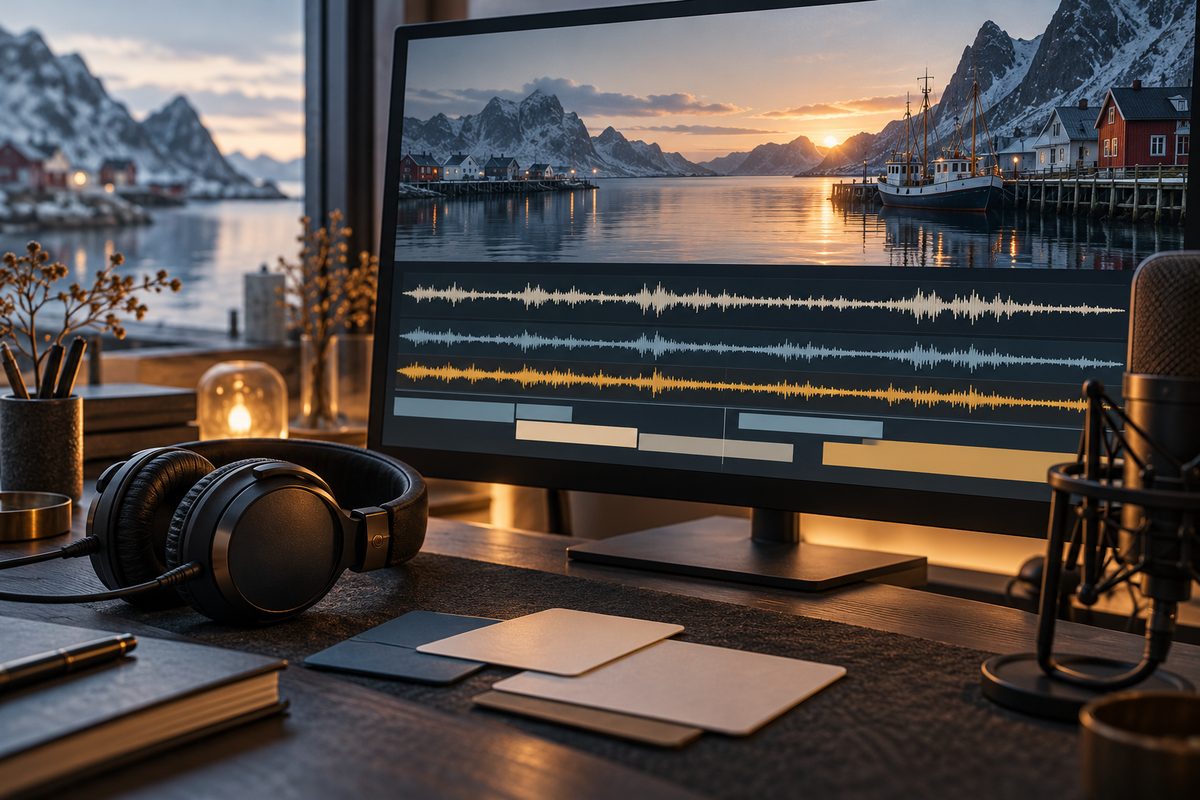
Kort svar: Bruk Audio — Translate når du vil oversette eksisterende tale, og Audio — Text to Speech / Create custom voice når du vil lage et nytt lydspor fra manus. For en personfri video er lipsync vanligvis ikke nødvendig; Lipsync Studio er relevant først når et synlig ansikt eller en snakkende figur skal følge talen. Test et kort utdrag, kontroller språk og uttale, og bruk bare stemmer du har rett til å bruke.
AI dubbing video: velg mellom oversettelse og ny forteller
Se for deg en personfri forklaringsvideo om et oppdiktet norsk oppbevaringssystem. Bildene viser skuffer, mål og deler som flyttes på plass. Den engelske originalen skal få norsk tale, men ingen munn beveger seg på skjermen. Da er Audio — Translate den naturlige første testen dersom målspråket er tilgjengelig.
Hvis innholdet allerede er på norsk, men stemmen høres feil ut, kan du bruke Text to Speech med samme manus og en annen tilgjengelig stemme. Det gir et nytt lydspor, men ikke nødvendigvis samme pauser eller lengde. Legg derfor inn et kort prøveklipp før hele videoen behandles.
Audio — Translate tar video og målspråk og lager oversatt video. Hjelpesenter og endringslogg oppgir 18 språk, men norsk støtte er ikke eksplisitt bekreftet i funksjonskartet. Ikke lov norsk dubbing før du har sett norsk som faktisk valg i kontoen. Kilde
AI video dubbing free: test kostnad og begrensninger først
Gratis tilgang er ikke en fast garanti for en bestemt dubbingfunksjon. Audio-funksjonene bruker kreditter etter arbeidsflytens valg, og gratis utdata kan ha synlig Higgsfield-vannmerke. Kontroller Generate eller den aktuelle bestillingen før du setter i gang med hele videoen.
En god test inneholder både vanlig tale, et produktnavn, et tall og en pause. For eksemplet kan du bruke «tre skuffer», «120 centimeter» og «Trondheim». Da oppdager du uttale- og timingproblemer før de blir gjentatt i alle scenene.
AI dubbing YouTube: personfri video krever ikke automatisk lipsync
En animert eller personfri video trenger bare et lydspor som passer til bildene. Lipsync Studio lager snakkende klipp fra bilde eller video og lyd, med scenemaler som General, Selfie, Podcast og Car Talking. Det er relevant for en synlig figur eller et portrett, ikke et krav for en video av et produkt, en illustrasjon eller en skjermopptakslignende scene. Kilde
Hvis du senere legger en fiktiv figur med synlig munn inn i videoen, kan lipsync bli et eget produksjonstrinn. Da må du teste bilde, tale og valgt lipsync-modell separat. Ikke bruk en virkelig persons ansikt eller stemme uten samtykke. En stemmeklon kan være identitetsnær selv om videobildet ikke er det.
Dette trenger du til dubbing av en personfri video
- Original video og et separat manus eller transkripsjon.
- Et mål: oversatt tale, ny stemme på samme språk eller en senere figur med lipsync.
- Liste over egennavn, produktnavn, tall og ord som må uttales riktig.
- En stemme du har rett til å bruke. Ved kloning: egen stemme eller uttrykkelig tillatelse.
- Et kort prøveutdrag og en plan for hvordan videoen skal eksporteres og kontrolleres.
Audio — Text to Speech / Create custom voice tar tekst og stemmevalg. Dokumentasjonen beskriver også MP3/WAV eller opptak som inndata for kloning, mens språk og modellutvalg avhenger av arbeidsflyten. Audio er ikke en bildegenerator. Kilde
Slik dubber du video med ny stemme, steg for steg
- Ta vare på originalen. Lagre video, original lyd og manus separat. Da kan du gå tilbake dersom det nye lydsporet endrer pauser eller bakgrunnsmusikk.
- Bestem hva som skal endres. Velg Translate ved språkbytte. Velg Text to Speech ved ny forteller på samme språk. Velg Lipsync Studio bare hvis en synlig munn skal følge lydsporet.
- Lag en transkripsjon. Skriv ned den faktiske teksten, inkludert tall og produktnavn. Fjern setninger som bare gir mening i originalspråket før du ber om oversettelse.
- Velg et kort prøveutdrag. Bruk et klipp på rundt åtte til tolv sekunder som redaksjonell test, ikke som en dokumentert funksjonsgrense. Ta med et vanskelig ord og en naturlig pause.
- Åpne Audio — Translate når målspråket er bekreftet. Last opp personfri video og velg målspråk som faktisk vises. Norsk må kontrolleres i kontoen; 18 språk er dokumentert samlet, ikke norsk spesifikt.
- Bruk Text to Speech for ny stemme. Lim inn den kontrollerte teksten og velg en tilgjengelig ferdig stemme. Ved Create custom voice bruker du bare et samtykkebasert opptak eller MP3/WAV fra den som eier stemmen.
- Kontroller timing. Spill av lyd og bilde samtidig. Se etter at viktig informasjon ikke blir sagt etter at produktet eller handlingen er borte. Juster manus, pauser eller klipp i et ordinært redigeringsverktøy ved behov.
- Vurder lydkvaliteten. Lytt etter feil uttale, unaturlig trykk, klikk, romklang og brå overganger. Et nytt stemmeleie løser ikke en dårlig skrevet setning.
- Legg bare til lipsync ved behov. Hvis videoen skal vise en fiktiv snakkende figur, last opp bilde eller video og lyd i Lipsync Studio. Velg en modell og scenemal som kontoen tilbyr, og test et kort klipp før du bygger resten.
- Eksporter og kontroller helheten. Se videoen med lyd, uten lyd og med undertekster. Kontroller at stemmen ikke dekker musikk eller viktige lydeffekter, og at eventuelle AI- eller språkmerker er tydelige.
- Merk og publiser redelig. Opplys at stemmen er syntetisk eller at videoen er oversatt når mottakeren ellers kan tro at en person har sagt originalordene på målspråket.
Fire prompts for Text to Speech og dubbing
Promptene under er korte tekstbriefer for taleinnhold. De er ikke garantier for språk, uttale eller bestemt stemme. Bytt innholdet med ditt faktiske manus.
1. Rolig norsk forteller. Bruk den når du har bekreftet at norsk stemme eller språk er tilgjengelig.
Read this Norwegian narration in a calm, clear documentary voice. Use natural pauses after each sentence, pronounce product names exactly as written, avoid exaggerated enthusiasm, and keep the pace suitable for a person-free explanatory video: [PASTE SCRIPT].
2. Teknisk produktforklaring. Bruk den når videoen viser mål, deler og trinn.
Create a precise narration for a fictional storage product. Speak clearly and evenly, separate each numbered step with a short pause, pronounce measurements carefully, and do not add claims that are not in the script: [PASTE VERIFIED SCRIPT].
3. Oversettelse med fast mening. Bruk den som redaksjonell brief før Audio — Translate.
Translate the supplied narration into the selected target language while preserving the meaning, product names, numbers and sentence order where natural. Do not invent examples, testimonials or new claims. Keep a calm explanatory tone: [PASTE ORIGINAL SCRIPT].
4. Kort figurtest. Bruk den bare for en fiktiv synlig figur som senere skal lipsync-es.
Read this short line as a fictional adult virtual presenter. Friendly but restrained tone, one natural breath, clear final consonants, no dramatic acting, no added words: [PASTE ONE SENTENCE].
Vanlige feil ved AI video voice dubbing
Norsk er ikke tilgjengelig: Funksjonskartet dokumenterer 18 språk, men bekrefter ikke norsk. Sjekk målspråket i Audio — Translate eller bruk en tilgjengelig TTS-stemme som faktisk støtter språket.
Ny tale blir for lang: Et direkte manusbytte kan endre rytmen. Kort ned setninger, legg inn pauser og klipp om bildet ved behov.
Produktnavn uttales feil: Test navn, forkortelser og tall separat. Ikke godkjenn hele videoen etter én pen åpningssetning.
Lipsync brukes på alt: Personfri video trenger ikke lipsync. Bruk funksjonen bare når en synlig munn skal følge tale.
Stemme klones uten tillatelse: Bruk egen stemme eller dokumentert samtykke. En offentlig tilgjengelig lydfil er ikke automatisk tillatelse.
Gratisresultat brukes direkte: Kontroller vannmerke og kvalitet. Nye genereringer på betalt plan er dokumentert uten synlig Higgsfield-vannmerke, mens gamle filer må genereres på nytt. Kilde
Pris, kreditter og eksport
Audio — Translate, Text to Speech og Lipsync Studio bruker kreditter etter valgt modell og arbeidsflyt. Prisguiden oppgir per oktober 2026 abonnement fra ca. 19 USD per måned, men kostnaden for hvert forsøk vises i kontoen. Les prisguiden før du planlegger flere språkversjoner.
Eksportens lengde, oppløsning og filvalg må kontrolleres i den aktuelle arbeidsflaten. Ikke bruk Lipsync-modellens grenser som om de også gjelder Translate. For en nybegynnerflyt, se kom-i-gang-guiden og Higgsfield-oversikten.
Relaterte arbeidsflyter er faceless YouTube-video og AI influencer marketing. Den første viser hvordan et personfritt fortellerspor kan inngå i en hel episode; den andre viser hvorfor en fiktiv figur må merkes tydelig.
Lag et nytt talespor i Higgsfield →
Vanlige spørsmål om AI video voice dubbing
Flere Higgsfield-guider
- 2D produktanimasjon: Motion i Higgsfield — Lag en kort grafisk annonse fra et personfritt produktfoto. Velg en 2D-mal, kontroller bevegelsen og behold pakningen tydelig gjennom klippet.
- 3D animasjon kamerafeil: rett banen i Higgsfield — Går kameraet gjennom produktet, eller forsvinner varen ut av bildet? Finn årsaken i scenen og rett én variabel om gangen.
- 3D animasjon: tre lysoppsett med Higgsfield — Sammenlign dagslys, punktlys og spotlys på samme produktkonsept. Ti prompts holder kamera, form og materialer under kontroll.
- AI animation app med Higgsfield: animer et produkt — AI animation app i praksis: bruk Higgsfield til korte produktklipp, med valg mellom 2D-motion og en redigerbar 3D-scene.
- AI animation filter: overgang fra bilde til video — Lag en personfri filterovergang fra et produktbilde til et levende videobilde med Image to Video AI, Start & End Frame og Smooth Transitions.
- AI animation generator: 3D-produkt i Higgsfield — AI animation generator forvandler en produktreferanse til en redigerbar 3D-scene i Higgsfield, med kamera, lys og eksport i flere formater.
Ofte stilte spørsmål
Hvilket Higgsfield-verktøy bruker jeg for dubbing? Audio — Translate passer ved språkbytte, mens Audio — Text to Speech / Create custom voice passer når du vil lage et nytt talespor fra tekst. Lipsync Studio er et tillegg for synlige munner.
Støtter Higgsfield norsk dubbing? Funksjonskartet oppgir 18 språk for Audio — Translate, men norsk er ikke eksplisitt bekreftet. Kontroller språkvalget i kontoen og test uttalen før full generering.
Trenger en personfri video lipsync? Nei. Lipsync er relevant når en synlig munn eller avatar skal følge tale. Produktbilder, illustrasjoner og andre personfrie scener trenger normalt bare et lydspor.
Kan jeg klone stemmen til en annen person? Bare med uttrykkelig tillatelse. Den dokumenterte arbeidsflyten bør brukes med egen stemme eller et opptak fra en person som har samtykket til kloning.
Kan jeg dubbe video gratis? Det avhenger av kontoen, modelltilgangen og kredittkostnaden. Gratis tilgang er ikke en garanti for en bestemt Audio-funksjon eller vannmerkefri eksport.
Slik vurderer vi
Vi baserer innholdet på offisielle priser, leverandørenes egne sider og uavhengige kilder, oppdatert løpende. Vi tjener provisjon på enkelte lenker, men det påvirker ikke vurderingen.