AI video presentation arbeidsflyt i Higgsfield
Lag en AI-presentasjonsvideo i Higgsfield med manus, fortellerstemme, animasjon og et format som passer skjermen du skal publisere på.
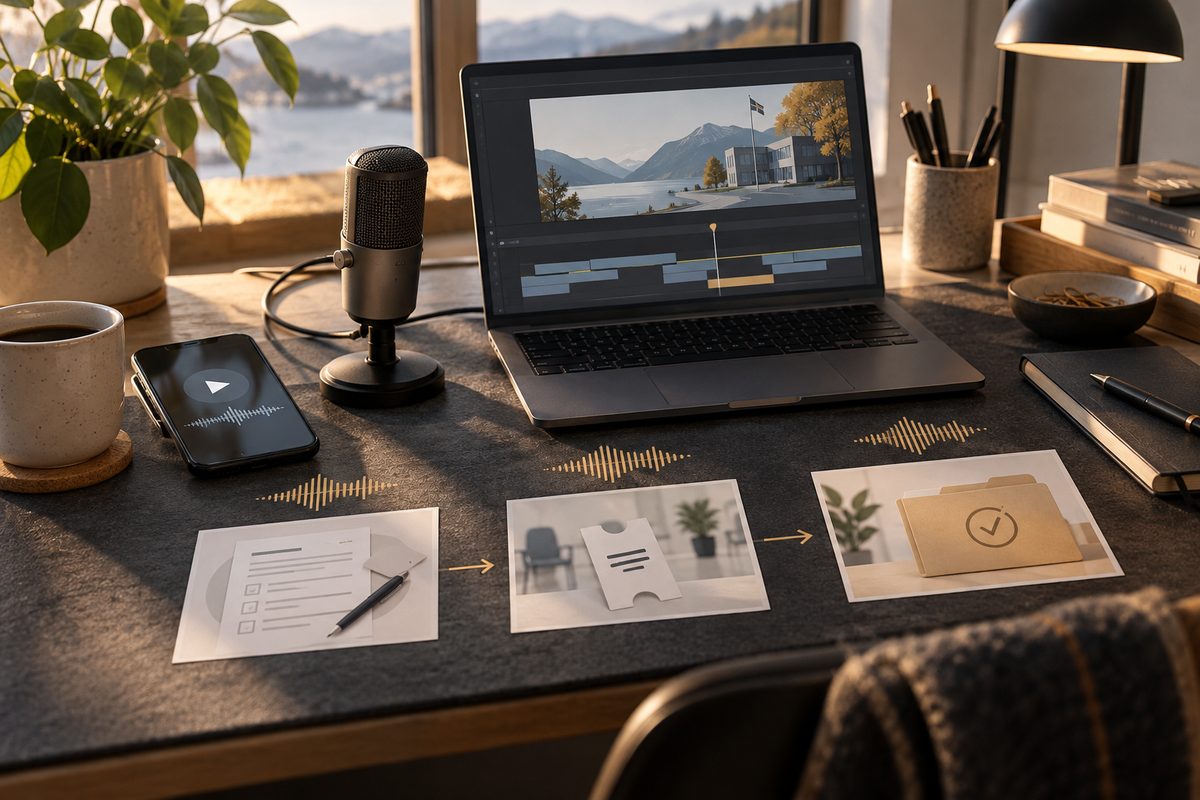
Kort svar: slik lager du en AI-presentasjonsvideo
Bruk Explainer når fagstoffet skal forklares i animerte segmenter med én forteller. Velg Faceless Studio når du vil lage en hel episode med manus, tale, animasjon, musikk og undertekster. Legg inn et kort norsk manus, velg 16:9 eller 9:16 etter publiseringsflate, og vurder hele resultatet før du lager flere varianter.
Velg arbeidsmåte etter presentasjonen
Higgsfield Explainer / Video Explainer er laget for forklaringsvideoer. Funksjonen tar imot tema og kan også bruke lenke eller foto, stil, stemme, format og varighet. Resultatet er en stilisert forklaringsvideo, ikke en lovnad om fotorealistiske opptak. Endringsloggen oppgir opptil ti minutter og formatene 16:9 og 9:16. Kilde.
Faceless Studio passer når presentasjonen skal være en komplett fortellerstyrt episode uten at en person må vises på kamera. Funksjonen beskrives med tema eller manus som utgangspunkt og kan gi manus, tale, animasjon, musikk og undertekster. Den dokumenterte arbeidsrammen er 1–5 minutter, 16:9 eller 9:16, og stilene Fully animated eller Frame by Frame. Kilde.
Audio — Text to Speech / Create custom voice er et eget lydsporvalg når du vil skrive inn fortellingen og velge stemme. Funksjonskartet beskriver tekst og stemmevalg, eller MP3/WAV/opptak til stemmekloning. Klon bare din egen stemme eller en stemme du har tillatelse til å bruke. Språkstøtte må kontrolleres i modellen du faktisk får opp. Kilde.
AI Video / Text to Video er et alternativ når du bare trenger en bestemt illustrerende scene. Du beskriver motivet i tekst og velger tilgjengelig modell, varighet og format. Det finnes ingen felles maksimal lengde eller oppløsning for alle modellene, så bruk verdiene som vises etter modellvalget. Kilde.
Dette trenger du
- Et tydelig mål: hva skal seeren forstå eller gjøre etter videoen?
- Et manus med én idé per scene, helst skrevet før du åpner verktøyet.
- En beslutning om 16:9 til presentasjonsskjerm eller 9:16 til mobil og stående publisering.
- Eventuelle kilder, bilder eller lenker du har rett til å bruke.
- Tid til å lese gjennom manus og kontrollere at AI-bilder ikke framstiller oppdiktede forhold som dokumentasjon.
Steg for steg: fra idé til ferdig presentasjonsvideo
- Avgrens budskapet. Skriv én setning om seeren og resultatet. For eksempel: «En nyansatt skal forstå hvordan vi sorterer matavfall på kontoret.» Dette hindrer at videoen blir en generell reklame for hele virksomheten.
- Lag en enkel sceneliste. Del presentasjonen i åpning, tre hovedpoeng og avslutning. Noter hva som skal vises i hvert punkt. Et norsk eksempel kan være: problem med feilsortering, hva som skal i matavfallet, hva som ikke skal dit, og hvor beholderen står.
- Velg Explainer eller Faceless Studio. Bruk Explainer til et faglig tema som skal forklares med animerte segmenter. Bruk Faceless Studio til en lengre, fortellerstyrt episode med komplett lyd- og videopakke. Hvis du trenger en kort illustrasjon av én scene, velger du tekst-til-video i stedet.
- Skriv manus i talespråk. Skriv korte setninger som kan leses høyt uten at lytteren må se på skjermen. Bytt ut interne forkortelser, og skriv tall og navn slik du ønsker at stemmen skal prøve å uttale dem. En norsk stemme må høres i en kort prøve før du bygger hele filmen.
- Velg format før du genererer. Velg 16:9 for møterom, nettside eller en vanlig liggende presentasjon. Velg 9:16 for en stående mobilvideo. Ikke la et liggende manus bli presset inn i et stående bilde etterpå hvis hovedpoenget ligger på sidene.
- Legg inn tema, stil og eventuelle referanser. Explainer kan bruke tema og eventuell lenke eller foto. Faceless Studio kan starte med tema eller manus og en stil. Bruk materiale du kan publisere, og skriv ned kildene til faglige påstander.
- Velg fortellerstemme. Bruk Text to Speech med en ferdig stemme når du vil teste innholdet raskt. Bruk Create custom voice bare med egen stemme eller dokumentert tillatelse. Hør etter uttale av norske stedsnavn, fagord og egennavn før du godkjenner fortellingen.
- Generer en kort prøve. Ikke start med hele femminuttersfilmen. Test åpningen og én forklaringsscene først. Se etter om animasjonen faktisk viser handlingen, om fortelleren har riktig tempo, og om undertekster eller grafiske elementer dekker motivet.
- Rett én ting om gangen. Er innholdet riktig, men tempoet for høyt, endrer du manus eller stemmeinnstilling. Er scenen uklar, gjør du den visuelle beskrivelsen mer konkret. Behold resten når du sammenligner, slik at du vet hva som påvirket resultatet.
- Kontroller hele videoen og ferdigstill. Se filmen fra start til slutt uten å hoppe over pauser. Sjekk kilder, navn, tall, ansikter, tekst og at eksempler ikke ser ut som dokumentasjon på noe som aldri skjedde. Last ned resultatet med det formatet som faktisk ble valgt, og lag en publiseringskopi med korrekt filnavn.
Lag presentasjonsvideo i Higgsfield →
Anbefalte innstillinger
- Arbeidsmåte: Explainer for en animert fagforklaring; Faceless Studio for en komplett fortellerstyrt episode; AI Video / Text to Video for en enkelt illustrerende scene.
- Lengde: Explainer er dokumentert med opptil ti minutter, mens Faceless Studio er dokumentert med 1–5 minutter. Et konkret modellvalg kan ha andre rammer, og kontroller derfor valget i grensesnittet.
- Format: 16:9 til skjerm, presentasjon og liggende nettside. 9:16 til mobil og stående innhold. Begge formatene er dokumentert for Explainer og Faceless Studio.
- Kamerabevegelse: I en presentasjon bør kameraet være rolig eller bevege seg lite. Bruk for eksempel en langsom tilnærming til en gjenstand i tekst-til-video, eller static camera når scenen skal leses. Kamerabiblioteket har flere valg, men den valgte arbeidsmåten og modellen avgjør hva som er tilgjengelig. Se guiden til kamerabevegelser.
- Stil: Explainer er dokumentert som animert framfor fotorealistisk. I Faceless Studio må du velge mellom de stil- og arbeidsmåtene som faktisk vises på kontoen; dokumentasjonen spriker i antall tilgjengelige stiler.
Fire prompts til en presentasjonsvideo
De visuelle promptene er på engelsk fordi Higgsfields egne eksempler og vanlige kamerauttrykk bruker engelsk. Skriv selve fortellermanuset på språket målgruppen forstår, og test uttalen separat.
1. Forklaring av en intern rutine. Passer i Explainer når du vil forklare en prosess uten å vise en ekte arbeidsplass. Bytt ut temaet og de tre trinnene.
Create a clear animated explainer about sorting food waste in a small Norwegian office. Show three simple stages: identifying food scraps, placing them in the correct bin, and washing hands afterward. Use calm motion, uncluttered compositions, friendly colors, one consistent narrator character, and readable visual symbols without relying on small text.
2. Produktforklaring uten ansikt. Passer i Faceless Studio for en nettbutikk som skal forklare en termos. Bytt produkt, handling og bakgrunn, men hold én hovedidé per scene.
Create a faceless animated presentation about a reusable dark green thermos. Explain three points in order: keeps a drink warm, fits in a backpack side pocket, and has a simple screw cap. Use a consistent visual style, gentle scene changes, calm pacing, and close views of the product without invented labels or unreadable text.
3. Kort illustrasjon av et kursbudskap. Passer i AI Video / Text to Video når du trenger en mellomsekvens, ikke en hel presentasjon. Bytt motivet og velg én bevegelse.
A quiet classroom table with three colored paper cards arranged in a row. The camera makes a slow dolly in toward the middle card while the other cards remain still. Soft daylight from the left, steady background, clean editorial style, one continuous shot, no readable words or logos.
4. Åpning til en norsk fagvideo. Passer som åpningsscene før fortelleren forklarer temaet. Bytt fagområde og rekvisitter etter kilden du faktisk bruker.
An animated bird's-eye view of a small coastal town preparing for a rainy day. Show roofs, gutters, a collection point, and a simple flow of water between them. Calm camera movement, muted Nordic colors, clear visual hierarchy, consistent shapes, and no claims about a real location.
Vanlige feil og løsninger
For mye stoff i én video: En presentasjon med ti poeng blir ofte en opplesning. Del den i korte kapitler eller lag en egen video for hvert spørsmål.
Feil format: Tekst eller figurer kan havne utenfor bildet når du bytter fra 16:9 til 9:16. Velg publiseringsflaten først, og kontroller alle scener i samme format.
Utydelig visuell handling: «Lag en profesjonell presentasjon» beskriver ikke hva seeren skal se. Skriv motiv, handling, lys og kamera. En rolig scene med tre tydelige objekter er enklere å kontrollere enn en mengde effekter.
Feil norsk uttale: Generert tale kan lese et navn eller fagord annerledes enn du ønsker. Del opp teksten, prøv en alternativ stemme hvis det finnes, eller spill inn og legg på korrekt lyd senere.
Tekst som ikke kan stoles på: La ikke modellen lage viktig norsk tekst inne i bildet. Legg overskrifter, tall, kilder og logo inn i etterarbeidet, der du kan lese korrektur.
Generisk eller oppdiktet dokumentasjon: En animert scene av et kontor, en kommune eller et produkt er ikke automatisk et ekte opptak. Merk AI-innholdet og presenter oppdiktede eksempler som eksempler.
Pris, kreditter og merking
Faceless Studio er dokumentert med 246 kreditter per minutt i guiden, men kostnaden du ser ved generering er den som gjelder for kontoen og innstillingene dine. For øvrige arbeidsmåter er det ikke dokumentert én felles sats. En datert prisoversikt kontrollert i september 2026 oppgir Starter fra ca. 19 USD, Plus fra ca. 59 USD og Ultra fra ca. 129 USD per måned ved månedsbetaling. Prisene er i USD, fra ca. og kan endres; sjekk pris og kreditter i Higgsfield før betaling.
Gratisgenereringer får normalt synlig Higgsfield-vannmerke. Nye genereringer på betalt plan oppgis uten dette synlige merket, men gamle filer må genereres på nytt. Planlegg også kreditter til utkast du forkaster. Merk publisert materiale tydelig, for eksempel «AI-generert illustrasjon laget i Higgsfield», når videoen kan forveksles med et virkelig opptak.
Videre arbeid
Start med kom-i-gang-guiden hvis dette er første prosjekt. Promptguiden gir flere formuleringer, mens bildeguiden passer når presentasjonen trenger et eget startmotiv. Se også bruksområdene, alternativene og Higgsfield-oversikten. I samme serie finner du prompts for AI-bilder på Tinder og prompts for AI-klistremerke fra bilde.
Vanlige spørsmål om AI-presentasjonsvideo
Hva er forskjellen på Explainer og Faceless Studio? Explainer er dokumentert som en stilisert forklaringsvideo med én forteller gjennom flere animerte segmenter. Faceless Studio lager en komplett fortellerstyrt episode med manus, tale, animasjon, musikk og undertekster.
Kan jeg lage en norsk presentasjonsvideo? Du kan skrive et norsk manus og teste stemme og uttale i kontoen. Språk og uttale må kontrolleres i den valgte lydmodellen; funksjonskartet gir ingen universell garanti for norsk.
Hvor lang bør presentasjonsvideoen være? Bruk korteste lengde som dekker målet. Explainer er dokumentert med opptil ti minutter, og Faceless Studio med 1–5 minutter, men se den faktiske grensen for arbeidsmåten du velger.
Kan jeg bruke en AI-presentasjonsvideo som dokumentasjon? Ikke uten kontroll. Sjekk faglige påstander, kilder, navn og bilder. Merk oppdiktede eller genererte scener slik at seeren forstår hva som er AI-innhold.
Flere Higgsfield-guider
- 2D produktanimasjon: Motion i Higgsfield — Lag en kort grafisk annonse fra et personfritt produktfoto. Velg en 2D-mal, kontroller bevegelsen og behold pakningen tydelig gjennom klippet.
- 3D animasjon kamerafeil: rett banen i Higgsfield — Går kameraet gjennom produktet, eller forsvinner varen ut av bildet? Finn årsaken i scenen og rett én variabel om gangen.
- 3D animasjon: tre lysoppsett med Higgsfield — Sammenlign dagslys, punktlys og spotlys på samme produktkonsept. Ti prompts holder kamera, form og materialer under kontroll.
- AI animation app med Higgsfield: animer et produkt — AI animation app i praksis: bruk Higgsfield til korte produktklipp, med valg mellom 2D-motion og en redigerbar 3D-scene.
- AI animation filter: overgang fra bilde til video — Lag en personfri filterovergang fra et produktbilde til et levende videobilde med Image to Video AI, Start & End Frame og Smooth Transitions.
- AI animation generator: 3D-produkt i Higgsfield — AI animation generator forvandler en produktreferanse til en redigerbar 3D-scene i Higgsfield, med kamera, lys og eksport i flere formater.
Ofte stilte spørsmål
Hva er forskjellen på Explainer og Faceless Studio i Higgsfield? Explainer lager stiliserte forklaringsvideoer med animerte segmenter. Faceless Studio lager en komplett fortellerstyrt episode med manus, tale, animasjon, musikk og undertekster.
Kan jeg lage en AI-presentasjonsvideo på norsk? Du kan skrive norsk manus, men uttale og språkstøtte må testes i lydmodellen som er tilgjengelig på kontoen. Det finnes ingen universell garanti for norsk tale.
Hvilket format bør en AI-presentasjonsvideo ha? Velg 16:9 til presentasjonsskjerm og liggende publisering, eller 9:16 til mobil og stående innhold. Kontroller formatvalget i den valgte arbeidsmåten.
Får AI-presentasjonsvideoen vannmerke? Higgsfields generelle regel er synlig vannmerke på gratisgenereringer. Nye genereringer på betalt plan oppgis uten dette merket; gamle filer må genereres på nytt.
Slik vurderer vi
Vi baserer innholdet på offisielle priser, leverandørenes egne sider og uavhengige kilder, oppdatert løpende. Vi tjener provisjon på enkelte lenker, men det påvirker ikke vurderingen.