AI video generator voice: lyd og munnsynk i Higgsfield
Lag en kort forklaringsvideo med syntetisk stemme og synkroniserte lepper. Her er en kontrollert arbeidsflyt for manus, avatar, lyd og merking.
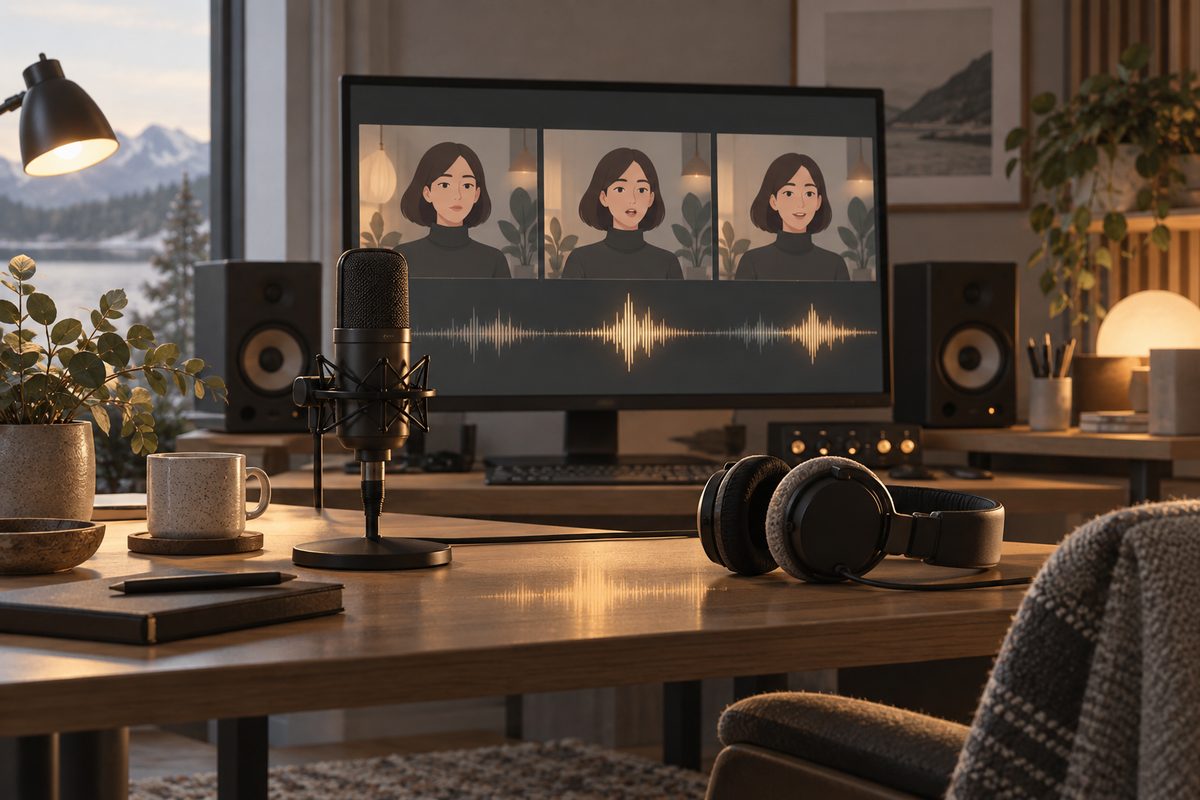
For å lage en video med syntetisk stemme og munnsynk bør du dele arbeidet i tre: skriv et kort manus, lag lydsporet i Audio — Text to Speech / Create custom voice, og bruk Lipsync Studio / Create Talking Clips til å synkronisere et portrett eller en eksisterende video. Seed Audio 1.0 kan supplere med miljølyd, lydeffekter og musikk. Arbeidsflyten under bruker en fiktiv avatar og et budskap som kan kontrolleres.
AI video voice: velg en liten forklaring
Eksempelet er en fiktiv, digital butikkassistent som forklarer hvordan en termokopp skal rengjøres. Videoen skal være kort, med ett råd i stedet for en hel brukermanual. Avataren er ikke en ekte ansatt, og stemmen er enten en tilgjengelig syntetisk stemme eller en stemme du har uttrykkelig tillatelse til å bruke.
En slik avgrensning gjør det lettere å oppdage feil. Du kan sjekke at stemmen sier «håndvask» når produktets instruks faktisk gjør det, og at munnen beveger seg i takt med ordene. Ikke bruk en generert avatar til å framstille oppdiktede kundeuttalelser eller faglig autoritet som ikke finnes.
Audio — Text to Speech / Create custom voice tar imot tekst og stemmevalg, og beskriver også MP3/WAV eller opptak for stemmekloning. Språk avhenger av valgt modell, og stemmekloning skal bare gjøres med egen stemme eller tillatelse. Kilde Lipsync Studio / Create Talking Clips kan bruke bilde eller video sammen med Audio text eller lyd, og scenemaler er dokumentert som General, Selfie, Podcast og Car Talking. Kilde
Fra manus til AI-video med voiceover
- Bestem seerens ene spørsmål. Skriv «Hvordan rengjør jeg termokoppen?» i prosjektbeskrivelsen. Ikke start med «lag en imponerende video». Et konkret spørsmål gir deg en målestokk for både bilde og lyd.
- Skriv et kort manus. Bruk én åpning, ett råd og én avslutning. For eksempel: «Slik holder du termokoppen ren: vask den for hånd med mildt oppvaskmiddel, og la lokket tørke separat. Se alltid bruksanvisningen for din modell.» Bruk bare påstander du kan dokumentere.
- Velg eller lag et portrett. Bruk en fiktiv avatar, et personfoto du har rett til å bruke, eller en eksisterende video med samtykke. Et tydelig ansikt mot rolig bakgrunn gjør munnbevegelsen enklere å vurdere. Unngå en ekte person uten avtale, også når videoen bare skal brukes internt.
- Lag talen i Audio. Åpne Audio — Text to Speech / Create custom voice, legg inn manuset og velg en tilgjengelig stemme. Hvis du bruker egen stemme, bruk bare et MP3-, WAV- eller opptaksmateriale du har rett til å klone. Lytt etter uttale av produktnavn, tall og norske vokaler.
- Test norsk før du lager hele filmen. Norsk støtte er ikke bekreftet som universell egenskap for alle stemmemodeller i funksjonskartet. Lag en kort prøve med vanskelige ord og velg stemmen etter faktisk uttale, ikke bare etter navnet på stemmen.
- Åpne Lipsync Studio / Create Talking Clips. Legg inn portrettet eller videoen og velg lydsporet. Velg en scenemal som passer utsnittet, for eksempel General, Selfie, Podcast eller Car Talking, når den vises i arbeidsflyten. Menynavn og tilgjengelige modeller kan variere med konto.
- Generer et kort klipp. Kontroller første og siste del av talen, ikke bare begynnelsen. Se etter lepper som lukker seg på feil lyd, unaturlige pauser, øyne som endrer seg og at ansiktet fortsatt er den samme figuren. Lag ny versjon med kortere manus før du legger til mer stil.
- Legg til miljølyd med måte. Seed Audio 1.0 kan lage tale, miljølyd, lydeffekter og musikk til en scene. Bruk det til et lavt rompreg eller en enkel kopplyd, men hold stemmen tydelig. Lydsporet kan leveres som WAV, MP3, PCM eller OGG. Kilde
- Kontroller bilde, lyd og tekst samlet. Se videoen uten lyd, lytt uten bilde og se deretter alt sammen. Korriger manus eller lydbalanse før du publiserer. En munnsynk som ser riktig ut uten lyd, kan fortsatt være feil ved norske konsonanter.
- Eksporter og merk innholdet. Last ned den godkjente videofilen fra den aktuelle arbeidsflyten, og behold manus, lydkilde og samtykker i prosjektmappen. Opplys at stemmen, avataren eller videoen er syntetisk når publikum ellers kan tro at en ekte person snakker.
Lag AI-video med stemme i Higgsfield →
Valg av modell og lydoppsett
Text to Speech: Velg dette når manuset allerede er skrevet og du trenger en fortellerstemme. Modellutvalget er bredere enn Qwen, men språk og kvalitet avhenger av modellen som er tilgjengelig på kontoen. Kontroller uttalen med en kort prøve.
Create custom voice: Bruk bare din egen stemme eller en stemme du har tillatelse til å klone. En lydfil er ikke automatisk et samtykke. Dokumenter hvem som eier stemmen, hva den kan brukes til og hvor lenge tillatelsen gjelder.
Lipsync Studio: Create Talking Clips er dokumentert for bilde/video og Audio text eller lyd. Sync Lipsync 3 er dokumentert med opptil 4K, men varighetsgrensen er ikke oppgitt. Ikke planlegg en lang film etter en 4K-opplysning alene; lengde, modell og konto må sjekkes i oppsettet.
Seed Audio 1.0: Bruk funksjonen som et eget lydsteg for tale, miljø, effekter eller musikk. Den dokumenterer opptil tre lydreferanser for stemmekloning, men ønsket lengde i prompten er ikke det samme som en bekreftet maksimal varighet.
Fire prompts for voice og munnsynk
Create a short, calm voiceover in Norwegian for a fictional digital shop assistant. Say exactly: “Slik holder du termokoppen ren: vask den for hånd med mildt oppvaskmiddel, og la lokket tørke separat.” Clear diction, natural pauses, helpful tone, no added claims.
Brukes i tekst-til-tale som et kort uttaletest. Bytt produkt og manus, men la modellen få den endelige ordlyden.
Create a fictional talking-avatar clip using the supplied portrait and voice track. Keep the face, hairstyle, clothing and background stable. Natural mouth movement synchronized to every spoken word, subtle blinking, calm eye contact, neutral camera, no extra dialogue.
Passer til General eller Selfie når avataren skal forklare ett råd. Endre kamera og tone etter scenemalen.
Generate a clean podcast-style talking clip for a fictional digital presenter. Use the supplied audio exactly, preserve the avatar’s identity and lighting, keep mouth movement synchronized, and avoid exaggerated gestures or camera changes.
Passer til Podcast-malen. Bytt til General hvis utsnittet ikke ser ut som en samtale ved et bord.
Add subtle room tone, one soft ceramic cup sound and a low, unobtrusive background bed behind the supplied Norwegian voiceover. Keep the spoken words clear, do not cover consonants, no dramatic music, short practical explainer mood.
Passer til Seed Audio 1.0 når videoen mangler litt miljølyd. Endre lydeffekten til noe som faktisk finnes i scenen.
AI voice dubbing og norsk uttale
En syntetisk stemme kan være nyttig når du har samme forklaring i flere språk, men oversettelse og munnsynk er to forskjellige kontrollpunkter. Skriv først et godkjent manus på målspråket. Test navn, tall og fagord. Deretter lytter du til hele lydsporet før du sender det til Lipsync Studio.
Ikke anta at Audio Translate automatisk gir norsk tale eller riktig munnsynk. Funksjonskartet oppgir 18 språk for Audio Translate, men norsk er ikke eksplisitt bekreftet, og eventuell lipsync må vurderes mot valgt arbeidsflyt. For denne artikkelen er det tryggere å skrive og teste et norsk manus direkte i Text to Speech enn å love en bestemt dubbingrute.
Vanlige feil og løsninger
Munnen beveger seg, men ordene henger etter: Kontroller lydfilen og bruk et kortere klipp. Fjern lange pauser eller utydelig bakgrunnslyd før du genererer på nytt.
Uttalen av produktnavnet er feil: Skriv navnet i en egen testlinje. Prøv en alternativ stemme eller en forsiktig stavemåte i manuset, men behold korrekt skrivemåte i tekst som publiseres.
Ansiktet endrer seg: Bruk et tydeligere startbilde, roligere lys og et kortere klipp. Lipsync er en munnsynkroniseringsarbeidsflyt, ikke en garanti for identisk ansikt gjennom hele videoen.
Bakgrunnsmusikken dekker stemmen: Senk musikken eller fjern den. Seed Audio skal støtte talen, ikke gjøre den vanskeligere å forstå.
Videoen framstår som en ekte anbefaling: Gjør avataren tydelig fiktiv, skriv et informativt manus og merk syntetisk innhold. Ikke klon en kjent eller privat persons stemme uten uttrykkelig tillatelse.
Pris, kreditter og vannmerke
Audio, Lipsync Studio og Seed Audio bruker kreditter. Gratis tilgang er begrenset, og gratis generering kan ha synlig Higgsfield-vannmerke. Betalt tilgang fjerner ikke merket fra eksisterende gratisresultater; de må genereres på nytt. Prisoversikten per oktober 2026 oppgir abonnement fra ca. 19 USD per måned for Starter ved månedsbetaling, men faktisk pris, modelltilgang og kostnad per lyd- eller videosteg må kontrolleres i kontoen. Se Higgsfield-pris.
Les også arbeidsflyten for AI-stemme til produktvideo, kom i gang-guiden og Higgsfield-oversikten. Skal videoen først lages som en fiktiv avatar, kan du bruke guiden til AI-influencer.
Prøv lyd og lipsync i Higgsfield →
FAQ
Flere Higgsfield-guider
- 2D produktanimasjon: Motion i Higgsfield — Lag en kort grafisk annonse fra et personfritt produktfoto. Velg en 2D-mal, kontroller bevegelsen og behold pakningen tydelig gjennom klippet.
- 3D animasjon kamerafeil: rett banen i Higgsfield — Går kameraet gjennom produktet, eller forsvinner varen ut av bildet? Finn årsaken i scenen og rett én variabel om gangen.
- 3D animasjon: tre lysoppsett med Higgsfield — Sammenlign dagslys, punktlys og spotlys på samme produktkonsept. Ti prompts holder kamera, form og materialer under kontroll.
- AI animation app med Higgsfield: animer et produkt — AI animation app i praksis: bruk Higgsfield til korte produktklipp, med valg mellom 2D-motion og en redigerbar 3D-scene.
- AI animation filter: overgang fra bilde til video — Lag en personfri filterovergang fra et produktbilde til et levende videobilde med Image to Video AI, Start & End Frame og Smooth Transitions.
- AI animation generator: 3D-produkt i Higgsfield — AI animation generator forvandler en produktreferanse til en redigerbar 3D-scene i Higgsfield, med kamera, lys og eksport i flere formater.
Ofte stilte spørsmål
Kan Higgsfield lage video med syntetisk stemme? Ja. Audio — Text to Speech / Create custom voice lager et lydspor fra tekst eller en tillatt stemmereferanse, og Lipsync Studio / Create Talking Clips kan synkronisere et bilde eller en video til lyd.
Kan jeg lage norsk voiceover i Higgsfield? Språk avhenger av valgt modell, og norsk støtte er ikke bekreftet som universell. Test en kort norsk tekst og kontroller uttale før du lager hele videoen.
Kan jeg klone stemmen til en annen person? Bare hvis du har uttrykkelig tillatelse. Funksjonskartet sier at egen stemme eller stemme med tillatelse kan brukes til kloning.
Hva er Lipsync Studio? Lipsync Studio / Create Talking Clips gjør et portrett eller en eksisterende video om til et snakkende klipp med synkroniserte lepper. Modeller og grenser varierer.
Hva brukes Seed Audio 1.0 til? Seed Audio 1.0 kan lage tale, miljølyd, lydeffekter og musikk til en scene. Det støtter flere stemmer og lydreferanser, men maksimal varighet er ikke oppgitt.
Slik vurderer vi
Vi baserer innholdet på offisielle priser, leverandørenes egne sider og uavhengige kilder, oppdatert løpende. Vi tjener provisjon på enkelte lenker, men det påvirker ikke vurderingen.