AI video generator in ChatGPT Higgsfield-arbeidsflyt
Slik går du fra chatbrief til personfri produktvideo eller illustrasjon med Higgsfield MCP, CLI eller ChatGPT-plugin — med kontroll på hvert steg.
AI video generator in ChatGPT: kort svar
En tilkoblet ChatGPT-klient kan sende en tekstbrief og eventuelle referanser videre til Higgsfield gjennom MCP, CLI eller en ChatGPT-plugin når du har tilgang til integrasjonen. Be først om ett personfritt produktbilde eller en kort filmscene, kontroller resultatet, og be deretter om neste steg. Higgsfield er produksjonsverktøyet; chatten er arbeidsflaten for instruksjonen.
Tilgangen er ikke universell. Funksjonskartet dokumenterer MCP, CLI og ChatGPT Plugin som tilgangsflater til Higgsfield-generering og redigering, ikke som egne videomodeller. Klientens funksjonsutvalg kan variere, og et aktivt Higgsfield-abonnement kreves ifølge hjelpesenteret. Denne guiden viser derfor en trygg arbeidsflyt og en brief du kan tilpasse når forbindelsen faktisk er satt opp.
Lage AI-video fra chat: dette trenger du
- En aktiv Higgsfield-konto og en klient eller integrasjon som faktisk har MCP-, CLI- eller ChatGPT-plugin-tilgang.
- Et konkret mål: for eksempel en åtte sekunders personfri produktfilm for en nettbutikk eller et illustrasjonsbilde til en artikkel.
- Produktnavn, farge, form og eventuelle egne referansebilder som du har rett til å bruke.
- Et ønsket utsnitt, som stående mobilformat eller bred nettsidevariant. Be klienten vise hva den kan sende videre, og kontroller formatet i resultatet.
- Tid til å vurdere hvert resultat før du bestiller en ny variant. Chat gjør det lett å formulere mange ønsker, men hver generering kan bruke kreditter.
Higgsfields egne sider beskriver MCP og CLI som koblinger til produksjonen. Hjelpesenteret beskriver også hvilken Higgsfield-verktøytype som passer til ulike behov. Kilde.
Lage video fra ChatGPT: en konkret arbeidsflyt
- Avklar tilgang før du skriver briefen. Finn ut om du bruker MCP, CLI eller ChatGPT-plugin, og hvilke Higgsfield-handlinger klienten viser. Ikke anta at en vanlig ChatGPT-samtale automatisk kan generere i Higgsfield.
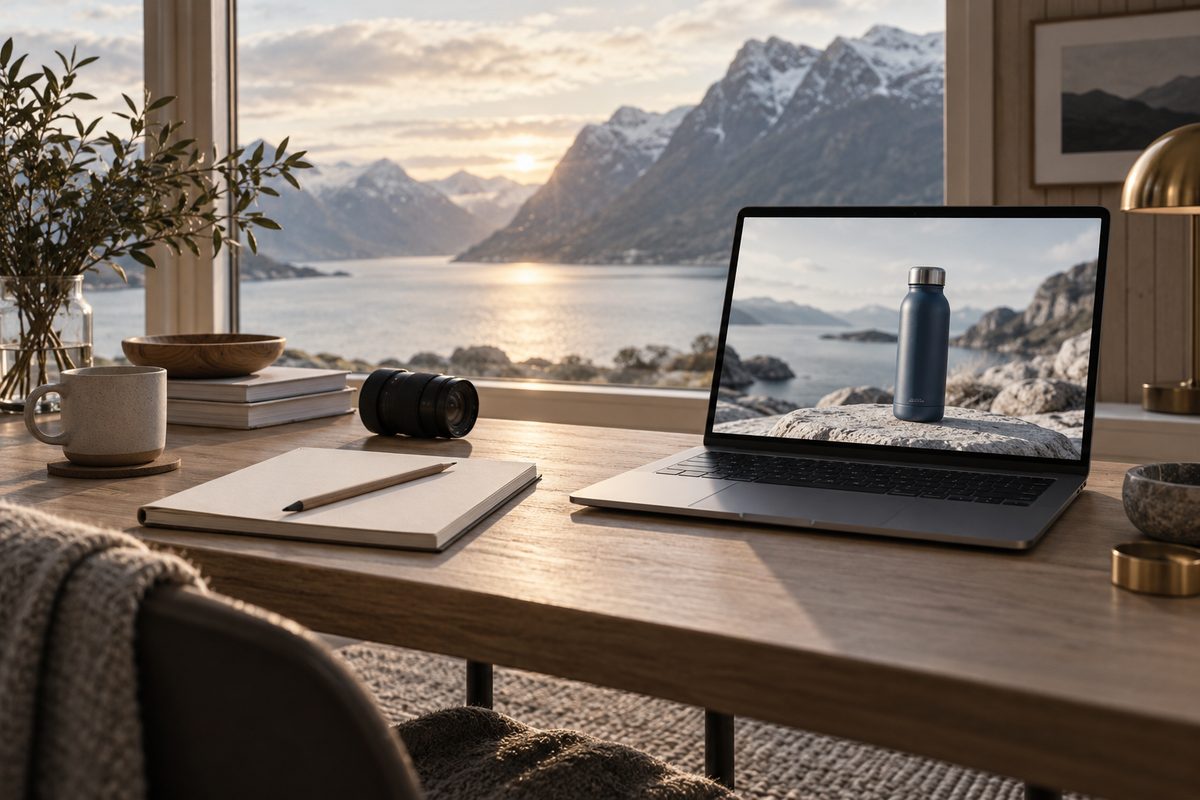
- Velg et avgrenset prosjekt. Start med en personfri produktfilm: en blå termos på en lys steinbenk, rolig morgenlys og én langsom kamerabevegelse. Et lite prosjekt gjør feilene synlige.
- Skriv briefen som en produksjonsordre. Ta med motiv, handling, kamera, lys, stil, lengde og ønsket format. Be chatten oppsummere oppgaven før den sender eller utfører genereringen, hvis klienten støtter denne kontrollen.
- Be om et stillbilde eller en første scene. Hvis målet er video, kan et visuelt utgangspunkt gjøre produktets form og farge lettere å kontrollere. Hvis klienten bare tilbyr en direkte videohandling, start med den korteste praktiske varianten.
- Kontroller produktet før du ber om mer. Se på silhuett, lokk, etikett, skygge og plassering. Hvis noe er feil, korriger briefen med én konkret endring i stedet for å legge til ti nye adjektiver.
- Be om bevegelse i neste steg. Skriv for eksempel «keep the thermos still while the camera makes a slow dolly-in». Behold resten av scenen lik, slik at du kan se om kamerabevegelsen løser oppgaven.
- Velg riktig Higgsfield-inngang. For en ny scene kan klienten bruke en tilgjengelig videogenerering. For et eksisterende klipp kan du be om en dokumentert redigeringsvei, som Seedance 2.5 Edit eller Genjutsu Object Swap, dersom integrasjonen viser den.
- Be om én variant om gangen. Oppgi ønsket lengde, oppløsning og utsnitt når klienten støtter dette, men la arbeidsflaten bekrefte grensene. Cinema Studio og andre modeller har ikke nødvendigvis samme valg.
- Les av resultatet utenfor chatten. Se hele videoen i Higgsfield eller i den eksporterte filen. Chatten kan hjelpe med neste instruksjon, men bør ikke være eneste kvalitetskontroll.
- Eksporter og merk leveransen. Last ned formatet du faktisk har kontrollert, lagre briefen sammen med filen, og merk AI-innhold når publikum ellers kan tro at scenen er et ekte opptak.
En slik trinnvis flyt er mer robust enn én lang kommando som ber om idé, manus, flere scener, ferdig lyd og publisering samtidig. Funksjonskartet beskriver klientene som tilgangsflater til bilder, videoer og redigerte ressurser; det bekrefter ikke at hver klient støtter alle trinn i én kommando.
Eksempel: kort produktfilm fra en chatinstruksjon
Her er en norsk brief for en nettbutikk som selger en termos. Den er med vilje kort og personfri. Be klienten bruke den som første oppdrag, men la integrasjonen vise hvilke felt og handlinger den faktisk støtter.
Lag en kort, personfri produktfilm av en matt blå termos på en lys steinbenk i et rolig nordisk kjøkken. Termosen skal beholde form, lokk, farge og etikett gjennom hele klippet. Start med et rolig nærbilde, la kameraet gjøre en langsom dolly-in, og bruk mykt morgenlys fra venstre. Én sammenhengende tagning, ingen mennesker, ingen ny tekst. Foreslå først en kontrollvariant før du lager flere versjoner.
Hvis første resultat har riktig motiv, men feil bevegelse, kan oppfølgingen være kort:
Behold samme termos, kjøkken, lys og utsnitt. Endre bare kamerabevegelsen til en langsom panorering fra venstre mot høyre. Produktet skal stå helt stille. Ikke endre etikett, proporsjoner eller bakgrunn.
Hvis du heller vil lage et stillbilde til en artikkel, bytter du målet:
Lag ett redaksjonelt produktbilde av den samme matte blå termosen på en lys steinbenk. Mykt nordisk morgenlys, rolig bakgrunn, tydelig silhuett, ingen mennesker, ingen logoendringer og ingen ny tekst. Komponer med luft rundt produktet for senere beskjæring.
Prompts som fungerer bedre i chat
Motiv: Navngi én vare eller scene og skriv hva som ikke skal endres. «Et produkt» gir chatten for lite å kontrollere; «matt blå termos med sort lokk» gir et tydeligere mål.
Handling: Be om én fysisk handling eller kamerabevegelse. «Filmatisk og dynamisk» kan bety mange ting; «kameraet glir langsomt nærmere mens termosen står stille» er testbart.
Kamera: Bruk kjente uttrykk som slow dolly-in, lateral pan eller gentle orbit når de passer. Higgsfields kamera- og modellvalg varierer, så bruk chatten til å formulere et forslag, ikke til å anta at et bestemt kontrollpanel finnes.
Lys og stil: Angi lyskilde, retning og overordnet uttrykk. Unngå fem motstridende stilreferanser i samme generering.
Kontroll: Legg inn «do not change» for produktets form, etikett og farger, og be om oppsummering eller én variant først. Det reduserer avstanden mellom ønsket og det du faktisk vurderer.
Du kan hente flere mønstre fra Higgsfield-promptguiden, men forklaringene bør fortsatt tilpasses den konkrete klienten og modellen. For en ferdig videoarbeidsflyt kan guiden til Higgsfields bruksområder hjelpe deg å velge mål før du skriver.
Modell, lengde, format og eksport
ChatGPT-klienten velger ikke nødvendigvis samme modell hver gang, og funksjonskartet bekrefter ikke en universell modellmatrise for MCP, CLI og plugin. Be om modellnavn når det er synlig, og lagre det sammen med resultatet. Hvis oppgaven er å endre et eksisterende klipp, er Seedance 2.5 Edit dokumentert med kildevideo opptil 30 sekunder, mens Genjutsu har egne grenser på 4–30 sekunder og opptil 1080p.
For ny generering bør du oppgi ønsket lengde som et mål, men ikke love at klienten kan levere akkurat den. Format som 9:16 for en mobilvideo og 16:9 for en nettside er praktiske produksjonsmål; sjekk om integrasjonen og den valgte Higgsfield-arbeidsflaten tilbyr dem. Hvis ikke, last ned tilgjengelig resultat og beskjær i et vanlig redigeringsverktøy.
Ved eksport bør du kontrollere filens faktiske oppløsning, lengde, lyd og vannmerke. Higgsfields pris- og kredittregler gjelder også for generering via MCP og CLI; vanlig Unlimited-tilgang på nettstedet gjelder ikke automatisk for disse tilgangsflatene. Kilde.
Typiske feil når du lager AI-video fra chat
Integrasjonen svarer at den ikke har tilgang. Det kan være fordi klienten ikke er koblet til Higgsfield, abonnementet mangler, eller funksjonen ikke er tilgjengelig i den klienten. Ikke løs dette ved å late som om en tekstsvar er en ferdig video; kontroller tilgangsoppsettet.
Chatten lover mer enn modellen leverer. Be om en konkret handling og én variant. Hvis svaret nevner en knapp, meny eller modell du ikke ser, følg arbeidsflaten og beskriv steget generelt i stedet for å finne på et grensesnitt.
Produktet endrer seg mellom stegene. Bruk samme referanse, gjenta låste egenskaper og be om at bare én ting endres. Kontroller resultatet etter hvert genereringssteg.
Videoen blir for lang eller dyr. Start kort. Kredittkostnaden vises ved genereringen, og flere forsøk bruker mer. Sett et antall varianter før du fortsetter samtalen.
Resultatet blir presentert som et ekte opptak. Lagre brief og referanser, merk AI-innhold når det er relevant, og ikke bruk en generert scene som dokumentasjon av hvordan et produkt faktisk fungerer.
Pris, kreditter og tilgang
Funksjonskartet oppgir at aktivt Higgsfield-abonnement kreves for MCP, CLI og ChatGPT Plugin, og at generering via disse tilgangsflatene bruker kreditter. Vanlig Unlimited på nettstedet gjelder ikke automatisk. Vår prisguide omtaler planer fra ca. 19 USD per måned for Starter per oktober 2026; kontroller pris, tilgang og kredittkostnad før du begynner. Se Higgsfield-pris og Higgsfields MCP-side.
Gratis generering kan ha synlig Higgsfield-vannmerke. En betalt oppgradering fjerner ikke merket fra gamle utdata, så planlegg en ny generering hvis du trenger en ren eksport. Ikke la chatten anta at det er ordnet uten at du ser resultatet.
Merking av AI-innhold
Merk videoen eller bildet når publikum ellers kan tro at miljøet, produktplasseringen eller hendelsen er fotografert i virkeligheten. Behold også en intern logg over prompt, referansebilder, modell og dato. Det gjør det enklere å forklare arbeidsflyten, rette feil og dokumentere at du hadde rett til å bruke materialet.
Higgsfields hjelpesenter legger ansvaret for nødvendige rettigheter til innholdet på brukeren. Ikke last opp produktbilder, personer eller merkevareelementer du ikke har tillatelse til å bruke. Kilde.
Vanlige spørsmål om AI video generator in ChatGPT
Kan jeg lage Higgsfield-video fra en vanlig ChatGPT-chat? Bare dersom du har en tilgjengelig og riktig konfigurert MCP-, CLI- eller ChatGPT-plugin-integrasjon. Higgsfield-funksjonskartet beskriver disse som tilgangsflater, ikke som en automatisk funksjon i enhver chatkonto.
Må jeg ha Higgsfield-abonnement? Funksjonskartet oppgir aktivt Higgsfield-abonnement for MCP, CLI og ChatGPT Plugin. Sjekk tilgang og vilkår i oppsettet før du planlegger en produksjon.
Kan jeg bruke Unlimited når jeg genererer fra chat? Ikke anta det. Dokumentasjonen oppgir at MCP, CLI og Supercomputer bruker kreditter, også der en tilsvarende modell kan ha Unlimited på nettstedet.
Hvordan får jeg jevnere resultater? Start med en kort personfri brief, bruk referanser med rettigheter, generer én variant, kontroller produkt og bevegelse, og endre bare én ting i neste instruksjon.
Hva gjør jeg hvis jeg heller vil redigere en video? Se guiden til AI video background changer for miljøbytte og AI video inpainting for å fjerne objekter. Kom i gang med Higgsfield forklarer den vanlige nettbaserte starten.
Flere oppskrifter og prompts finner du i Higgsfield-oversikten.
Flere Higgsfield-guider
- 2D produktanimasjon: Motion i Higgsfield — Lag en kort grafisk annonse fra et personfritt produktfoto. Velg en 2D-mal, kontroller bevegelsen og behold pakningen tydelig gjennom klippet.
- 3D animasjon kamerafeil: rett banen i Higgsfield — Går kameraet gjennom produktet, eller forsvinner varen ut av bildet? Finn årsaken i scenen og rett én variabel om gangen.
- 3D animasjon: tre lysoppsett med Higgsfield — Sammenlign dagslys, punktlys og spotlys på samme produktkonsept. Ti prompts holder kamera, form og materialer under kontroll.
- AI animation app med Higgsfield: animer et produkt — AI animation app i praksis: bruk Higgsfield til korte produktklipp, med valg mellom 2D-motion og en redigerbar 3D-scene.
- AI animation filter: overgang fra bilde til video — Lag en personfri filterovergang fra et produktbilde til et levende videobilde med Image to Video AI, Start & End Frame og Smooth Transitions.
- AI animation generator: 3D-produkt i Higgsfield — AI animation generator forvandler en produktreferanse til en redigerbar 3D-scene i Higgsfield, med kamera, lys og eksport i flere formater.
Ofte stilte spørsmål
Hva er en AI video generator in ChatGPT med Higgsfield? Det er en arbeidsflyt der en tilkoblet MCP-, CLI- eller ChatGPT-plugin-klient sender tekstoppdrag og eventuelle referanser til Higgsfield. Tilgangen og funksjonsutvalget varierer; det er ikke automatisk tilgjengelig i enhver chatkonto.
Trenger jeg et Higgsfield-abonnement? Funksjonskartet oppgir aktivt Higgsfield-abonnement for MCP, CLI og ChatGPT Plugin. Kontroller oppsettet og vilkårene før du budsjetterer med genereringer.
Bruker chatgenerering Higgsfield-kreditter? Ja, funksjonskartet oppgir kredittbruk for generering via MCP og CLI, og vanlig Unlimited på nettstedet gjelder ikke automatisk. Se kostnaden ved genereringen og følg kontoens kredittregler.
Hvordan bør jeg skrive den første briefen? Beskriv ett personfritt mål med motiv, handling, kamera, lys, stil, ønsket lengde og format. Be om én kontrollvariant, vurder resultatet, og endre deretter bare én ting om gangen.
Slik vurderer vi
Vi baserer innholdet på offisielle priser, leverandørenes egne sider og uavhengige kilder, oppdatert løpende. Vi tjener provisjon på enkelte lenker, men det påvirker ikke vurderingen.