AI video generator high quality: bedre detalj i Higgsfield
Er AI-videoen myk, flimrete eller full av kunstige detaljer? Finn årsaken først, og velg High Bitrate, Topaz Video eller FLUX.3 med riktig mål.
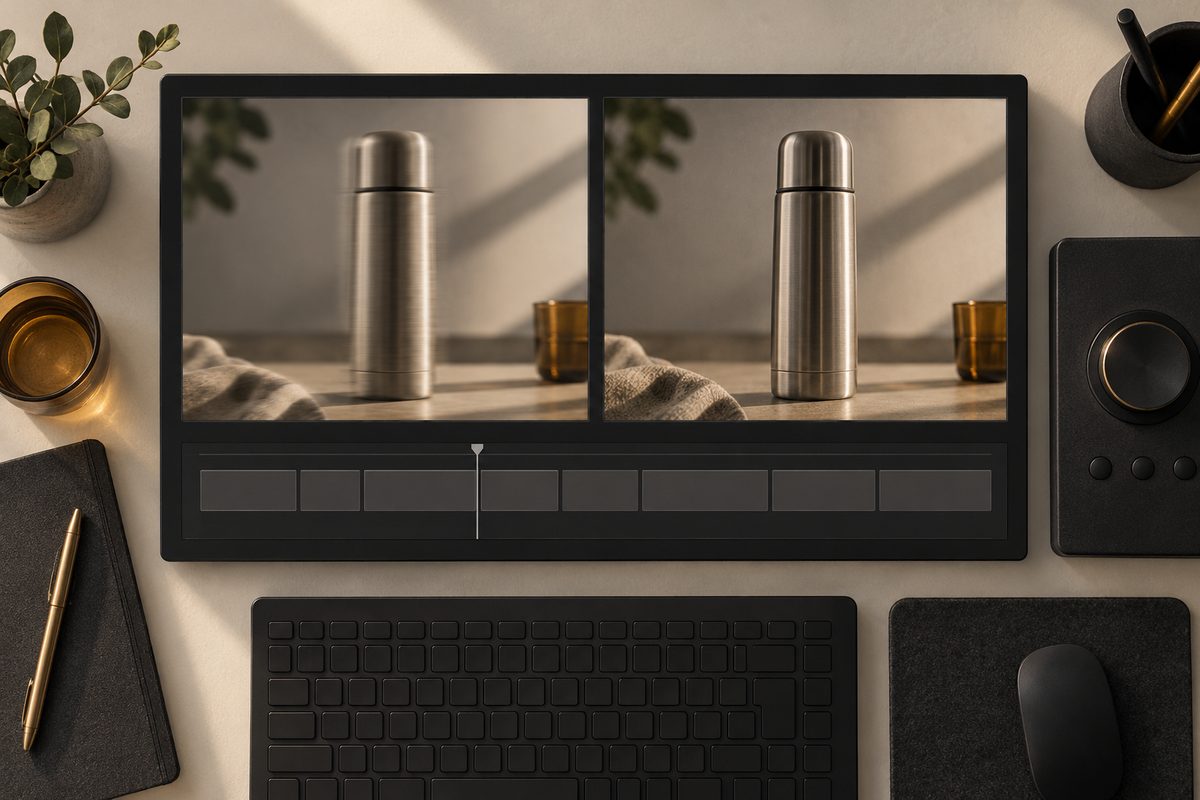
Når en generert AI-video ser myk ut, må du først skille mellom en svak originalgenerering og et klipp som bare trenger oppskalering. I Higgsfield kan High Bitrate — Seedance velges ved ny Seedance-generering, mens Topaz Video og FLUX.3 Upscale / FLUX 3 Video Upscaler kan forbedre et eksisterende klipp. Start med en kort prøve og kontroller tekst, produktkanter, ansikter og bevegelse før du behandler hele filmen.
AI video HD quality: finn problemet før du velger verktøy
Tenk på en kort annonse for en svart termos. Formen er riktig, men bokstavene på emballasjen blir utydelige når kameraet nærmer seg. I et annet forsøk flimrer bakgrunnen, og i et tredje blir metalloverflaten glatt som plast. Disse feilene ser like ut på en liten forhåndsvisning, men de krever ikke samme løsning.
- Detaljene var aldri tydelige: forbedre grunnklippet eller generer på nytt med høyere bitrate.
- Bildet er stort, men mykt: prøv en oppskalerer med et moderat mål og sammenlign mot originalen.
- Bakgrunnen eller produktkanten flimrer: bruk en videoforbedrer som dokumenterer behandling av støy og flimmer, og kontroller bevegelsen.
- AI-en finner på detaljer: godta ikke en skarpere fil som mer sann. En oppskalerer kan rekonstruere detaljer som ikke finnes tydelig i originalen.
Higgsfields dokumentasjon beskriver Topaz Video som et verktøy for detaljrekonstruksjon, støy-/flimmerbehandling og bildeinterpolering. FLUX.3 Upscale har Precise- og Creative-modus, der Creative kan ta imot en detaljinstruksjon. High Bitrate — Seedance velger høyere bitrate og er knyttet til ny Seedance-generering. Kilde
Feilsøking: fem vanlige problemer
1. Videoen er skarp i første bilde, men mister detaljer i bevegelsen. Årsaken kan være at genereringen ikke har bevart tekstur og kanter gjennom hele klippet. En oppskalerer kan gjøre hvert bilde større, men den reparerer ikke nødvendigvis en ustabil form. Test først en ny generering med samme motiv og enklere kamerabevegelse. Hvis Seedance er arbeidsflyten, velg High Bitrate når valget finnes. Higgsfields changelog oppgir at High har samme kredittpris som Standard ved ellers samme genereringsvalg, men den nøyaktige bitraten i Mbps er ikke oppgitt. Kilde
2. Videoen ser ut som den er oppskalert, men ikke forbedret. Velg Topaz Video eller FLUX.3 Upscale og bruk en kort prøve. FLUX.3 kan arbeide i Precise-modus når du vil være forsiktig med nye detaljer, eller Creative når du trenger en beskrevet detaljforbedring og har kontroll på at modellen ikke endrer produktet. Kontroller små bokstaver, sømmer og ansiktsform ved samme zoom som seeren vil bruke.
3. Det er flimmer i vegger, hår eller produktkanter. Topaz Video er den dokumenterte inngangen i funksjonskartet for støy-/flimmerbehandling. Ikke kombiner mange aggressive forbedringer i første forsøk. Bruk et utsnitt med den vanskelige bevegelsen, og sammenlign før og etter i en løkke. Dersom flimmeret starter i originalgenereringen, kan en ny, roligere generering være bedre enn flere restaureringssteg.
4. Tekst og logo blir tydeligere, men feil. Detaljrekonstruksjon gjør ikke en feilstavet emballasje korrekt. Bruk den forbedrede videoen som visuell støtte, ikke som kontroll av produktinformasjon. For en annonse bør tekst, pris og logo legges på i en arbeidsflyt der du selv kan korrekturlese dem, eller kontrolleres mot originalmaterialet etter eksport.
5. Ansiktet eller produktet endrer form. Dette er ikke først og fremst et oppløsningsproblem. Et nytt forsøk med kortere handling, tydeligere referanse og enklere kamera kan være nødvendig. Oppskalering er ikke en måte å låse identiteten på. Stopp prosessen hvis det viktigste motivet blir mindre korrekt selv om bildet ser skarpere ut.
Slik forbedrer du en AI-video i Higgsfield
- Behold originalfilen. Lag en kopi og skriv ned modell, varighet, oppløsning og hva som er galt. Ikke overskriv kilden med første forbedrede versjon.
- Velg et krevende utdrag. Ta med scenen der tekst, hår, metall, gress eller en rask bevegelse avslører problemet. Et rolig tomt bilde kan få alle verktøy til å se gode ut.
- Vurder ny generering først. Hvis klippet har feil produktform, feil handling eller stort flimmer fra første sekund, forenkle prompten og generer på nytt. En restaureringsmodell skal ikke brukes som en skjult nyregissør.
- Velg High Bitrate for ny Seedance-video. Finn bitratevalget når det finnes i Seedance-oppsettet, og velg High for bedre detaljbevaring og større sluttfil. Ikke lov en bestemt bitrate eller oppløsning; funksjonskartet oppgir ikke Mbps.
- Velg Topaz Video ved støy og flimmer. Last opp prøven, velg en tilgjengelig forbedrings- eller oppskaleringsinnstilling og noter kostnaden før generering. Topaz har ikke en bekreftet felles maksimal videolengde i materialet.
- Velg FLUX.3 ved kontrollert oppskalering. Bruk Precise for en mer forsiktig prøve. Velg Creative bare når du faktisk trenger en detaljinstruksjon, og se etter at nye detaljer ikke endrer produktet eller personens utseende.
- Sammenlign i samme størrelse. Se original og resultat side ved side. Kontroller motivets form, små tekstfelt, hud, skygger, kamerabevegelse og eventuelle repetisjoner i bakgrunnen.
- Behandle først når testen er godkjent. Dokumenterte priseksempler viser 10 sekunder/4K til 35 kreditter for Topaz Video og 132 kreditter for FLUX.3-oppskalering. Det er eksempler, ikke faste satser for alle oppsett. Kilde
Test videokvalitet i Higgsfield →
Anbefalte innstillinger
High Bitrate — Seedance: Brukes ved ny generering i Seedance. Velg High når målet er bedre detaljbevaring og større sluttfil. Standard og High er dokumentert med samme kredittpris ved ellers samme valg, men senere Seedance-varianter og nøyaktig Mbps må kontrolleres i kontoen.
Topaz Video: Velg når problemet handler om støy, flimmer, detaljrekonstruksjon eller bildeinterpolering. Funksjonskartet nevner Enhancement, Starlight Precise og automatiske/manuelle parametere, men ikke én universell anbefalt kombinasjon. Start konservativt og endre én innstilling om gangen.
FLUX.3 Upscale / FLUX 3 Video Upscaler: Precise og Creative er ulike arbeidsmåter. Septemberguiden oppgir opptil 13,75 megapiksler per bilde, mens changelog omtaler 1080p, 2K og 4K. Det er derfor tryggere å velge ut fra det som faktisk vises i oppsettet enn å planlegge leveransen etter én universell grense.
Lengde og format: Ingen av de tre valgene har en dokumentert, felles maksimal videolengde i funksjonskartet. Bruk et kort testutdrag, behold originalens sideforhold i testen og sjekk den faktiske utdataoppløsningen. Høyere oppløsning betyr ikke automatisk mer korrekt detalj.
To korte instruksjoner til FLUX.3
Precise enhancement: preserve the exact thermos shape, label layout, dark green color, metal reflections and camera movement. Reduce compression softness and keep every product marking unchanged. Do not invent text or alter the background.
Brukes i Creative-feltet bare hvis kontoen viser et slikt felt, eller som en kort beskrivelse av målet. Endre produktdetaljene til ditt faktiske motiv.
Creative enhancement: restore fine fabric texture and stable edge detail in the moving jacket while preserving the original person, pose, lighting direction and background. Avoid plastic skin, new patterns, extra objects and geometry changes.
Passer når stoff eller overflate er problemet. Fjern «person» hvis videoen er personfri, og beskriv alltid hva som ikke skal endres.
Når bør du stoppe?
Stopp hvis oppskalereren gjør en feil mer overbevisende. Det gjelder særlig falsk liten tekst, endret produktform, glatte hudflater, nye skygger og bakgrunner som beveger seg uten grunn. En mindre fil med korrekte detaljer er ofte et bedre redaksjonelt utgangspunkt enn en stor fil med oppdiktet informasjon.
Husk også at High Bitrate gjelder ny Seedance-generering, mens Topaz Video og FLUX.3 behandler et eksisterende klipp. Det er tre forskjellige inngrep i produksjonskjeden. Les den generelle guiden til videoforbedring, oversikten over kamera og videoeffekter og prisoversikten før du setter opp flere forsøk.
Pris, vannmerke og kreditter
Higgsfield bruker kreditter på generering og oppskalering. Gratis tilgang er begrenset, og gratis generering kan ha synlig vannmerke. Betalt tilgang fjerner ikke merket fra allerede lagrede gratisresultater; de må genereres på nytt. En datert oversikt oppgir abonnement fra ca. 19 USD per måned for Starter ved månedsbetaling per oktober 2026, men beløp og modelltilgang kan endres. Kontroller bestillingen hos Higgsfield-pris.
Se videomodellene hos Higgsfield →
FAQ
Flere oppskrifter og prompts finner du i Higgsfield-oversikten.
Flere Higgsfield-guider
- 2D produktanimasjon: Motion i Higgsfield — Lag en kort grafisk annonse fra et personfritt produktfoto. Velg en 2D-mal, kontroller bevegelsen og behold pakningen tydelig gjennom klippet.
- 3D animasjon AI i Higgsfield: bygg en scene — Bygg en redigerbar 3D-scene i Higgsfield, flytt objekter, sett lys og kamerabane, og gjør scenen klar for animasjon eller MP4.
- 3D animasjon AI: bygg en redigerbar scene — Lag en redigerbar 3D-animasjon av et produkt i Higgsfield. Bruk 3D Jutsu, Scene Editor og Blender med kontroll på kamera, lys og eksport.
- 3D animasjon: tre lysoppsett med Higgsfield — Sammenlign dagslys, punktlys og spotlys på samme produktkonsept. Ti prompts holder kamera, form og materialer under kontroll.
- 3D produktanimasjon i flere formater med Higgsfield — Bygg produktet én gang, og tilpass kameraet til stående og liggende leveranser. Her er arbeidsflyten fra enkel 3D-scene til to ferdige klipp.
- AI animation app med Higgsfield: animer et produkt — AI animation app i praksis: bruk Higgsfield til korte produktklipp, med valg mellom 2D-motion og en redigerbar 3D-scene.
Ofte stilte spørsmål
Hva er high bitrate i en AI-video? High Bitrate — Seedance velger høyere bitrate ved ny Seedance-generering for bedre detaljbevaring og større sluttfil. Nøyaktig bitrate i Mbps er ikke dokumentert.
Kan Topaz Video gjøre en uskarp AI-video skarp? Topaz Video er dokumentert for detaljrekonstruksjon, støy-/flimmerbehandling og interpolering. Det kan forbedre inntrykket, men rekonstruerte detaljer er ikke bevis på original informasjon.
Hva er forskjellen på Topaz Video og FLUX.3 Upscale? Topaz Video har dokumenterte funksjoner for blant annet støy og flimmer. FLUX.3 Upscale arbeider i Precise eller Creative-modus. Velg etter problemet og sammenlign på et kort utdrag.
Hvorfor blir videoen skarpere, men mindre korrekt? En oppskalerer kan rekonstruere eller foreslå detaljer som ikke var tydelige i originalen. Kontroller produktkanter, ansikter, tekst og bevegelse mot kilden.
Kan jeg forbedre en gratis video uten vannmerke? Gratis generering kan ha synlig vannmerke. Oppgradering fjerner ikke merket fra eksisterende utdata; klippet må genereres på nytt etter gjeldende vilkår.
Slik vurderer vi
Vi baserer innholdet på offisielle priser, leverandørenes egne sider og uavhengige kilder, oppdatert løpende. Vi tjener provisjon på enkelte lenker, men det påvirker ikke vurderingen.