ai video generator davinci resolve B-roll i Higgsfield
Lag korte, personfrie B-roll-klipp til DaVinci Resolve med Higgsfield. Her er arbeidsflyten, fem prompts og valg for format, modell og kreditter.
Kort svar: lag B-roll uten å forlate Resolve
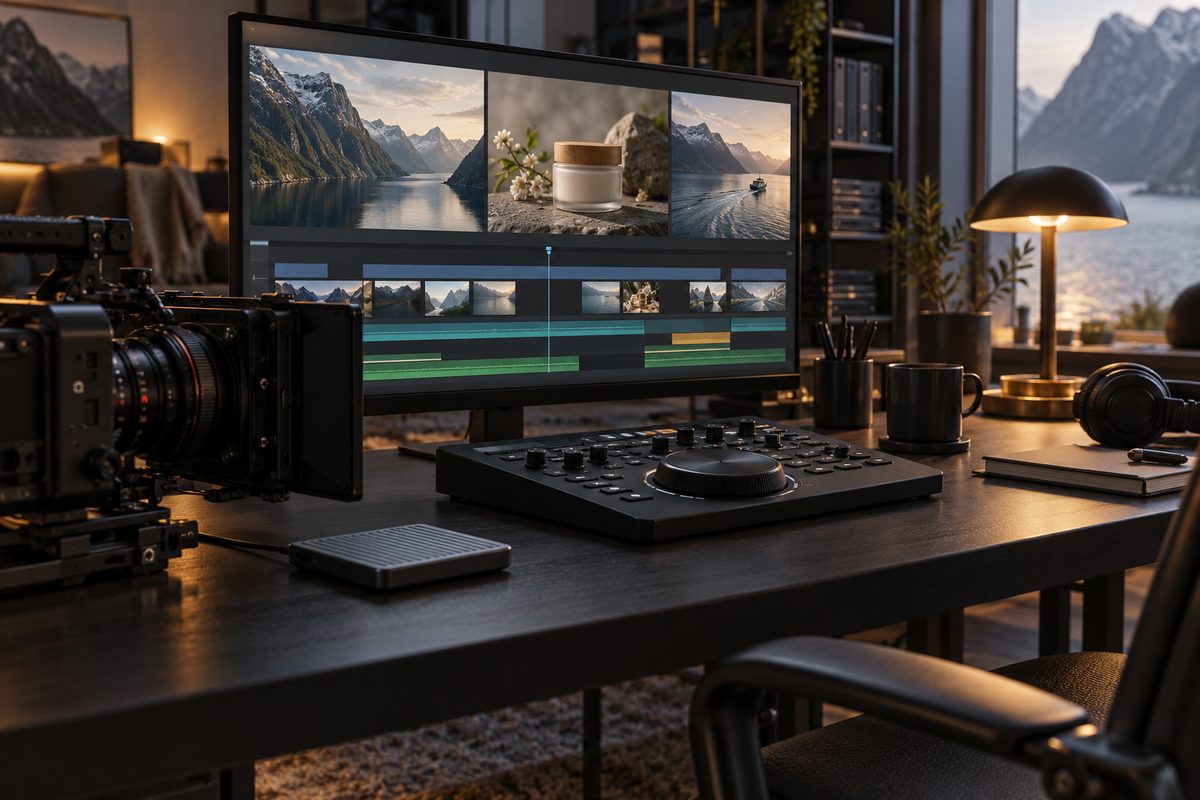
Installer Higgsfields DaVinci Resolve-plugin, koble den til en Higgsfield-konto og bruk AI Video / Text to Video til å lage korte mellomklipp fra en tydelig tekstbeskrivelse. Pluginen legger nye eller redigerte medier i Resolve-prosjektets mediebibliotek. Velg format og varighet etter modellen som er tilgjengelig, importer eller plasser klippet i tidslinjen og kontroller at det faktisk støtter historien. Eksemplene her bruker miljø, produkter og grafiske motiver uten ekte personer.
Dette trenger du
- DaVinci Resolve 19 eller nyere.
- macOS eller Windows med internettilkobling.
- En Higgsfield-konto og kreditter til genereringene.
- En tidslinje med et konkret hull som B-roll skal fylle.
- En kort prompt som beskriver motiv, handling, utsnitt og lys.
Higgsfields funksjonskart oppgir DaVinci Resolve 19+, macOS eller Windows og internett som krav til pluginen. Den kan generere bilder og video, redigere video med tekst eller tegning, fjerne bakgrunn, endre utsnitt og oppskalere direkte fra Resolve. Lengde og oppløsning følger valgt modell, ikke en felles plugin-grense. Kilde.
Fra behov i tidslinjen til ferdig B-roll
- Finn hullet i klippen. Se på sekvensen i Resolve og noter hva overgangen trenger: et detaljbilde av varen, et miljøbilde, en rolig tekstur eller et visuelt mellomrom. B-roll skal støtte hovedsporet, ikke konkurrere med det.
- Velg en kort leveranse. Skriv ned om klippet skal være stående eller liggende, og hvor mange sekunder overgangen omtrent trenger. Ikke planlegg en bestemt maksimal lengde før modellen viser hva den støtter.
- Åpne pluginen i Resolve. Følg Higgsfields installasjons- og innloggingsinstruksjoner på plugin-siden. Grensesnittet kan endres, så bruk navnene som vises i den aktuelle pluginversjonen framfor å lete etter en knapp som står i en gammel guide.
- Velg AI Video / Text to Video. Funksjonen tar imot tekst og valg for modell, varighet og format. Kilde. Velg en tekstbasert videofunksjon som faktisk er tilgjengelig i pluginen og på kontoen din.
- Skriv én visuell oppgave. Beskriv hva kameraet viser og hvordan bevegelsen skal gå. Et B-roll-klipp trenger sjelden en hel historie med fem hendelser. Be heller om ett rolig opptak som kan klippes inn mellom to replikker.
- Kontroller genereringskostnaden. Kredittprisen vises ved Generate og varierer med modell og innstillinger. Higgsfield oppgir ikke én felles lengde eller oppløsning for all AI Video. Sjekk prisen etter at modell, varighet, format og eventuelle varianter er valgt. Kilde.
- Lag en første variant. Bruk den korteste og rimeligste innstillingen som kan svare på spørsmålet. Se hele klippet i Resolve, ikke bare det første bildet. Kontroller retning, produktform, skygger og at handlingen stopper naturlig.
- Hent klippet inn i prosjektet. Pluginen er dokumentert med resultat i prosjektets mediebibliotek. Derfra kan du plassere klippet i tidslinjen, trimme starten og slutten og bruke det som B-roll. Ikke lov kunden at pluginen automatisk legger klippet på riktig spor; vurder og rediger selv.
- Juster én ting. Hvis B-roll-et er for dramatisk, reduser kamerabevegelsen i prompten. Hvis motivet forandrer form, bruk en enklere handling eller et tydeligere utgangspunkt. Hold modell og format konstant mens du feilsøker.
- Eksporter fra Resolve. Bruk prosjektets vanlige leveranseinnstillinger etter at klippet er vurdert sammen med tale, musikk og grafikk. Merk AI-generert B-roll i produksjonsnotater og overfor publikum når det er relevant.
Fem prompts for B-roll
Promptene er på engelsk fordi Higgsfields videoeksempler og modellbeskrivelser bruker engelske filmuttrykk. Bytt ut produktet og fargene, men behold én hovedhandling.
1. Produktdetalj uten person. Passer mellom en presentatør og en forklaring av materialet.
A close product B-roll shot of a matte black reusable bottle on a pale stone table. The camera makes a slow controlled slide from left to right while the bottle remains perfectly still. Soft window light, realistic metal texture, quiet Nordic palette, shallow depth of field, one continuous shot, no people, no text, no logos.
2. Kaffebrenneri. Passer som miljøklipp over en voiceover om håndverk eller råvarer; endre dampmengden etter behov.
A person-free B-roll shot inside a small Norwegian coffee roastery. Warm light falls across copper equipment and a paper bag without readable writing. The camera slowly pushes forward, gentle steam moves in the background, stable composition, natural colors, one continuous cinematic shot, no people, no brand logos.
3. Håndverksmateriale. Passer når en fagvideo trenger en rolig overgang til en arbeidsprosess.
A clean person-free workshop B-roll shot of three oak boards, a metal ruler and fine wood shavings on a workbench. The camera makes a small slow arc around the materials. Soft side light reveals grain and texture, calm professional documentary style, stable background, one continuous shot, no hands, no text.
4. Teknologisk miljø. Passer til en forklaring av datasikkerhet eller infrastruktur uten å finne på tall.
A person-free editorial B-roll shot of a closed server cabinet in a quiet modern room, with soft blue indicator lights and a cable channel in the foreground. The camera moves slowly from right to left, restrained contrast, realistic materials, no readable labels, no invented data, one continuous shot.
5. Natur som pust. Passer som et kort visuelt mellomrom; bytt årstid eller landskap dersom det må ligne på et faktisk sted.
A quiet person-free B-roll shot of wind moving through tall grass beside a gray Norwegian coastal rock. The camera remains almost still with a very gentle forward drift. Overcast soft light, muted green and slate colors, realistic motion, one continuous shot, no people, no signs, no text.
Lag B-roll til Resolve i Higgsfield →
Modell, format og lengde
Modell: Start med den tilgjengelige modellen som passer oppgaven, og noter navnet i prosjektloggen. AI Video / Text to Video har ikke én felles maksimal lengde eller oppløsning. Kling 3.0 er dokumentert med 3–15 sekunder og opptil 4K, Kling 3.0 Turbo med samme tidsintervall og opptil 1080p, mens Seedance 2.0 er dokumentert med 4–15 sekunder og 480p–4K. Dette er modellgrenser, ikke et løfte om at alle kombinasjoner finnes i pluginen.
Format: Lag B-roll i samme sideforhold som sekvensen dersom modellen tilbyr det. 16:9 passer en vanlig liggende tidslinje, mens 9:16 kan passe en stående leveranse. Kontroller faktisk forhåndsvisning og klippkanter før du genererer mange varianter. Ikke strekk et stående klipp inn i en liggende sekvens uten å vurdere utsnittet.
Lengde: Korte klipp er enklere å plassere og feilsøke. Et firesekunders miljøklipp kan dekke en overgang, mens en lengre forklaring bør deles i flere biter. Ikke bruk en dokumentert modellgrense som om den var garantert lengde i alle planer.
Vanlige feil i DaVinci-arbeidsflyten
B-roll-et gjentar hovedbildet: Finn en annen avstand eller detalj, men behold samme lysretning og farge. B-roll skal gi seeren ny informasjon eller en pust.
Klippekanten blir synlig: Be om en rolig start og slutt, og trim bort et urolig første- eller sistebilde i Resolve. Generer ikke hele hovedscenen på nytt hvis bare inn- eller utpunktet trenger justering.
Produktet endrer form: Bruk et tydelig produktreferansebilde der arbeidsflyten og modellen tillater det, eller bruk B-roll som stemning i stedet for bevis på nøyaktig produktfunksjon. AI-video må ikke brukes som dokumentasjon på en egenskap varen ikke har.
Det blir for mye kamerabevegelse: Skriv én bevegelse: slow push in, slow slide eller almost locked camera. Unngå å kombinere zoom, rotasjon, kran og håndholdt kamera i et tosekunders klipp.
Pluginen eller genereringen feiler: Sjekk nettforbindelse, konto og kreditter. Kontroller også at Resolve-versjonen oppfyller kravet om 19 eller nyere. Se status og forbruk før du sender samme jobb inn flere ganger.
Kreditter, vannmerke og AI-merking
DaVinci-pluginen bruker Higgsfield-kreditter, og eksakt sats avhenger av funksjon, modell, varighet, oppløsning og antall varianter. Se Higgsfield-pris for daterte priser fra ca. per oktober 2026, og kontroller beløpet i genereringssteget. Gratisgenererte medier kan ha synlig vannmerke; en senere oppgradering fjerner ikke nødvendigvis et gammelt resultat. Kilde.
Før publisering bør produksjonen dokumentere hvilke klipp som er generert. En produktfilm kan bruke AI som stemnings-B-roll, men må skille det fra faktiske opptak og målbare påstander. Se kom-i-gang-guiden, videoeffekter og bruksområder. For bilder til samme kampanje, se Pinterest-prompts og LinkedIn-prompts.
Vanlige spørsmål
Virker pluginen i alle Resolve-versjoner? Funksjonskartet oppgir DaVinci Resolve 19 eller nyere. Sjekk også at operativsystemet og kontoen oppfyller de aktuelle kravene.
Kommer videoen automatisk inn på tidslinjen? Den dokumenterte utdataen er nye eller redigerte medier i prosjektets mediebibliotek. Legg selv klippet på riktig spor og vurder trim, lyd og overgang.
Hvilken lengde bør B-roll ha? Velg den korteste lengden som dekker overgangen. Den tilgjengelige varigheten avhenger av modellen og vises i arbeidsflyten.
Kan jeg lage B-roll med ekte personer? Denne arbeidsflyten bruker personfrie produkt-, miljø- og grafikkeksempler. Bruk samtykkebaserte referanser dersom ekte personer skal inngå, og ikke presenter en generert person som en faktisk kunde eller ansatt.
Flere oppskrifter og prompts finner du i Higgsfield-oversikten.
Flere Higgsfield-guider
- 2D produktanimasjon: Motion i Higgsfield — Lag en kort grafisk annonse fra et personfritt produktfoto. Velg en 2D-mal, kontroller bevegelsen og behold pakningen tydelig gjennom klippet.
- 3D animasjon kamerafeil: rett banen i Higgsfield — Går kameraet gjennom produktet, eller forsvinner varen ut av bildet? Finn årsaken i scenen og rett én variabel om gangen.
- 3D animasjon: tre lysoppsett med Higgsfield — Sammenlign dagslys, punktlys og spotlys på samme produktkonsept. Ti prompts holder kamera, form og materialer under kontroll.
- AI animation app med Higgsfield: animer et produkt — AI animation app i praksis: bruk Higgsfield til korte produktklipp, med valg mellom 2D-motion og en redigerbar 3D-scene.
- AI animation filter: overgang fra bilde til video — Lag en personfri filterovergang fra et produktbilde til et levende videobilde med Image to Video AI, Start & End Frame og Smooth Transitions.
- AI animation generator: 3D-produkt i Higgsfield — AI animation generator forvandler en produktreferanse til en redigerbar 3D-scene i Higgsfield, med kamera, lys og eksport i flere formater.
Ofte stilte spørsmål
Hvilken DaVinci-versjon trenger jeg? Higgsfields funksjonskart oppgir DaVinci Resolve 19 eller nyere, på macOS eller Windows, med internettilkobling. Kontroller kravene på den offisielle pluginsiden før installasjon.
Hvor havner det genererte B-roll-klippet? Pluginen er dokumentert med nye eller redigerte medier i Resolve-prosjektets mediebibliotek. Derfra legger du klippet på tidslinjen og redigerer det som annet materiale.
Kan Higgsfield lage B-roll i 4K? Det avhenger av valgt modell og tilgjengelige innstillinger. AI Video har ingen felles 4K-grense; noen modeller er dokumentert med opptil 4K, andre lavere.
Hva koster B-roll? Pluginen bruker Higgsfield-kreditter. Den konkrete kostnaden vises ved generering og varierer med modell, lengde, oppløsning og antall varianter.
Slik vurderer vi
Vi baserer innholdet på offisielle priser, leverandørenes egne sider og uavhengige kilder, oppdatert løpende. Vi tjener provisjon på enkelte lenker, men det påvirker ikke vurderingen.