AI video dance generator rett dansefeil i Higgsfield
Får du stive armer, feil rytme eller et ansikt som endrer seg? Slik feilsøker du en AI-dansevideo i Higgsfield.
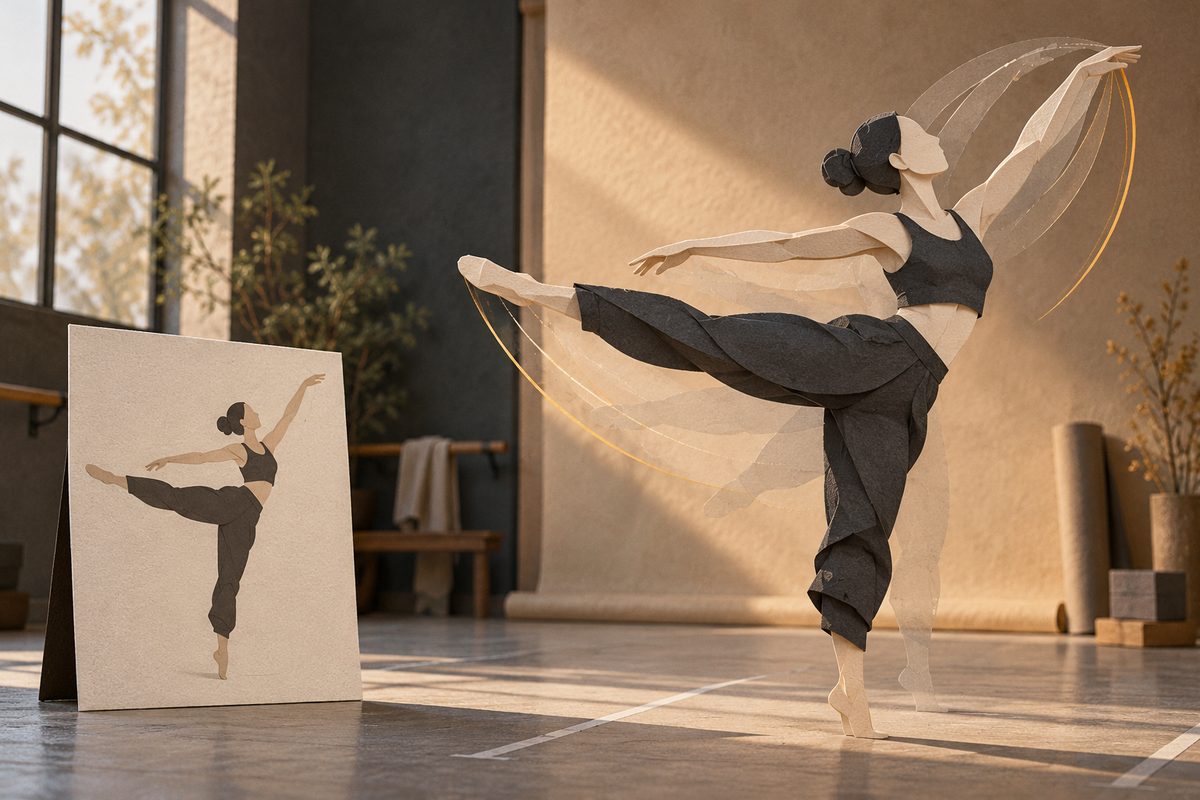
En AI-dansevideo feiler ofte når modellen må overføre både kropp, ansikt og klær fra en bevegelsesvideo til et annet bilde. I Higgsfield bruker du Kling 3.0 Motion Control til bevegelsesoverføring. Hvis du bare trenger en liten, egenbeskrevet bevegelse, er Image to Video AI et enklere spor.
Før du feilsøker: velg riktig spor
Kling 3.0 Motion Control er dokumentert for å overføre en persons bevegelse fra en referansevideo til en annen figur. Funksjonskartet oppgir 3–30 sekunder og opptil 1080p, med kvalitet som avhenger av hvor tydelig bevegelsesreferansen er. Kilde. Det betyr at du bør begynne med inngangsmaterialet når resultatet blir dårlig, ikke med en lengre prompt.
Bruk en figur du har lov til å bruke. Et bilde av en annen person krever samtykke, og en dansevideo med en annen person må også kunne brukes som bevegelsesreferanse. For en trygg test kan du bruke en fiktiv figur og en enkel, selvlaget bevegelsesvideo.
AI video dance generator: stive armer og feil fotarbeid
Årsak: Bevegelsesreferansen er for rask, personen er delvis skjult, eller figuren i startbildet har en annen kroppsvinkel enn danseren i videoen. Modellen må da gjette hvor ledd, føtter og tyngdepunkt skal være.
Løsning i Higgsfield: Lag en ny, kort referansevideo med én tydelig sekvens. Film hele kroppen, bruk jevnt lys og hold kameraet rolig. Unngå en koreografi der danseren forsvinner bak en annen person eller ut av bildet. Test først en enkel sideveis bevegelse eller en rolig armsekvens før du prøver raske trinn.
Behold samme figurbilde og endre bare bevegelsesreferansen i første nye forsøk. Da ser du om feilen lå i dansen eller i figuren. En kortere generering er ofte lettere å vurdere enn et langt klipp med mange mulige feil.
AI video dance: ansiktet endrer seg eller figuren forsvinner
Årsak: Startbildet har for lite informasjon om ansikt, hår eller klær, eller figuren snur seg så langt at modellen må finne på nye sider. Et generert bilde er ikke en identitetsgaranti gjennom en hel video.
Løsning i Higgsfield: Bruk et tydelig figurbilde med god avstand rundt hode, skuldre, armer og føtter. Unngå solbriller, hår foran hele ansiktet og mønstre som er vanskelige å følge. Velg en bevegelsesreferanse der personen holder seg synlig. Hvis ansiktet fortsatt skifter, reduser bevegelsen og vurder om du heller skal bruke et bilde som stiller ut figuren med en liten kamerabevegelse i Image to Video AI.
Ikke prøv å løse ansiktsfeil ved å legge inn mange negative formuleringer. Skriv heller tydelig hva som skal holde seg: klærnes farge, hårets form, figurens plassering og én bevegelse.
AI video dance app: rytmen er feil
Årsak: En tekst som sier «dans energisk» beskriver en stil, men ikke hvilke deler av bevegelsen som skal skje når. Motion Control kan overføre bevegelsen, men det er ikke dokumentert en egen musikk- eller taktinnstilling i funksjonskartet.
Løsning i Higgsfield: Bruk en bevegelsesvideo med den rytmen du vil beholde, og la dansen være synlig fra start til slutt. Beskriv tempoet kort i instruksjonen, men vurder rytmen i selve referansevideoen. Hvis klippet skal følge en bestemt låt, bruk lyd og klipping i ferdigstillingen og kontroller danserens bevegelser mot musikken etterpå.
Et godt kontrollpunkt er å se på tre steder: første steg, den største bevegelsen og avslutningen. Hvis rytmen bare ser riktig ut i starten, er hele klippet ikke ferdig.
AI video dance editor: kameraet beveger seg for mye
Årsak: Bevegelsesvideoen inneholder både dans og kamerabevegelse, eller prompten ber om en ny kameratur samtidig som modellen skal overføre kroppen. Da er det vanskelig å vite om en vridning kommer fra danseren eller kameraet.
Løsning i Higgsfield: Film referansen med mest mulig stabilt kamera og la kroppen gjøre hovedarbeidet. Skriv at kameraet skal være stabilt hvis det er dette du vil undersøke. Når figurbevegelsen er godkjent, kan du lage en separat variant med en enkel kameraretning. Ikke endre bevegelse, figur, lys og utsnitt samtidig.
For en dans som skal publiseres stående, velg 9:16 dersom den valgte arbeidsflyten tilbyr formatet. Til et liggende prosjekt velger du 16:9 når det finnes. Selve Motion Control-dokumentasjonen bekrefter ikke at alle sideforhold finnes i alle kontoer, så se på valgene som faktisk vises.
Photo to video dance AI: kroppen blir beskåret
Årsak: Stillbildet viser bare overkroppen, mens referansedansen krever ben og føtter. En modell kan ikke stabilt overføre det som ikke finnes i figurbildet.
Løsning i Higgsfield: Start med et bilde som viser den delen av kroppen bevegelsen trenger. Til fotarbeid må hele figuren og underlaget være synlig. La det være luft rundt kroppen, særlig i retningen danseren beveger seg. Beskjær heller mindre enn du tror du trenger.
Hvis du bare trenger et levende portrett med en liten bevegelse, velg Image to Video AI. Den dokumenterte funksjonen animerer et stillbilde ut fra tekst, kamerabevegelse og modellvalg. Kilde. Det er en annen arbeidsmåte enn å overføre en hel koreografi.
AI video dance maker free: vannmerke og ujevne forsøk
Gratis tilgang i Higgsfield er begrenset til et mindre modellutvalg, og gratis genereringer kan ha synlig Higgsfield-vannmerke. En oppgradering fjerner ikke merket fra et gammelt resultat; klippet må genereres på nytt. Kilde.
Bruk derfor gratis tilgang som en avgrenset prøve, dersom kontoen din faktisk gir tilgang til en egnet modell. Ikke vurder danseflyten ut fra ett tilfeldig utkast med en annen modell enn den du senere skal betale for. Noter modell, lengde, format og prompt for hvert forsøk.
Test Motion Control i Higgsfield →
AI video dance maker: en ryddig feilsøkingsrunde
- Frys figurbildet. Bruk samme bilde i to forsøk. Kontroller ansikt, klær, silhuett og utsnitt før du begynner.
- Frys bevegelsen. Velg én enkel referansevideo med hele kroppen synlig, stabilt kamera og tydelig start og slutt.
- Velg Kling 3.0 Motion Control. Bruk arbeidsflyten når du faktisk vil overføre bevegelsen fra referansevideoen til figuren. Funksjonen tar imot figurbilde og bevegelsesvideo.
- Start kort. Kling Motion Control er dokumentert med 3–30 sekunder og opptil 1080p. Begynn med en kort sekvens innenfor dette området, slik at du kan kontrollere hele bevegelsen.
- Skriv én kontrollinstruksjon. Behold figur, klær og kameraretning stabile. Ikke legg inn ny scene, ny koreografi og dramatisk lys i samme forsøk.
- Se på ledd og ansikt. Kontroller start, midtpunkt og slutt. Noter den første konkrete feilen, ikke bare at videoen føles feil.
- Endre én variabel. Bytt referansevideo hvis fotarbeidet feiler, eller bytt figurbilde hvis ansikt og silhuett feiler. Behold alt annet.
- Bytt til Image to Video AI ved riktig behov. Hvis du ikke trenger å kopiere koreografien, bruk et roligere stillbildebasert forsøk med én liten bevegelse.
- Eksporter først etter kontroll. Se den lokale filen i normal hastighet og med pauser. Merk innholdet som AI-generert når publiseringskanalen eller oppdragsgiveren krever det.
Fire prompts for å rette dansevideoen
Promptene er korte forslag til arbeidsinstruksjonen. De erstatter ikke en god bevegelsesreferanse. Du kan bruke engelske kamerauttrykk dersom den valgte modellen tolker dem tydeligere, men hold resten av beskrivelsen enkel.
Stabil helfigur: Passer når ben og føtter skal være synlige. Bytt figurens klær og scene etter referansen.
Transfer the movement from the uploaded dance reference to the uploaded character image. Keep the full body visible, preserve the character’s face, hair, clothing colors and proportions, and keep the camera stable. Follow one clear dance phrase with natural foot contact and no extra limbs.
Roligere armsekvens: Passer når raske bevegelser gir stive eller feilplasserte armer. Bytt bevegelsen til den enkle sekvensen du faktisk filmer.
Use the uploaded motion reference for a slow, clear arm movement. Preserve the character’s face, hairstyle and outfit throughout the clip. Keep the torso and feet stable, maintain natural elbow and hand movement, and avoid sudden camera motion.
Ansikt og klær: Passer når figuren skifter utseende. Reduser samtidig hvor langt figuren snur seg.
Keep the uploaded character consistent from start to finish: same face, hairstyle, jacket, colors and body proportions. Transfer only the simple dance movement from the reference. Keep the face visible and avoid a full turn away from the camera.
Stillbildebasert alternativ: Passer i Image to Video AI når målet er et levende bilde, ikke en nøyaktig koreografi.
A fictional dancer makes one small, natural shoulder and hand movement while the camera performs a slow, subtle push-in. Keep the face, clothing, background and lighting stable. One continuous shot, no fast choreography, no extra people.
Hva du bør kontrollere før publisering
Se etter kontakt mellom føtter og gulv, hender som går gjennom klær, endret hår eller ansikt, nye personer i bakgrunnen og klær som skifter farge. Kontroller også at referansebevegelsen ikke inneholder andre mennesker eller musikk du ikke har rett til å bruke. En generert dans kan være en kreativ scene, men bør ikke presenteres som et ekte opptak.
For en serie med samme fiktive figur bør du lage én godkjent referanse og bruke den konsekvent. Det gir en ryddigere produksjon, men er ikke en garanti for identisk ansikt i hver generering. Hvis du bruker en virkelig persons bilder, må samtykke og publiseringsrett være avklart.
Pris, kreditter og vannmerke
Motion Control og Image to Video AI bruker Higgsfields kredittsystem. Kostnaden varierer med valgt modell, lengde, oppløsning og oppsett, og du bør kontrollere beløpet som vises før Generate. Per oktober 2026 oppgir prisguiden Starter fra ca. 19 USD, Plus fra ca. 59 USD og Ultra fra ca. 129 USD per måned ved månedsbetaling, basert på en datert oversikt. Se prisguiden før du planlegger mange forsøk.
Higgsfields kredittguide beskriver forbruk og brukshistorikk. Sett en grense for antall testklipp, og husk at en feil generering også kan bruke kreditter. Gratis tilgang og vannmerke er omtalt over.
Se kom-i-gang-guiden for en enkel bilde-til-video-test, kameraguiden for bevegelsesord og promptbiblioteket for flere kontrollformuleringer. Relaterte behov er transparent bilde til Illustrator, AI-julekortvideo og AI-bursdagsvideo.
Vanlige spørsmål om AI-dansevideo
Hva er forskjellen på AI video dance generator og Image to Video AI? Motion Control overfører bevegelse fra en referansevideo til en figur. Image to Video AI animerer et stillbilde ut fra en tekstlig bevegelsesinstruksjon og modellvalg.
Hvorfor endrer ansiktet seg? Figuren kan ha for lite tydelig informasjon i startbildet, eller bevegelsen kan vende den bort fra kameraet. Bruk et klarere figurbilde, enklere referansebevegelse og kortere test.
Kan jeg lage en AI video dance gratis? Det avhenger av kontoen og modellen som er tilgjengelig. Gratis tilgang er begrenset, og gratis genereringer kan ha synlig vannmerke. Kontroller vilkårene før publisering.
Hvor lang kan en Motion Control-video være? Funksjonskartet oppgir 3–30 sekunder og opptil 1080p for Kling 3.0 Motion Control. Tilgang og kombinasjoner av innstillinger kan variere, så sjekk den valgte arbeidsflyten.
Kan jeg bruke et bilde av en venn? Bare når du har samtykke til å bruke og publisere bildet. For en rask test er en fiktiv figur eller et bilde du selv har rettighetene til, tryggere.
Flere oppskrifter og prompts finner du i Higgsfield-oversikten.
Flere Higgsfield-guider
- 2D produktanimasjon: Motion i Higgsfield — Lag en kort grafisk annonse fra et personfritt produktfoto. Velg en 2D-mal, kontroller bevegelsen og behold pakningen tydelig gjennom klippet.
- 3D animasjon AI i Higgsfield: bygg en scene — Bygg en redigerbar 3D-scene i Higgsfield, flytt objekter, sett lys og kamerabane, og gjør scenen klar for animasjon eller MP4.
- 3D animasjon AI: bygg en redigerbar scene — Lag en redigerbar 3D-animasjon av et produkt i Higgsfield. Bruk 3D Jutsu, Scene Editor og Blender med kontroll på kamera, lys og eksport.
- 3D animasjon: tre lysoppsett med Higgsfield — Sammenlign dagslys, punktlys og spotlys på samme produktkonsept. Ti prompts holder kamera, form og materialer under kontroll.
- 3D produktanimasjon i flere formater med Higgsfield — Bygg produktet én gang, og tilpass kameraet til stående og liggende leveranser. Her er arbeidsflyten fra enkel 3D-scene til to ferdige klipp.
- AI animation app med Higgsfield: animer et produkt — AI animation app i praksis: bruk Higgsfield til korte produktklipp, med valg mellom 2D-motion og en redigerbar 3D-scene.
Ofte stilte spørsmål
Hvorfor blir AI-dansevideoen stiv? Bevegelsesreferansen kan være for rask, delvis skjult eller vanskelig å matche med figurbildet. Bruk en kort, tydelig helkroppsreferanse og test én enkel bevegelse.
Hvorfor endrer ansiktet seg i AI video dance? Et enkelt startbilde og store vendinger gjør ansiktet vanskeligere å bevare. Bruk et tydeligere figurbilde, hold ansiktet synlig og reduser bevegelsen.
Er Motion Control eller Image to Video AI riktig? Velg Motion Control når du vil overføre en konkret dans fra en video. Velg Image to Video AI når en liten, egenbeskrevet bevegelse er nok.
Kan jeg bruke Higgsfield gratis til en dansevideo? Det avhenger av hvilken modell kontoen gir tilgang til. Gratis tilgang er begrenset, og gratis genereringer kan ha synlig vannmerke.
Slik vurderer vi
Vi baserer innholdet på offisielle priser, leverandørenes egne sider og uavhengige kilder, oppdatert løpende. Vi tjener provisjon på enkelte lenker, men det påvirker ikke vurderingen.