Fjerne bakgrunn Illustrator med Higgsfield
Slik lager du en ren, transparent PNG i Higgsfield før du bygger videre i Illustrator.
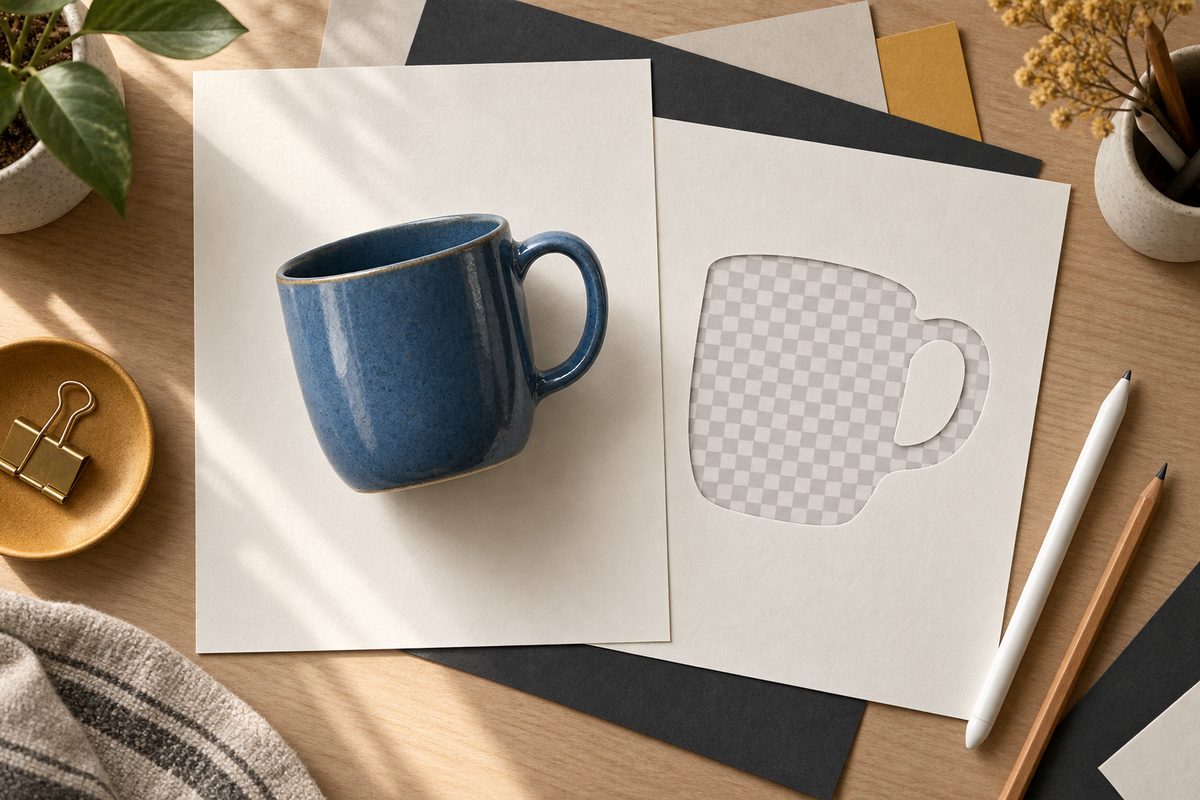
Skal du fjerne bakgrunn i Illustrator, lager du først en transparent PNG i Higgsfield. Background Remover / Remove Background — image tar imot PNG eller JPG og isolerer motivet. Deretter importerer du filen manuelt i Illustrator. Bruk Higgsfield Layers / Edit Image bare hvis en kant eller et lite område trenger videre redigering.
Dette trenger du
- Originalbildet: en PNG- eller JPG-fil i størst tilgjengelige størrelse. Velg helst et bilde der hele motivet er synlig, og der kanten skiller seg tydelig fra bakgrunnen.
- Et klart mål: en transparent produktfil, en illustrasjon med nytt bakgrunnslag eller et motiv som skal inn i en logo- eller annonsekomposisjon.
- Higgsfield Background Remover: funksjonen isolerer motivet automatisk og leverer transparent PNG.
- Illustrator: bruk filen som plassert bilde eller som underlag for videre tegning. Higgsfield-dokumentasjonen bekrefter filresultatet, ikke en direkte Illustrator-integrasjon.
- En kontrollflate: se PNG-en både mot lyst og mørkt underlag. Det avslører rester, hull og lyse rander.
Eksemplet under er en blå keramikkopp fra et lite verksted i Trondheim. Originalen viser koppen foran en rotete hylle. Målet er først en transparent PNG til en illustrasjon, og deretter en variant der en illustratør tegner en ny scene rundt koppen. Behold originalfilen, slik at motivets form, farge og hank alltid kan sammenlignes med resultatet.
Fjerne bakgrunn i Illustrator med Higgsfield: steg for steg
- Bestem hva som skal være fasit. Skriv ned detaljene som ikke må endres: koppens blåfarge, glasur, kant, hank og eventuelt en etikett. En frilagt fil skal isolere motivet, ikke forbedre eller tegne det på nytt.
- Finn riktig original. Bruk kamerafilen eller den godkjente masteren, ikke et skjermbilde fra nettbutikken. Kontroller at hele motivet er med. En avkuttet hank kan ikke hentes tilbake av bakgrunnsfjerningen.
- Åpne Background Remover for bilder. Gå til Higgsfields funksjon for bakgrunnsfjerning og last opp PNG- eller JPG-filen. Den egne verktøysiden dokumenterer automatisk frilegging og transparent resultat. Kilde
- Kjør frileggingen. Denne arbeidsflyten trenger ikke en tekstprompt for å isolere motivet. Les kostnaden som vises for oppgaven før du bekrefter. Funksjonskartet vårt oppgir ett kreditt-eksempel for Background Remover, men kontoen din viser gjeldende pris.
- Kontroller forhåndsvisningen. Se langs hele ytterkanten og i små åpninger, for eksempel inni hanken. Se også etter rester fra hyllen mellom to deler av motivet. Ikke godkjenn filen bare fordi den ser riktig ut på hvit bakgrunn.
- Last ned transparent PNG. Behold PNG-formatet når gjennomsiktighet er nødvendig. Gi filen et tydelig navn, som
bla-kopp-frilagt-v1.png, og legg originalen i samme prosjektmappe med et annet navn. - Plasser filen i Illustrator. Importer den lokale PNG-filen i dokumentet og bruk den som motiv i komposisjonen. Skaler proporsjonalt, og legg den på en midlertidig lys og mørk flate for å kontrollere kanten før du bygger ferdig.
- Vurder om motivet trenger redigering. Hvis det bare er bakgrunnen som skal bort, skal du normalt ikke generere et nytt motiv. Hvis en liten rest må ryddes eller en avgrenset del trenger endring, kan du åpne originalen eller resultatet i Higgsfield Layers / Edit Image.
- Bruk Layers med en smal instruksjon. Layers kan redigere et opplastet eller tidligere generert bilde med tekst, tegning og separate bildeverktøy. Be om én avgrenset endring, og sammenlign deretter med originalen. Kilde
- Kontroller Illustrator-leveransen. Zoom inn på håret, fjær, glass, skarpe kanter og eventuelle skygger. Sjekk også at bildet ikke er strukket. Hvis motivet er en faktisk vare, må form, farge, logo og tekst sammenlignes mot originalen før publisering.
Higgsfield og Illustrator er dermed to separate trinn: Higgsfield lager frileggingen, mens Illustrator brukes til vektortegning, komposisjon og typografi. Det er ikke dokumentert en direkte plugin eller automatisk overføring mellom programmene. Last ned filen og importer den manuelt.
Lag transparent PNG i Higgsfield →
Anbefalte innstillinger og filvalg
- Input: PNG eller JPG. Bruk originalen i størst tilgjengelige størrelse, men sjekk alltid den konkrete opplastingen dersom filen er stor.
- Output: PNG med gjennomsiktig bakgrunn. Maksimal oppløsning for Background Remover er ikke særskilt oppgitt, så ikke lov en bestemt pikselstørrelse på forhånd.
- Modell: en egen underliggende modell er ikke dokumentert for Background Remover. Velg funksjonen etter oppgaven i stedet for å lete etter en bildefamilie.
- Layers: funksjonskartet oppgir 1K, 1,5K og 2K, samt Standard/Fast og fem lag som standard for Layer Decomposition / Layer Separation. Et dokumentert eksempel er 2K med åtte lag til 24 kreditter. Dette er ikke en universell pris for alle oppsett.
- Format i Illustrator: behold den transparente PNG-en som kildefil. Velg ferdig eksport etter om designet skal bli trykk, skjermgrafikk eller en annen leveranse. Det er et Illustrator-valg, ikke en Higgsfield-innstilling.
Fire prompts for Layers / Edit Image
Background Remover bruker ikke promptene under. De er forslag til tekstinstruksjoner i Layers når du vil rydde eller bearbeide et bilde før det går videre til Illustrator. Skriv konkret hva som skal bevares, og endre bare ett område om gangen.
Rydd en kant: Passer når det ligger en tydelig rest av den gamle bakgrunnen rundt et produkt. Bytt motivet og kantdetaljen til din fil.
Clean the remaining background pixels around the supplied blue ceramic mug. Preserve the mug’s exact shape, glaze, rim and handle. Do not redraw the product, add objects or change its color. Keep the edge clean for placement in a graphic design.
Behold skyggen: Passer når du vil ha en egen variant med underlag, ikke en helt transparent fil. Endre materiale og lysretning etter originalen.
Keep the supplied product unchanged, including its shape, label, color and surface. Replace only the selected background with a pale oak tabletop and a warm grey wall. Match the existing light from the left and add only a restrained contact shadow.
Lag en rolig illustrasjonsbakgrunn: Passer når motivet skal brukes som del av en scene i Illustrator. Legg den endelige teksten og logoen på i Illustrator etterpå.
Keep the supplied blue ceramic mug unchanged. Create a simple, uncluttered workshop background with muted terracotta, cream and wood tones, soft side light and clear space on the left for later graphic layout. No lettering, no logo and no extra products.
Del opp et flatt bilde: Passer når et bilde har flere elementer som skal bearbeides hver for seg, og arbeidsflyten tilbyr Layer Decomposition / Layer Separation. Bytt antall lag etter behov.
Separate the flat image into useful editable layers: foreground product, tabletop, background wall and cast shadow. Keep the product shape and colors unchanged. Do not invent new objects or text. Use the fewest layers that preserve the intended composition.
Vanlige feil og løsninger
En hvit eller grå glorie rundt motivet: Se PNG-en på mørk bakgrunn. Hvis randen følger den gamle scenen, prøv på nytt med en renere original eller bruk Layers på den avgrensede kanten. Kontroller resultatet igjen før import til Illustrator.
Bakgrunn inni en åpning blir stående: Dette skjer lett i en hank, mellom fingre eller mellom greiner. Zoom inn i Illustrator, og bruk en ny, avgrenset redigeringsrunde hvis området er ubrukelig. Ikke la en liten flekk bli med i sluttfilen fordi den forsvinner på arbeidsflaten.
Motivet mister en tynn detalj: Hår, pels, fjær og gjennomsiktig glass krever ekstra kontroll. Vurder om detaljen tåler bruken du har planlagt. En enkel silhuett kan være bedre enn en fil med synlige, ujevne kanter.
Produktet ser penere ut, men er ikke lenger riktig: Sammenlign med originalen. Layers skal ikke brukes til å omskrive en etikett eller endre en fysisk egenskap som må være korrekt. Legg korrekt tekst og logo i Illustrator når de skal være lesbare.
PNG-en ser hvit ut etter eksport: Et visningsprogram kan vise gjennomsiktighet som hvitt. Plasser filen over en tydelig farget flate. Hvis filen faktisk er JPG, må du gå tilbake og laste ned PNG-resultatet.
Eksport, bruk og merking
Arkiver original, transparent PNG og eventuelle Layers-varianter med versjonsnavn. Legg en kopi i Illustrator-dokumentet først når kanten er godkjent. Hvis bildet skal brukes i en annonse, kan du beskrive resultatet som et AI-bearbeidet eller AI-frilagt bilde der kanalens regler krever det. Ikke presenter en AI-generert bakgrunn som et ekte lokale eller produktfoto.
Til en illustrasjon er det ofte ryddig å skille mellom det som er frilagt og det som er generert: «Produktet er fotografert; bakgrunnen er AI-bearbeidet.» Det gir mottakeren et riktigere bilde av materialet. For logoer og grafikk med krav til vektorer bør Illustrator fortsatt være stedet der du tegner og kvalitetssikrer de endelige formene.
Pris, kreditter og vannmerke
Higgsfields redigeringsguide oppgir Background Remover til et eksempel på 1 kreditt. Det er et datert eksempel, ikke en garanti for alle kontoer eller fremtidige oppsett. Se alltid kostnaden som vises før kjøring, og regn med at ekstra Layers-forsøk kan bruke mer. Kilde. For abonnement, kreditter og aktuelle fra-priser se Higgsfield-prisguiden.
Per oktober 2026 oppgir prisguiden Starter fra ca. 19 USD, Plus fra ca. 59 USD og Ultra fra ca. 129 USD per måned ved månedsbetaling, basert på en datert oversikt. Kontrollér Higgsfields egen bestilling før betaling. Gratis generert materiale kan ha synlig vannmerke, og oppgradering fjerner ikke merket fra gamle resultater; slike filer må genereres på nytt. Kilde
Er du ny, viser kom-i-gang-guiden grunnflyten. Se også bildeguiden, promptguiden og de andre behovssidene: AI video dance generator: rett dansefeil, AI-julekortvideo og AI-bursdagsvideo.
Vanlige spørsmål
Hvordan fjerner jeg bakgrunn i Illustrator med Higgsfield? Frilegg bildet i Background Remover, last ned transparent PNG og importer filen manuelt i Illustrator. Higgsfield dokumenterer ikke en direkte Illustrator-integrasjon.
Trenger jeg en prompt for Background Remover? Nei. Funksjonen isolerer motivet automatisk. Promptene gjelder Layers / Edit Image når du vil rydde eller lage en ny bakgrunn.
Kan Layers lage redigerbare Illustrator-lag? Layers kan lage separate bildeelementer og lag i Higgsfield-arbeidsflyten. Det er ikke det samme som en redigerbar Illustrator-fil med vektorbaner.
Hvorfor blir kanten dårlig? Kontroller originalens kontrast, motivets avgrensning og små åpninger. Prøv en renere kildefil, og vurder resultatet mot både lys og mørk bakgrunn før eksport.
Kan jeg bruke en AI-generert bakgrunn i en annonse? Det kan inngå i designet, men merk og kvalitetssjekk det etter behov. Ikke la en oppdiktet scene framstå som dokumentasjon av en ekte plassering.
Flere oppskrifter og prompts finner du i Higgsfield-oversikten.
Flere Higgsfield-guider
- AI aldersprogresjon: eget bilde i Higgsfield — Se en eldre eller yngre versjon av deg selv i et eget portrett. Slik velger du kildebilde, alder og kontrollpunkter i Higgsfield.
- AI annonser feil logo: rett profilen i Higgsfield — Finn ut om feilen ligger i merkevaregrunnlaget, annonsemalen eller selve bildet. Rett kilden først, og bruk lokal redigering når bare et lite område er feil.
- AI annonser i Higgsfield: 12 prompts — AI annonser i Higgsfield: få 12 prompts for produkt, bolig og merkevare til Meta og Google, med råd om varianter, tekst og kontroll.
- AI annonser: 12 prompts til Higgsfield — Lag AI-annonser til Meta og Google med 12 kopierbare prompts. Bruk produktreferanser, Brand Kit og kontrollerte varianter i Higgsfield.
- AI avatar prompts: fiktiv figur i Higgsfield — Bruk AI avatar prompts til å lage en gjenbrukbar fiktiv eller illustrert figur i Higgsfield, med AI Image, Soul 2.0 og Moodboards.
- AI bilde av meg som viking i Higgsfield — Lag et AI-bilde av deg selv som viking med Soul ID, norske motiver og 12 engelske prompts til portrett, fjord, skip og plakat.
Ofte stilte spørsmål
Hvordan fjerner jeg bakgrunn i Illustrator med Higgsfield? Bruk Background Remover i Higgsfield, last ned PNG-filen med gjennomsiktig bakgrunn og importer den manuelt i Illustrator.
Må jeg skrive en prompt for å fjerne bakgrunnen? Nei. Background Remover isolerer motivet automatisk. Bruk tekstinstruksjoner i Layers / Edit Image bare når bildet trenger videre redigering.
Kan Higgsfield eksportere en redigerbar Illustrator-fil? Det er ikke dokumentert. Higgsfield leverer en transparent PNG eller separate bildeelementer; Illustrator brukes til videre komposisjon og vektortegning.
Hvorfor ser PNG-en hvit ut? Visningsprogrammet kan vise gjennomsiktighet som hvitt. Legg PNG-en over en farget flate, og kontroller at filen faktisk er PNG og ikke JPG.
Slik vurderer vi
Vi baserer innholdet på offisielle priser, leverandørenes egne sider og uavhengige kilder, oppdatert løpende. Vi tjener provisjon på enkelte lenker, men det påvirker ikke vurderingen.