AI undertekster gratis feilretting i Higgsfield
Få AI-undertekster på video og rett navn, linjeskift og timing. Slik bruker du Add Text to Video i Higgsfield uten å love mer enn funksjonen dokumenterer.
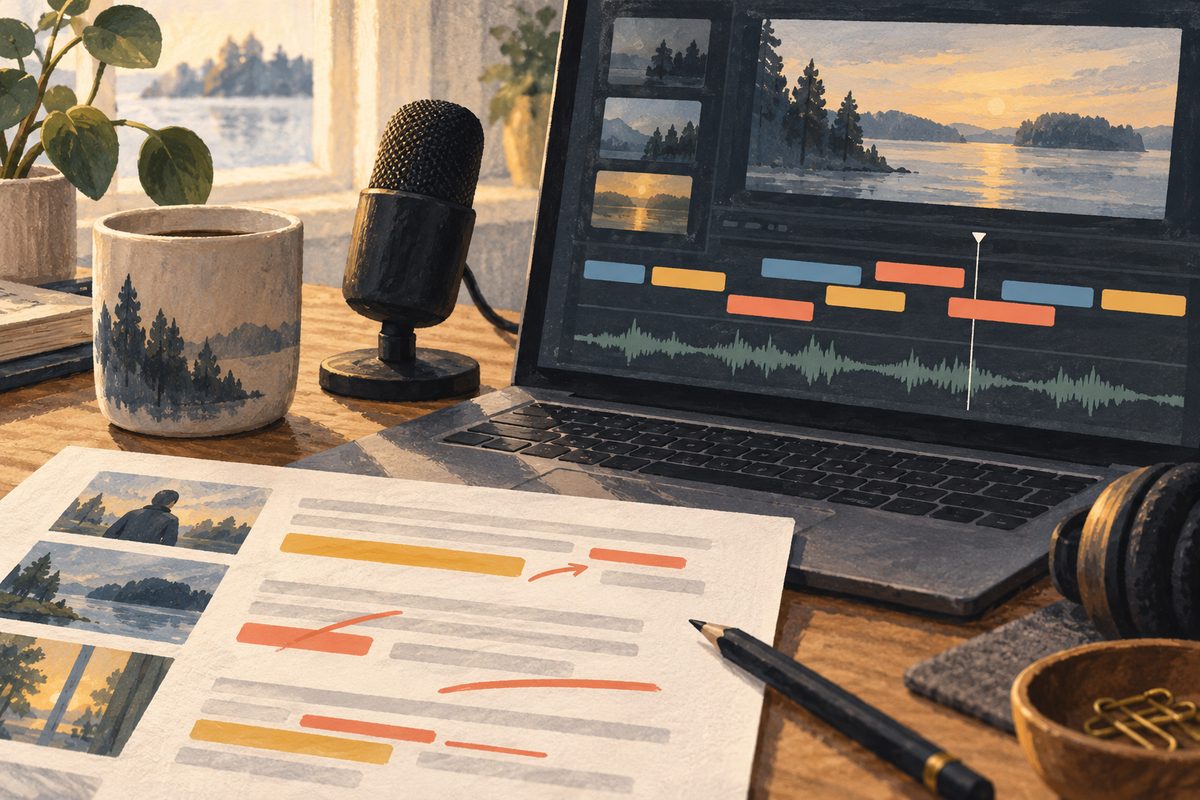
Kort svar: bruk AI-teksting som førsteutkast
Add Text to Video er Higgsfields dokumenterte inngang for tekst, titler, undertekster, lower thirds og animerte tekstoverlegg. Du gir funksjonen en video og ønsket tekst, eventuelt lyd for teksting, og får video med tekst tilbake. Den kontrollerte dokumentasjonen bekrefter bruksområdet, men ikke et universelt redigeringsgrensesnitt, alle filtyper, alle språk eller alle eksportvalg. Derfor bør hver linje leses mot lyden før publisering. Kilde
AI undertekster på video: dette trenger du
- En kort videofil der talen er tydelig nok til å kontrolleres.
- Et godkjent manus eller en egen tekstversjon av det som faktisk blir sagt.
- Navn, produktord, tall og faguttrykk skrevet korrekt på forhånd.
- Et mål for leveransen: brente undertekster i selve videoen eller tekst som skal bearbeides videre.
- Et lite budsjett til flere forsøk dersom gratis tilgang ikke gir riktig modell eller vannmerket resultat.
Funksjonskartet oppgir Kling 3.0 Omni Edit som standardvalget i den kontrollerte genereringsflaten, men modellfeltet og tilgjengeligheten kan endres. Ikke planlegg produksjonen rundt et modellnavn før du ser hva kontoen viser. Se også kom-i-gang-guiden og Higgsfield-oversikten for generell kontotilgang.
Slik lager du et første tekstet klipp
- Velg et kort prøveklipp. Bruk 10–30 sekunder med én taler eller én tydelig lydkilde. Et kort klipp gjør det mulig å finne feil uten å bruke kreditter på en hel episode.
- Åpne Add Text to Video. Funksjonen er dokumentert for video med ønsket tekst og eventuelt lyd. Last opp en fil du har rett til å bruke, og les feltene som vises i den aktuelle arbeidsflyten.
- Gi riktig tekstgrunnlag. Hvis automatisk teksting er tilgjengelig, la resultatet bli et utkast. Hvis arbeidsflyten ber om ønsket tekst, lim inn et godkjent manus med korrekt stavemåte. Ikke bruk en gammel versjon av teksten bare fordi den er lett tilgjengelig.
- Hold første forsøk nøkternt. Velg en enkel tekstplassering og få visuelle effekter. Målet er å kontrollere ord og timing, ikke å lage den ferdige grafiske profilen med én gang.
- Generer og spill av hele klippet. Se først uten å stoppe. Deretter går du tilbake til hvert navn, tall, fagord og linjeskift. Forhåndsvisningen er ikke nok hvis teksten skal brukes i en annonse eller undervisningsvideo.
- Rett én feiltype om gangen. Bytt først feil ord, deretter del opp lange linjer og til slutt juster plassering eller animasjon. Da ser du hva som faktisk løste problemet.
- Kontroller eksporten lokalt. Spill av den ferdige filen på mobil og stor skjerm. Sjekk æ, ø og å, siste ord i hver linje, tekst nederst i bildet og om vannmerket er akseptabelt for bruken.
Det er ikke dokumentert at alle kontoer får samme automatiske transkripsjon, tidslinje eller filstøtte. Dersom arbeidsflyten ikke lar deg redigere enkeltlinjer, kan den tryggeste løsningen være å forkorte klippet, bruke et godkjent tekstgrunnlag og gjøre siste tekstjustering i et separat redigeringsverktøy.
AI undertekster til video: rett feil ord først
Feil navn eller produkt: Sammenlign transkripsjonen med manus og lyd. Et navn kan være riktig skrevet i manus, men feiltolket i lydsporet. Skriv navnet på nytt i tekstgrunnlaget, og generer en kort prøve av akkurat setningen. Ikke rett fem andre ting samtidig.
Tall, prosent og priser blir feil: Les hvert tall høyt og se at tallet i tekstlaget har samme betydning. I en annonse kan ett siffer endre hele påstanden. Legg inn en kort, godkjent setning i stedet for å stole på en automatisk variant som høres omtrent riktig ut.
Dialekt eller lav stemme gir støy: Lag et tydeligere lydutgangspunkt hvis du har tilgang til originalfilen, og kontroller den delen manuelt. Hvis ordet fortsatt blir feil, bruk korrekt tekst som styring der arbeidsflyten lar deg oppgi ønsket tekst. Ikke kutt bort en viktig setning uten å sjekke at meningen er bevart.
AI undertekster video: rett linjeskift og timing
For lange linjer: Del ved naturlige pauser i talen. Én tanke per tekstblokk er lettere å lese enn en hel setning som ligger over ansikt, produkt eller grafikk. Hold egennavn samlet når det er mulig, og unngå å dele et tall mellom to blokker.
Teksten kommer for tidlig: Spill av med lyd og følg det første og siste ordet i linjen. Flytt eller forkort den aktuelle linjen hvis arbeidsflyten tilbyr slik kontroll. Hvis den ikke gjør det, lag et kortere segment med tydeligere tale og bruk dette som test før du genererer hele videoen på nytt.
Teksten blir hengende: En linje skal ikke dekke neste replikk eller bli stående etter at taleren er ferdig. Se på overgangen mellom tekstblokker, ikke bare på enkeltord. Rolig animasjon er ofte mer lesbar enn en karaoke- eller sprett-effekt i faglig innhold.
Underteksten ligger under en knapp: Stående video har ofte grafikk nær bunnen. Legg tekst i en trygg sone med luft rundt, og se klippet på en mobil der plattformens egne knapper dekker deler av bildet. Ved endring av sideforhold bør plasseringen kontrolleres på nytt. Higgsfields sideforholdsveiledning er relevant for slike valg. Kilde
AI til undertekster: hva gjør du når gratis ikke er nok?
Gratis tilgang i Higgsfield er begrenset til et mindre modellutvalg og uten en fast, dokumentert kvote som kan loves til alle kontoer. Hjelpesenteret beskriver planforskjellen, men tilgang og kampanjer kan endres. Kilde.
Gratis eller prøvebasert bruk kan gi synlig Higgsfield-vannmerke. En oppgradering fjerner ikke vannmerket fra et gammelt resultat; materialet må genereres på nytt. Kilde. For en privat test kan vannmerket være greit. For en kunde, en skoleleveranse eller en annonse må du avklare kravet før du bruker tid på finpuss.
Kreditter og kostnad vises i arbeidsflyten der genereringen skjer. En datert prisoversikt kontrollert i september 2026 oppgir Starter fra ca. 19 USD per måned ved månedsbetaling. Dette er ikke en fast pris; per oktober 2026 må beløpet kontrolleres i bestillingen. Se prisguiden og kontroller kontoen før du lager mange nye versjoner. Kilde
Test AI-undertekster i Higgsfield →
Eksport, SRT og brente undertekster
Brente undertekster ligger fast i videobildet og vises derfor på flere plattformer uten et separat tekstspor. En sidefil som SRT eller VTT kan være bedre når mottakeren må kunne slå tekstingen av eller redigere teksten senere. Den kontrollerte funksjonsdokumentasjonen bekrefter ikke en universell SRT- eller VTT-eksport i alle Add Text to Video-arbeidsflyter. Se etter det konkrete valget på kontoen før du lover en sidefil til en kunde.
Hvis du bare får en ferdig video, kontroller at teksten er en del av pikslene og ikke bare synlig i forhåndsvisningen. Åpne filen i en annen spiller, skru av eventuelle hjelpelag og kontroller at alle tegn følger med. Lagre også originalvideoen og det godkjente manuset, slik at du kan rette en enkelt linje senere uten å miste kildegrunnlaget.
Vanlige feil og løsninger
Automatisk teksting blir presentert som oversettelse: Norsk tale med norsk tekst er transkripsjon eller teksting, ikke oversettelse. Skriv riktig om leveransen.
Teksten dekker ansiktet: Flytt tekstlaget til en trygg sone, reduser mengden ord og kontroller både 16:9 og 9:16 dersom begge skal leveres.
Undertekster og grafikk flimmer: Fjern unødvendige animasjoner, bruk færre ord per blokk og test et roligere tekstuttrykk. Funksjonen dokumenterer animerte tekstoverlegg, men ikke at alle effektvalg gir stabilt resultat.
Æ, ø eller å blir feil: Kontroller den eksporterte filen, ikke bare arbeidsflaten. Bytt tekstgrunnlag eller gjør siste korreksjon i et verktøy som lar deg kontrollere tegnsettet.
Resultatet har vannmerke: Sjekk om kontoen er gratis eller prøvebasert, og om en ny generering på en betalt plan er nødvendig. Ikke lov at et gammelt klipp kan renses i etterkant.
Ingen tekstfil følger med: Ikke anta at SRT eller VTT følger med. Undersøk den konkrete arbeidsflyten, eller planlegg separat transkripsjon dersom leveransen krever sidefil.
For en større videoleveranse kan videoeffekt-guiden hjelpe med format og kamerabevegelser, mens promptguiden viser hvordan tekst og handling kan beskrives. Se også promptene for AI-tegnefilm, presentasjonsgrafikk og dyrebilder i denne bunken.
Vanlige spørsmål om AI-undertekster i Higgsfield
Kan jeg lage AI-undertekster gratis? Du kan prøve en begrenset gratis tilgang dersom Add Text to Video er tilgjengelig på kontoen. Gratistilgang kan ha mindre modellutvalg og synlig vannmerke. Sjekk kontoens faktiske vilkår.
Kan Higgsfield tekste norsk tale automatisk? Landingssiden beskriver automatisk teksting fra lyd, men språk, dialekt og treffsikkerhet må testes med din video. Kontroller navn, tall og fagord manuelt.
Hvordan retter jeg én feil undertekst? Bruk korrekt tekstgrunnlag eller rediger den aktuelle tekstblokken dersom arbeidsflyten tilbyr det. Lag en kort prøve og vurder bare den berørte linjen før du genererer hele klippet på nytt.
Er SRT og VTT alltid tilgjengelig? Nei, universell eksport er ikke bekreftet i den kontrollerte funksjonsdokumentasjonen. Se etter valget i akkurat den arbeidsflyten og planen du bruker.
Hvorfor er gratis undertekster ikke helt gratis? En gratis konto kan være begrenset, og kreditter kan kreves for funksjonen eller nye forsøk. Vannmerke og arbeidskostnad må vurderes sammen med selve abonnementsprisen.
Flere Higgsfield-guider
- 2D produktanimasjon: Motion i Higgsfield — Lag en kort grafisk annonse fra et personfritt produktfoto. Velg en 2D-mal, kontroller bevegelsen og behold pakningen tydelig gjennom klippet.
- 3D animasjon AI i Higgsfield: bygg en scene — Bygg en redigerbar 3D-scene i Higgsfield, flytt objekter, sett lys og kamerabane, og gjør scenen klar for animasjon eller MP4.
- 3D animasjon AI: bygg en redigerbar scene — Lag en redigerbar 3D-animasjon av et produkt i Higgsfield. Bruk 3D Jutsu, Scene Editor og Blender med kontroll på kamera, lys og eksport.
- 3D animasjon: tre lysoppsett med Higgsfield — Sammenlign dagslys, punktlys og spotlys på samme produktkonsept. Ti prompts holder kamera, form og materialer under kontroll.
- 3D produktanimasjon i flere formater med Higgsfield — Bygg produktet én gang, og tilpass kameraet til stående og liggende leveranser. Her er arbeidsflyten fra enkel 3D-scene til to ferdige klipp.
- AI animation app med Higgsfield: animer et produkt — AI animation app i praksis: bruk Higgsfield til korte produktklipp, med valg mellom 2D-motion og en redigerbar 3D-scene.
Ofte stilte spørsmål
Kan jeg lage AI-undertekster gratis i Higgsfield? Muligens, dersom kontoen har tilgang til Add Text to Video. Gratis tilgang er begrenset og kan gi vannmerke. Kontroller modellen, kvoten og vilkårene før publisering.
Hvordan retter jeg feil navn i AI-underteksten? Sammenlign lyden med godkjent manus, korriger tekstgrunnlaget eller den aktuelle tekstblokken dersom arbeidsflyten tilbyr det, og lag en kort ny prøve.
Kan Higgsfield lage SRT eller VTT? Universell SRT- eller VTT-eksport er ikke bekreftet i det kontrollerte funksjonskartet. Se etter det konkrete valget på kontoen før du lover en separat tekstfil.
Hvordan unngår jeg at underteksten dekker knapper på mobil? Plasser teksten i en trygg sone, bruk korte linjer og se eksporten på mobil. Kontroller plasseringen på nytt hvis sideforholdet endres.
Slik vurderer vi
Vi baserer innholdet på offisielle priser, leverandørenes egne sider og uavhengige kilder, oppdatert løpende. Vi tjener provisjon på enkelte lenker, men det påvirker ikke vurderingen.