AI verktøy for presentasjoner i Higgsfield
Lag bilder, diagrammer og vektorgrafikk til PowerPoint med AI Image, GPT Image 2 og Recraft V4.1 i Higgsfield.
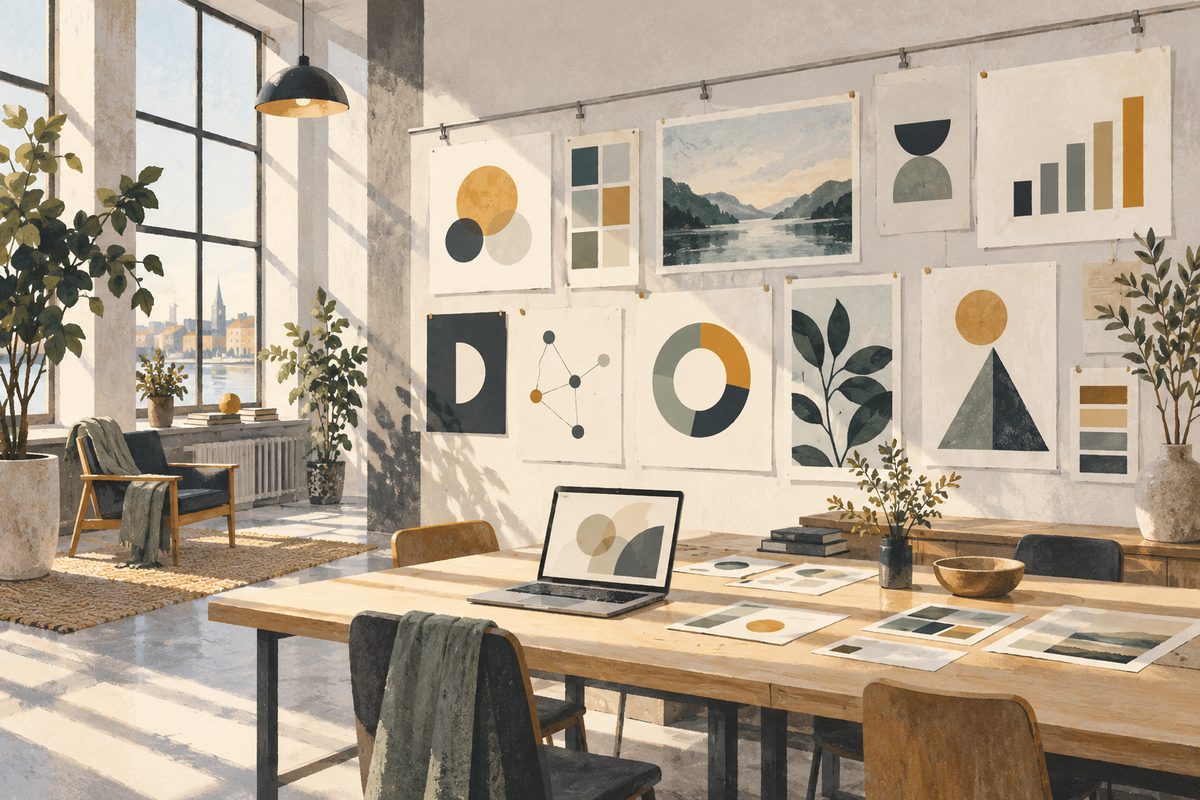
Kort svar: lag presentasjonsbildet som en egen byggekloss
Higgsfield kan lage det visuelle materialet til en presentasjon, men denne arbeidsflyten dokumenterer ikke en ferdig PowerPoint- eller Slides-fil. Bruk AI Image til nye illustrasjoner, GPT Image 2 til bilder og grafikk som kan inneholde tekst, og Recraft V4.1 når du trenger styring av komposisjon, palett eller støttet vektorgrafikk. Sett deretter bildene sammen med redigerbar tekst i presentasjonsverktøyet ditt.
AI for å lage presentasjon: velg riktig type asset
AI Image lager nye bilder fra tekst eller visuelle referanser. Velg dette når lysbildet trenger et stemningsbilde, en illustrasjon eller en scene som ikke finnes fra før. Kilde.
GPT Image 2 genererer og redigerer bilder, blant annet produktfoto og grafikk med tekst. Det kan være nyttig når du skal lage et motiv med en bestemt plassering eller flere grafiske elementer, men legg viktig norsk overskrift, pris og tall inn som redigerbare tekstlag etterpå. Kilde.
Recraft V4.1 lager bilder eller støttet vektorgrafikk med styring av komposisjon og palett. Det gjør funksjonen aktuell for ikoner, enkle diagrammer og grafiske illustrasjoner som skal tåle at du skalerer dem i en presentasjon. Kilde.
Begynn med jobben til lysbildet, ikke med modellnavnet. Skal publikum forstå en prosess, trenger du en tydelig rekkefølge. Skal de huske et tall, trenger du luft rundt tallet. Skal de se et produkt, trenger du en rettferdig fremstilling av form og materiale. Les guiden til bildegenerering og kom-i-gang-guiden hvis dette er første prosjekt.
AI lage powerpoint presentasjon: forbered rammen først
- Noter hva publikum skal huske fra hvert lysbilde.
- Bestem om bildet skal være liggende, stående eller beskåret til en bestemt plass på lysbildet.
- Velg to eller tre faste farger og en fast lysretning.
- Marker hvor overskrift, kilde og eventuelt tall skal stå. Be om tom plass i motivet.
- Bestem hvilke elementer som må være redigerbare etterpå. Tekst, datoer og norske tall bør normalt legges inn i PowerPoint eller Slides.
Promptene under er på engelsk fordi Higgsfields modellmateriale bruker engelske eksempler og termer. Forklaringene er på norsk. Tekst i hakeparentes byttes ut med ditt tema. Setningen no text, no logos er bevisst med i de fleste promptene: Et rent bilde er enklere å sette inn i et lysbilde enn en nesten riktig overskrift.
Prompts for åpningsbilder og bakgrunner
1. Åpningsbilde med plass til tittel: Bruk AI Image til et foredrag om kundeservice. Bytt tema og fargepalett, men behold den tomme venstresiden.
Editorial presentation illustration about [TOPIC], a calm Nordic workspace with a laptop, notebook and coffee cup grouped on the right side, generous quiet space on the left for a headline, soft window light, muted navy and warm beige palette, clean realistic editorial style, no text, no logos
2. Bred bakgrunn for et strategilysbilde: Passer når teksten skal ligge over et rolig miljø. Bytt sted, men unngå detaljer bak tekstområdet.
Wide presentation background for [TOPIC], a quiet fictional coastal town with simple buildings and a distant harbor, open pale sky across the upper left, restrained Nordic colors, soft overcast daylight, calm editorial illustration, low visual clutter, no text, no logos
3. Produkt i en nøktern scene: Bruk når lysbildet skal forklare en gjenstand uten å lage en annonse. Bytt produkt og materialer.
A clean presentation visual of [PRODUCT] placed on the right side of a light oak table, subtle natural shadow, pale neutral wall, accurate simple shape, open space on the left for slide text, soft daylight, restrained Scandinavian product styling, no text, no label, no logo
Prompts for prosesser og diagrammer
4. Tre steg i en prosess: Velg Recraft V4.1 når du trenger en kontrollert grafisk retning. Legg de faktiske stegoverskriftene inn i presentasjonen etterpå.
Clean vector-style presentation graphic showing three connected stages for [PROCESS], clear left-to-right hierarchy, three distinct rounded shapes, equal spacing, simple arrows without letters or numbers, restrained navy, green and cream palette, flat editorial design, no text, no logo
5. Før og etter: Denne passer til en endring i arbeidsflyt eller tjeneste. Bytt ikonidéene, ikke legg inn påstander som bildet ikke kan dokumentere.
Minimal vector presentation illustration showing a before-and-after transformation in [TOPIC], two balanced panels connected by a simple arrow, abstract icons only, generous negative space, consistent line weight, calm blue and warm yellow palette, no text, no numbers, no logo
6. Sirkel med fire deler: Bruk for en modell eller et rammeverk. Legg de fire navnene på som redigerbar tekst.
A clean circular four-part framework for [TOPIC], four equal color segments around a small empty center, precise geometric spacing, presentation-ready vector style, navy, muted green, warm yellow and cream, no letters, no numbers, no text, no logo
Prompts for data og forklaringer
7. Tall med visuelt fokus: Lag bakgrunnen rundt tallet, og skriv selve tallet inn etterpå. Bytt størrelse og motiv etter datasettet.
Editorial presentation background for a key statistic about [TOPIC], one large abstract rising shape on the right, strong empty space on the left for a number and caption, restrained navy and pale yellow palette, clear hierarchy, soft studio light, no text, no numbers, no logo
8. Informasjonsflyt: Passer når publikum skal følge en retning gjennom tre eller fire objekter. Bytt objektene til ditt fagområde.
Flat vector-style information flow for [TOPIC], four simple nodes connected by a single clean path from left to right, consistent icon language, generous spacing, accessible contrast, muted blue, green and cream palette, no labels, no arrows with text, no logo
9. Metafor for samarbeid: Bruk når begrepet er abstrakt og en bokstavelig graf ikke hjelper. Bytt metaforen, men hold motivet enkelt.
A clear editorial metaphor for collaboration in [TOPIC], two simple mechanical parts fitting together on a clean background, balanced composition, soft directional light, limited navy and warm orange palette, suitable for a business presentation, no people, no text, no logo
Prompts for ikoner, vektor og visuell serie
10. Ikonsett: Recraft V4.1 er relevant når du vil lage støttet vektorgrafikk. Bytt funksjonene og bruk samme stil på hele settet.
A cohesive set of six simple vector icons for [TOPIC], identical stroke weight and rounded geometry, clear silhouettes, consistent navy and green palette with one warm yellow accent, arranged in an even grid, isolated on a plain background, no letters, no numbers, no logo
11. Tre illustrasjoner med samme uttrykk: Lag én retning som kan gå igjen gjennom presentasjonen. Bytt objektene i hakeparentes.
A coordinated triptych of three flat editorial illustrations for [TOPIC]: [OBJECT ONE], [OBJECT TWO] and [OBJECT THREE], same perspective, same muted palette, same line weight, equal visual importance, clean presentation asset, no text, no logos
12. Kartlignende oversikt uten stedsnavn: Bruk til en abstrakt struktur, ikke som geografisk dokumentasjon. Legg navn og tall på etterpå.
A simplified vector map-like overview of [SYSTEM OR REGION], three connected zones with clear boundaries and one highlighted route, accurate geometric balance but not a real geographic map, presentation-ready flat design, muted blue and cream palette, no place names, no text, no logo
Lag presentasjonsbilder i Higgsfield →
Typiske promptfeil i presentasjonsgrafikk
Du ber om en ferdig PowerPoint: De dokumenterte funksjonene lager bilder eller vektorgrafikk. De leverer ikke en bekreftet, komplett presentasjonsfil. Lag assetet i Higgsfield og sett sammen lysbildet separat.
Du lar modellen skrive det viktigste tallet: Selv GPT Image 2, som er dokumentert for grafikk med tekst, bør ikke få ansvaret for en pris, dato eller norsk overskrift som må være korrekt. Lag plass og skriv teksten i presentasjonen.
Diagrammet mangler hierarki: Oppgi antall deler, retning, avstand og fargebruk. Ikke be om en generell professional infographic uten å beskrive hva publikum skal følge.
Bildet er pent, men ubrukelig: Be om negativ plass på riktig side og velg samme sideforhold som lysbildet. Et motiv som fyller hele flaten kan være vanskelig å kombinere med overskrift og kilde.
Vektoren behandles som om alt er redigerbart: Recraft V4.1 er dokumentert for støttet vektorgrafikk, men kontroller filtypen og hva eksporten faktisk gir deg. Ikke lov kunden en bestemt redigeringsgrad før du har åpnet filen.
Hvert lysbilde får ny stil: Gjenta palett, lysretning, linjetykkelse og detaljnivå. Bruk samme promptstruktur og bytt bare motivet.
AI-bildet presenteres som et ekte foto: Merk genererte illustrasjoner eller oppdiktede miljøer når publikum ellers kan misforstå hva som er dokumentasjon. Du må også ha rett til logoer og referansebilder du laster opp. Kilde.
AI verktøy powerpoint: pris, kreditter og gratis tilgang
Higgsfield bruker kreditter, og kostnaden varierer med funksjon og innstillinger. For Recraft V4.1 oppgir den kontrollerte oversikten eksempler på 1,25 kreditter for Standard, 2,5 for Standard Vector, 8 for Pro og 10 for Pro Vector. Sjekk alltid Generate-feltet i arbeidsflyten før du sender inn oppgaven. Se prisguiden for abonnementsvilkår.
En prisoversikt kontrollert i september 2026 oppgir Starter fra ca. 19 USD per måned ved månedsbetaling. Dette er en datert opplysning; per oktober 2026 må beløpet kontrolleres i bestillingen. Gratis tilgang er begrenset, og genereringer fra gratis konto kan ha synlig vannmerke. Et gammelt bilde må genereres på nytt etter en eventuell oppgradering dersom vannmerket skal bort. Kilde.
Regn derfor på hele presentasjonen: antall lysbilder, antall varianter per lysbilde og hvor mye som skal lages på nytt når stil eller tekst endres. Et lite utkast med tom tekstflate kan spare flere forsøk enn en detaljert scene med feil norsk overskrift.
Vanlige spørsmål om AI for presentasjoner
Kan Higgsfield lage en ferdig PowerPoint-presentasjon? Den dokumenterte arbeidsflyten lager bilder og støttet vektorgrafikk, ikke en komplett PowerPoint- eller Slides-fil. Sett materialet sammen med redigerbar tekst separat.
Hvilket AI-verktøy passer til presentasjonsbilder? AI Image passer til nye bilder fra tekst eller referanser. GPT Image 2 lager og redigerer bilder og grafikk med tekst. Recraft V4.1 passer når komposisjon, palett eller støttet vektor er viktig.
Kan jeg lage norsk tekst i bildet? GPT Image 2 er dokumentert for grafikk med tekst, men kontroller norsk tekst manuelt. For en viktig overskrift, pris eller dato er redigerbar tekst i PowerPoint tryggere.
Hvordan lager jeg et diagram med AI? Beskriv antall deler, retning, avstand, farger og tom plass. Lag selve ordene og tallene i presentasjonsverktøyet, og bruk Recraft V4.1 til en enkel grafisk struktur når vektor er relevant.
Er presentasjonsbilder gratis i Higgsfield? Gratis tilgang er begrenset, og kreditter eller vannmerke kan gjelde. Se hva kontoen viser og les prisoversikten før du planlegger hele presentasjonen.
Se også Higgsfields promptguide, bruksområdene og alternativene. I denne serien finnes dessuten AI-tegnefilm-prompts, feilretting av AI-undertekster og personfrie dyrebilder.
Prøv verktøyene i Higgsfield →
Flere oppskrifter og prompts finner du i Higgsfield-oversikten.
Flere Higgsfield-guider
- AI aldersprogresjon: eget bilde i Higgsfield — Se en eldre eller yngre versjon av deg selv i et eget portrett. Slik velger du kildebilde, alder og kontrollpunkter i Higgsfield.
- AI animation Figma: lag bevegelig grafikk — Gå fra en Figma-ramme til en kort animert grafikk med Higgsfield-pluginen, SVG og AI Motion Design. Få prompts, timing og eksportkontroll.
- AI annonser feil logo: rett profilen i Higgsfield — Finn ut om feilen ligger i merkevaregrunnlaget, annonsemalen eller selve bildet. Rett kilden først, og bruk lokal redigering når bare et lite område er feil.
- AI annonser: samme merkevareuttrykk i Higgsfield — Lag personfrie bildeannonser med ett produktfoto og faste merkevareføringer. Slik bygger du en serie for Meta og Google og kontrollerer hver variant.
- AI annonser: test produktplassering med Higgsfield — Lag to personfrie bildeannonser med samme vare, budskap og profil. Flytt bare produktet, kontroller forskjellene og mål kampanjen utenfor Higgsfield.
- AI app builder no code: bygg et bildeverktøy i Higgsfield — Definer input, referanse, prompt og resultat, og bruk Higgsfield Apps til å lage en liten egen KI-fotoboks eller et bildefilter uten å starte med kode.
Ofte stilte spørsmål
Kan Higgsfield lage en komplett PowerPoint? Den dokumenterte arbeidsflyten lager bilder, grafikk og støttet vektorgrafikk. Selve PowerPoint- eller Slides-filen må settes sammen separat med redigerbar tekst.
Hvilken Higgsfield-funksjon lager vektorgrafikk? Recraft V4.1 er dokumentert for bilder eller støttet vektorgrafikk, med styring av komposisjon og palett. Kontroller filtypen og innstillingene før levering.
Kan GPT Image 2 skrive riktig norsk tekst? GPT Image 2 er dokumentert for grafikk med tekst, men viktig norsk tekst, datoer og tall bør legges inn som redigerbare lag og kontrolleres manuelt.
Hva koster presentasjonsgrafikk i Higgsfield? Kostnaden vises i arbeidsflyten og varierer med funksjon og innstillinger. Recraft V4.1 har dokumenterte kreditt-eksempler, mens abonnement og gratis tilgang må sjekkes på kontoen.
Slik vurderer vi
Vi baserer innholdet på offisielle priser, leverandørenes egne sider og uavhengige kilder, oppdatert løpende. Vi tjener provisjon på enkelte lenker, men det påvirker ikke vurderingen.